
Ko ustvarjate Microsoftov seznam, lahko prihranite čas z uvozom obstoječe Excelove preglednice. Ta metoda pretvori naslove tabele v stolpce na seznamu, preostali podatki pa so uvoženi kot elementi seznama. Z uvozom preglednice lahko tudi ustvarite seznam brez privzetega stolpca »Naslov«.
Drug način za premikanje podatkov v SharePoint je izvoz tabele iz Excela. Preberite več o SharePointu in podrobnosti o podprtih brskalnikih.
- Za izkušnje s sodobnim SharePointom glejte Kateri brskalniki delujejo s storitvijo Microsoft 365 za splet in dodatki za Microsoft 365.
- Za naročniško izdajo SharePoint glejte Načrtovanje podpore brskalnika v Naročniška izdaja SharePoint Server.
- Za SharePoint Server 2016 in 2019 glejte Načrtovanje podpore za brskalnik v strežnikih SharePoint Server 2016 in 2019.
Pomembno
Ustvarjanje seznama iz Excelove preglednice ni na voljo v okoljih GCC High in DoD.
Ustvarjanje seznama na podlagi Excelove datoteke (.xlsx)
Obstajajo različni načini za začetek seznama iz Excelove datoteke. Odprete lahko aplikacijo Seznami v okolju Microsoft 365, SharePointu ali aplikaciji Teams.
Izberite aplikacijo za začetek seznama.
Microsoft 365
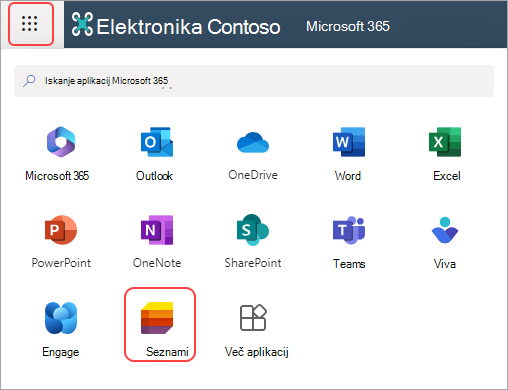
- Pojdite na Seznami aplikacij Laucher.>
- izberite Novi seznami.
 :
:
Če v zaganjalniku programov ne vidite seznamov, pojdite na Iskanje v aplikacijah Microsoft 365 in vnesite Seznami.
SharePoint
- IzberiteUstvari seznam
 >.
>.

Teams
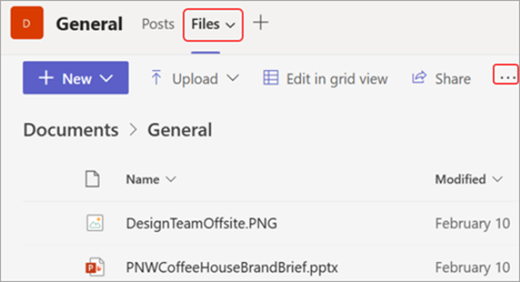
- Poiščite kanal, kamor želite naložiti datoteko.
- Izberite zavihek >FilesVeč možnosti

Izberite v Excelu.

Izberite Prenesi datoteko , da prenesete datoteko iz naprave, ali Izberite datoteko iz storitve One Drive,
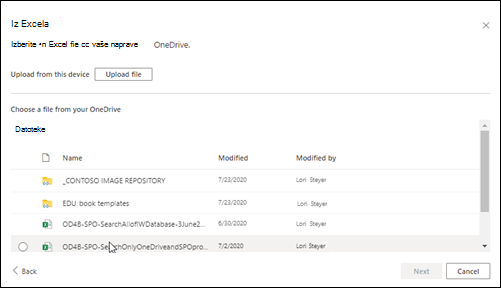
Ko prenesete Excelovo datoteko iz naprave, bo shranjena v knjižnico sredstev mesta na vašem mestu. To pomeni, da lahko druge osebe vidijo izvirne Excelove podatke.Opomba
Če je gumb »Naloži datoteko « zatemnjen, nimate dovoljenja za ustvarjanje seznama iz preglednice. Če želite več informacij, se obrnite na skrbnika mesta v organizaciji.
Izberite tabelo iz te datoteke in izberite, katere podrobnosti želite videti na seznamu. Nato izberite Naprej.
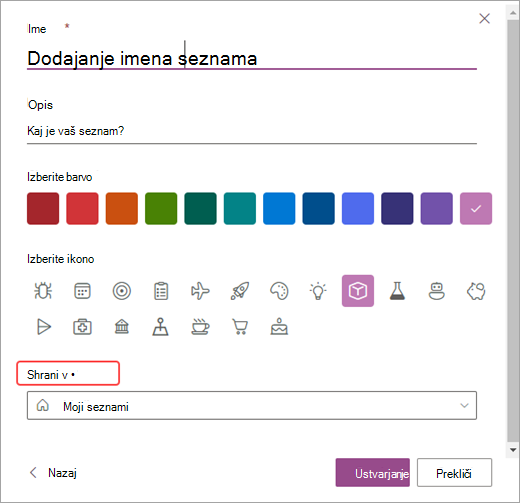
Prilagodite seznam:
- Dodajanje naslova: Seznamu dodelite naslov v polju z imenom.
- Vnesite opis. V opisno polje dodajte informacije o seznamu.
- Dodajte barvo. Izberite barvo seznama.
- Dodajte ikono. Izberite ikono za seznam.
- Shrani v: izberite lokacijo, na katero želite shraniti seznam.
Izberite Ustvari.
Opomba
- Če preglednica, ki jo uvažate, nima tabele, sledite pozivom na zaslonu, da ustvarite tabelo v Excelu in jo nato uvozite na seznam. Če imate težave pri ustvarjanju tabele, pojdite na zavihek Osnovno na Excelovem traku in poiščite Oblikuj kot tabelo.
- Za ustvarjanje seznama lahko uporabite tabele z največ 5.000 vrsticami.
Ustvarjanje seznama na podlagi datoteke z vrednostmi, ločenimi z vejico (.csv)
Obstajajo različni načini za začetek seznama iz Excelove datoteke. Odprete lahko aplikacijo Seznami v okolju Microsoft 365, SharePointu ali aplikaciji Teams.
Izberite aplikacijo za začetek seznama.
Microsoft 365
- Pojdite na Seznami aplikacij Laucher.>
- izberite Novi seznami.
:
Če v zaganjalniku programov ne vidite seznamov, pojdite na Iskanje v aplikacijah Microsoft 365 in vnesite Seznami.
SharePoint
- IzberiteUstvari seznam>.
Teams
- Poiščite kanal, kamor želite naložiti datoteko.
- Izberite zavihek >FilesVeč možnosti
Izberite iz CSV.
Izberite Naloži datoteko , da prenesete datoteko iz naprave, ali Izberite datoteko iz storitve One Drive.

Če jo prenesete iz naprave, bo .csv datoteka dodana v knjižnico sredstev mesta vašega mesta, kar pomeni, da bodo druge osebe imele dostop do izvirnih podatkov .csv datoteke.Opomba
Če je gumb »Naloži datoteko « zatemnjen, nimate dovoljenja za ustvarjanje seznama iz preglednice. Če želite več informacij, se obrnite na skrbnika mesta v organizaciji.
Izberite, katere podrobnosti želite videti na seznamu, in nato izberite Naprej.
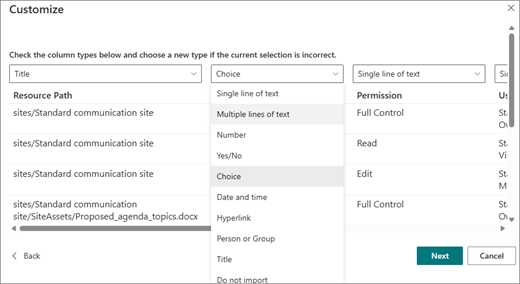
Prilagodite seznam:
- Dodajanje naslova: Seznamu dodelite naslov v polju z imenom.
- Vnesite opis. V opisno polje dodajte informacije o seznamu.
- Dodajte barvo. Izberite barvo seznama.
- Dodajte ikono. Izberite ikono za seznam.
- Shrani v: izberite lokacijo, na katero želite shraniti seznam.
Izberite Ustvari.



Stolpci na seznamu so določeni z vrsto informacij v stolpcih preglednice. Če je na primer v preglednici stolpec z datumi, bo ta običajno postal stolpec z datumi na SharePointovem seznamu.
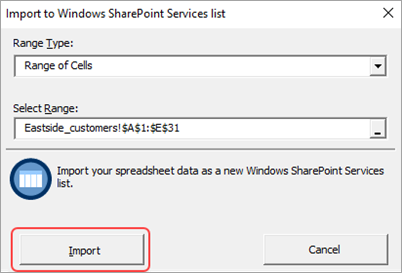
Podatke iz preglednic lahko uvozite v vse različice SharePointa. Navodila za to se nekoliko razlikujejo glede na različico. Navedeni primeri vključujejo Excel, vendar bo delovala vsaka združljiva programska oprema za preglednice. Če privzeta oblika zapisa datoteke vašega programa za preglednice ni podprta, izvozite podatke v datoteko z vrednostmi, ločenimi z vejico (.CSV), in uvozite vrednosti s to datoteko.
Če želite več informacij o tem, kako prilagodite in dodate uvožen seznam na stran ali spletno mesto, glejte Uvod v sezname.
Opomba
Stolpci so na spletnem mestu SharePoint nastavljeni glede na vrsto podatkov, ki jih vsebujejo. Ko seznam uvozite, preglejte stolpce in preverite, ali je bila vsebina uvožena tako, kot ste pričakovali. Morda želite, da je v stolpcu valuta namesto števila. Če si želite ogledati nastavitve seznama ali jih spremeniti, odprite seznam in v meniju z nastavitvami izberite »Nastavitve seznama«.
Pustite nam komentar
Ali je bil članek uporaben? Če je odgovor pritrdilen, nam to sporočite na dnu te teme. Če ni bil, nas obvestite o tem, kaj vas je zmedlo ali kaj je manjkalo. Vključite svojo različico programa SharePoint, operacijskega sistema in brskalnika. Na podlagi vaših povratnih informacij bomo preverili dejstva, dodali informacije in posodobili ta članek.