
Prikaz pogledov na seznamih lahko prilagodite, ne da bi spremenili podatke seznama, tako da jim dodate oblikovanje.
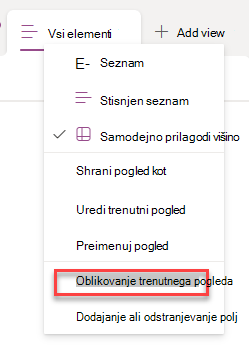
Vsi, ki lahko ustvarijo in upravljajo poglede na seznamu, lahko dostopajo do oblikovanja pogledov. Če želite ustvariti pogled po meri, izberite Vsi elementi > Oblikuj trenutni pogled.
Primer oblikovanega pogleda
V standardnem pogledu, brez oblikovanja, je uporabljen enak slog za vse vrstice.
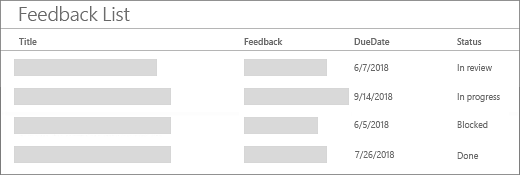
Izmenično oblikovanje vrstice
After selecting All items > Format current view, select Alternating row styles:
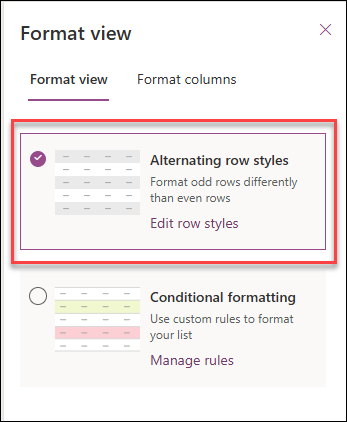
- Označite izmenične vrstice tako, da izberete »Uredi sloge vrstic«.
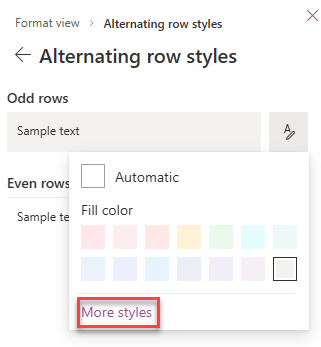
- Če želite izbrati barvo za označevanje, izberite ikono za urejanje. Prilagodite lahko tudi velikost pisave, spremenite slog pisave in dodate obrobo tako, da izberete »Več slogov«.
Pogojno oblikovanje
S pogojnim oblikovanjem lahko označite vrstice, ki temeljijo na pravilih.
Z oblikovanjem pogleda lahko označite vrstice, ki ustrezajo določenemu pogoju.
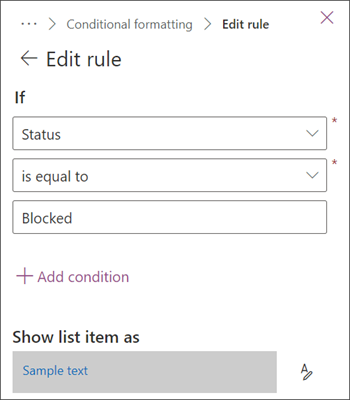
- Izberite Upravljanje pravil > + Dodaj pravilo.
- Izberite stolpec, na katerem bo temeljilo pravilo.
- Izberite primerjavo: bodisi je enako bodisini enako kot.
- Vnesite vrednost, s katero želite primerjati izbrani stolpec.
- Izberite ikono za urejanje, če želite spremeniti videz elementov, na katere vpliva pravilo.
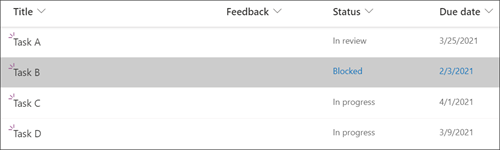
Ta primer prikazuje pogojno oblikovanje s stolpcem s stanjem, ki je enak »Blokirano«.
Vnaprej ustvarjena pravila lahko uredite in izbrišete tako, da se premaknete v razdelek »Upravljanje pravil « in izberete tri pike (...) ob imenu pravila.
Če želite uporabiti oblikovanje pogleda z JSON-om, izberite napredni način.
V celotnem sklicu za oblikovanje pogleda seznama JSON je na voljo več primerov , ki jih lahko kopirate, prilepite in urejate.