
Znova uporabite prilagojene Microsoft SharePointove sezname s predlogami seznamov. Predloga shrani polja, formule in oblikovanje, po želji pa lahko tudi podatke. Predloge lahko prenesete za arhiviranje ali naložite na drugo spletno mesto.
Pomembno
- SharePointova spletna mesta skupine, povezana s SharePointovo skupino, trenutno ne podpirajo predlog seznamov.
- Za druga SharePointova mesta omogočite skriptno izvajanje za uporabo predlog seznamov. Če želite več informacij, si oglejte, kako dovolite ali preprečite skript po meri.
Ustvarjanje predloge seznama
Odprite seznam, ki ga želite shraniti kot predlogo.
Če ste v SharePointu, izberite
 in nato izberite Nastavitve seznama.
V drugih različicah na traku izberite Seznam in nato Nastavitve seznama.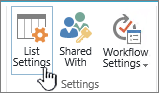
V stolpcu Dovoljenja in upravljanje izberite Shrani seznam kot predlogo.

Opomba
Če možnost » Shrani seznam kot predlogo« ni prikazana, je skrbnik SharePointa v vaši organizaciji morda onemogočil skripte po meri , tako da uporabniki mest in lastniki mest ne morejo ustvarjati novih elementov, kot so predloge, rešitve, teme in zbirke datotek pomoči.
Prikaže se stran Shrani kot predlogo.

V polje Ime datoteke vnesite ime datoteke, ki ga želite uporabiti za datoteko predloge.
Opomba
Imenu datoteke ne dodajajte datotečne pripone. Pripona datoteke .stp je dodana samodejno.
V polje Ime predloge vnesite naslov, ki ga želite prikazati v galeriji predlog seznama za to predlogo.
V polje Opis predloge vnesite opis predloge. Opis je prikazan v podoknu s podrobnostmi na desni strani, ko izberete predlogo v galeriji predlog.
Če želite vsebino, ki je trenutno na tem seznamu, vključiti v novo predlogo seznama, potrdite polje Vključi vsebino . Če želite več informacij, glejte Omejitve za podatke v predlogi seznama.
Opomba
V tem koraku ne shranite nobenih varnostnih nastavitev, ki so bile morda uporabljene za seznam. Zaradi tega vam toplo priporočamo, da shranite predlogo seznama na varno mesto, da je uporabniki, ki nimajo dostopa do te vsebine, ne bodo mogli obnoviti.
Izberite V redu.
Če gre vse v redu, se prikaže zaslon za potrditev uspešnega shranjevanja.
Če si želite ogledati novo predlogo seznama v galeriji predlog seznama, izberite povezavo Galerija predlog.

Brisanje predloge v galeriji predlog seznama
izberite Nastavitve
in nato izberite Nastavitve mesta.V stolpcu Web Designer Galleries izberite Seznam predlog.

Opomba
Ta možnost se prikaže samo uporabnikom z dovoljenjem za upravljanje seznamov. Lastniki mest imajo to dovoljenje dodeljeno kot privzeto.
Prikaže se stran Galerija predlog seznama .

Za predlogo seznama, ki jo želite posodobiti, v stolpcu Uredi izberite
 .
.Izberite Izbriši element in za potrditev izberite V redu.
Urejanje lastnosti predloge seznama
Izberite
in nato izberite Nastavitve mesta.V stolpcu Web Designer Galleries izberite Seznam predlog.
Opomba
Ta možnost se prikaže samo uporabnikom z dovoljenjem za upravljanje seznamov. Lastniki mest imajo to dovoljenje dodeljeno kot privzeto.
Prikaže se stran Galerija predlog seznama .
Za predlogo seznama, ki jo želite urediti, v stolpcu Uredi izberite gumb Uredi
.Uredite informacije, ki jih želite spremeniti, in nato izberite V redu.

Prenos predloge v datotečni sistem
Opomba
Če želite izvesti te korake, morate imeti dovoljenje za pisanje v mapo ali na omrežno mesto, na katerega prenašate datoteko s predlogo seznama.
Izberite
in nato izberite Nastavitve mesta.V stolpcu Web Designer Galleries izberite Seznam predlog.
Opomba
Ta možnost se prikaže samo uporabnikom z dovoljenjem za upravljanje seznamov. Lastniki mest imajo to dovoljenje dodeljeno kot privzeto.
Prikaže se stran Galerija predlog seznama .
V stolpcu Ime izberite povezavo do predloge seznama, ki jo želite prenesti.
Če želite v pogovornem oknu za prenos datoteke v brskalniku prenesti datoteko, izberite Shrani ali Shrani kot.
Prenos predloge v galerijo predlog seznama
Predloge seznamov, ki so bile prenesene v datoteko v datotečnem sistemu, lahko prenesete v galerijo predlog seznamov. Če želite izvesti te korake, morate imeti dovoljenje za branje mape ali omrežnega pogona, ki vsebuje datoteko s predlogo seznama.
Opomba
- Datoteke predlog seznama uporabljajo datotečno pripono .stp.
- Predloge seznama lahko uporabite le za isto vrsto mesta ali delovnega prostora, iz katerega so bile ustvarjene. To pomeni, da predloge seznama, ki je bila ustvarjena na mestu z delovnim prostorom srečanja, ni mogoče uporabiti na mestu aplikacije Teams. Vendar pa lahko predlogo seznama, ki je bila ustvarjena na spletnem mestu Teams, uporabite na drugem spletnem mestu Teams.
Izberite
in nato izberite Nastavitve mesta.V stolpcu Web Designer Galleries izberite Seznam predlog.
Opomba
Ta možnost se prikaže samo uporabnikom z dovoljenjem za upravljanje seznamov. Lastniki mest imajo to dovoljenje dodeljeno kot privzeto.
Prikaže se stran Galerija predlog seznama .
Na traku izberite Prenesi dokument.

Prikaže se stran Dodajanje predloge.

Za predlogo seznama, ki jo želite prenesti, vnesite pot in ime datoteke (vključno z datotečno pripono) ali pa izberite datoteko, izberite Prebrskaj.
Izberite, ali želite prepisati obstoječe datoteke. Privzeto je potrjeno potrditveno polje Prepiši obstoječo datoteko .
Opomba
Če je potrjeno potrditveno polje Prepiši obstoječo datoteko , bo prepisana predloga seznama, ki je že shranjena v zbirki podatkov vsebine in ima enako ime kot datoteka, ki jo prenašate. Če poskusite prenesti predlogo seznama, ki že obstaja v zbirki podatkov vsebine, vendar to potrditveno polje ni potrjeno, se prikaže pogovorno okno z napako.
Izberite V redu.
Opombe
Omejitve vsebine v predlogi seznama
Privzeta omejitev pri shranjevanju predloge seznama s podatki je 50 MB.
Predloga seznama s prekrivnim koledarjem bo zahtevala ročno prilagoditev. Ko ustvarite nov seznam iz predloge, izbrišite vsako prekrivno plast in jo znova dodajte.
Shranjevanje knjižnice kot predloge z naborom dokumentov ne podpiramo. Ko ustvarite novo knjižnico s predlogo, ki vsebuje nabor dokumentov, lahko naletite na napake.
Uporaba predloge seznama v SharePointu
Nove sezname lahko ustvarite na podlagi shranjene predloge seznama na enak način kot katero koli drugo predlogo. Seznami predlog so shranjeni v galeriji predlog in prikazani z drugimi aplikacijami in predlogami.
Če želite več informacij o uporabi predlog seznamov ali programov seznamov, glejte Ustvarjanje seznama v SharePointu.