
Ko načrtujete in ustvarite Microsoft SharePointovo anketo, ustvarite posebno vrsto seznama, ki lastniku omogoča, da ustvari vprašanja, odgovori več oseb in si ogleda povzetek rezultatov. Več o tem, kako odgovarjati na anketo in urediti odgovore nanjo, si oglejte v Odgovori na anketo.
Opomba
Če želite ustvariti anketo na SharePointovem mestu, morate imeti dovoljenje za ustvarjanje seznamov na mestu. Lahko pa anketo ustvarite v programu Excel Web App, kjer so rezultati zbrani v Excelovi preglednici in ne na seznamu SharePoint.
Ustvarjanje ankete
Opomba
Anketa je standarden program SharePoint in bi morala biti na voljo v vseh različicah. Če ni na izbiro pod programi, se obrnite na skrbnika.
Ustvarjanje ankete v SharePointu
Vpišite se v SharePoint s službenim ali šolskim računom.
Obiščite mesto, kjer želite ustvariti anketo.
Izberite Nastavitve
 , nato pa izberite Dodaj aplikacijo.
Na strani Vaše aplikacije v iskalno polje vnesite anketa.

Izberite ikono Anketa .

Opomba
Morda imate možnost izbire notranjih programov ali programov tretjih oseb za ankete, če vaše podjetje to omogoča. Naj vam skrbnik za SharePoint svetuje, katerega uporabiti.
V polju Dodajanje ankete izberite Dodatne možnosti.

Prav tako lahko preprosto vnesete ime, izberete Ustvari, nato pa spremenite nastavitve in pozneje dodate vprašanja.
Opomba
Če uporabljate SharePoint, vendar so vaši zasloni videti drugače, ste morda v klasični izkušnji. Namesto tega sledite korakom v razdelku SharePoint 2016.
Vnesite ime ankete.
V polje Opis vnesite opis ankete. Opis je izbiren.

V razdelku Možnosti ankete določite, ali naj bodo imena oseb prikazana skupaj z njihovimi odgovori in ali lahko te osebe večkrat odgovarjajo na anketo.
Izberite Next (Naprej).
Na strani »Novo vprašanje « začnite ustvarjati prvo vprašanje.
Vnesite besedilo vprašanja.

Izberite želeno vrsto odgovora v razdelku Vprašanje in vrsta za prvo vprašanje.

Opomba
Trenutno ni samodejnega načina za oštevilčenje vprašanj za prikaz. Če želite, da so vaša vprašanja oštevilčena, vnesite številko v ime vprašanja. Vprašanja se dodajajo zaporedno, ko jih ustvarite; Vrstni red vprašanj pa lahko spremenite na strani z nastavitvami.
V razdelku Dodatne nastavitve vprašanja lahko določite, ali je odgovor na vprašanje obvezen in ali lahko uporabniki večkrat izpolnijo anketo. Glede na vrsto vprašanja lahko vnesete tudi izbirne odgovore in nastavite privzeto vrednost.

Če želite dodati logiko razvejevanja, pri kateri anketa postavlja različna vprašanja glede na zadnji odgovor, morate najprej končati sestavljanje ankete. Nato lahko greste na stran Nastavitve ankete in dodate logiko razvejevanja. Če želite več informacij, glejte Dodajanje logike razvejanja v anketo.

Če želite v razdelku Preverjanje veljavnosti stolpca preveriti veljavnost odgovora, v polje Formula vnesite formulo, ki jo želite uporabiti za preverjanje veljavnosti. V polju Sporočilo za uporabnika opišite, kaj mora uporabnik storiti, da bo njegov odgovor veljaven. Če na primer od zaposlenega zahtevate, da vnese čas, ki ga je delal v oddelku, lahko določite, da ne sme biti daljši od skupnega časa, ki ga je delal za podjetje. Za več informacij o formulah si oglejte Primeri pogostih formul na SharePointovih seznamih.

Naredite nekaj od tega:
- Če želite ustvariti dodatna vprašanja, izberite Naslednje vprašanje in nato vnesite informacije za naslednje vprašanje. Ta postopek ponavljajte, dokler ne dodate vseh želenih vprašanj.
- Če ste končali z dodajanjem vprašanj, izberite Dokončaj.
Če si želite ogledati anketo, v razdelku Nedavno v vrstici za hitri zagon izberite ime ankete.


Spremenite vrstni red vprašanj
Vprašanja so navedena v zaporedju, kot ste jih ustvarili, toda včasih boste morali spremeniti vrstni red. Če na primer uporabljate logiko razvejevanja in želite, da so vsa vprašanja, ki se nanašajo na temo, zastavljena pred razvejevanjem. Če želite spremeniti vrstni red, sledite tem korakom.
Pomaknite se do ankete, za katero želite spremeniti vrstni red vprašanj.
V glavi ankete izberite Nastavitve in nato Nastavitve ankete.
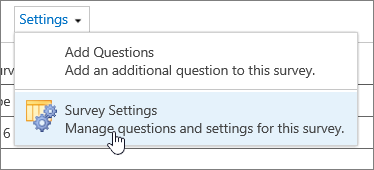
V pogovornem oknu Nastavitve se pomaknite navzdol do dna strani in izberite Spremeni vrstni red vprašanj.

V pogovornem oknu Spremeni vrstni red stolpcev spremenite številke v razdelku Položaj od zgoraj , da postavite vprašanja v želenem vrstnem redu.

Izberite V redu in v vrstici za hitri zagon ali v drobtinah izberite ime ankete.

Izbrišite vse odgovore iz obstoječe ankete
Če želite znova uporabiti anketo, vendar odstraniti starejše odgovore, uporabite Upravitelja mesta, da počistite podatke, ne da bi izgubili vprašanja.
Če želite več informacij, glejte Brisanje vseh podatkov iz obstoječe ankete.
Porazdelite anketo in dobite odgovore
Anketa SharePoint je del vašega spletnega mesta, tako da si lahko vsi, ki si lahko ogledajo sezname in knjižnice, ogledajo tudi anketo. Vaši uporabniki morajo imeti dovoljenja za prispevanje, da lahko odgovarjajo na anketo. Če želite več informacij o dovoljenjih, glejte Urejanje dovoljenj za seznam ali knjižnico.
Anketo lahko postavite na svojo domačo stran tako, da jo vstavite kot del programa. Če želite več informacij, si oglejte Dodajanje dela programa na stran.
Če želite poslati povezavo do ankete prek e-pošte ali neposrednega sporočanja, izberite in kopirajte naslov URL iz naslovne vrstice brskalnika in ga prilepite v svoje sporočilo.
Druge z anketo povezane teme
Tukaj je nekaj dodatnih tem, ki vam bodo pomagale načrtovati, upravljati, si ogledati dovoljenja in še več v anketi:
- Priprava ankete
- Ogled dovoljenj za anketo
- Dodajanje logike razvejevanja v anketo
- Odgovarjanje na anketo
- Upravljanje rezultatov ankete
Pustite nam komentar
Ali je bil članek uporaben? Če je bil, nam to sporočite tako, da vnesete komentar v okno na dnu te strani. V nasprotnem primeru nam zaupajte, kaj vas je zmedlo oziroma kaj je manjkalo. Če ste pristali na tem mestu po uporabi polja za iskanje in niste dobili želenih informacij, nam sporočite, kaj ste iskali. Na podlagi vaših povratnih informacij bomo podrobno preverili postopek in ta članek posodobili.