
Seznami in knjižnice pogosto vsebujejo občutljive podatke, kot so proračuni tržnih akcij ali človeške pobude. Pomembno je, da si lahko določeni uporabniki ogledajo samo »uradne« različice elementov ali datotek.
Element ali datoteko lahko odobrite, preden vsebina postane vidna določenim uporabnikom. Z zahtevo po odobritvi lahko organizacije uporabijo visoko raven kakovosti in varnosti za občutljivo vsebino.
Določite, da je treba elemente na seznamu odobriti
Pomaknite se do seznama, za katerega želite zahtevati odobritev.
Izberite Nastavitve
 in nato Seznam nastavitev.
V razdelku Splošne nastavitve izberite Nastavitve shranjevanja različic.
V razdelku Odobritev vsebine izberite Da kot odgovor na Zahtevajte odobritev vsebine za predložene elemente?
V razdelku Zgodovina različic elementa določite, ali želite ustvariti različice vsakič, ko urejate element. Omejite lahko tudi število ohranjenih različic.
V razdelku Varnost elementa osnutka določite, kateri uporabniki lahko vidijo osnutke elementov na seznamu.
Namig
Če zahtevate odobritev vsebine za seznam ali knjižnico, ki že vsebuje elemente, so vsi elementi v knjižnici označeni kot odobreno.
Izbirate lahko med naslednjimi:
- Uporabniki, ki lahko berejo elemente na seznamu.
- Samo uporabniki, ki lahko urejajo elemente na seznamu.
- Samo uporabniki, ki lahko odobrijo elemente na seznamu, in avtor elementa.
Izberite V redu.
Stanje odobritve
Če nekdo pošlje element na seznam ali v knjižnico, ki zahteva odobritev, je v stanju Čakanje, dokler ga nekdo (ki ima vsaj raven dovoljenj za upravljanje seznamov) ne odobri. Medtem ko čaka na odobritev, ostaja v stanju Čakanje .
Ko je element v stanju Čakanje, ga lahko po navadi vidijo le avtor elementa in osebe, ki imajo dovoljenja za upravljanje seznamov in knjižnic. Ko se stanje spremeni iz Čakana odobrenje, postane viden vsem, ki imajo dovoljenje za ogled seznama ali knjižnice.
Zavrnjeni članki ostanejo na seznamu ali v knjižnici, dokler jih avtor ali nekdo drug s potrebnimi dovoljenji ne izbriše. Vsem elementom ali datotekam, ki že obstajajo na seznamu ali v knjižnici, se samodejno dodeli stanje Odobreno .
Pomembno
Če je varnost v knjižnici mesta konfigurirana tako, da vsem uporabnikom omogoča branje elementov, lahko vsi, ki imajo dovoljenja za branje mesta, vidijo vse elemente na seznamu ali v knjižnici, ne glede na to, ali so elementi v stanju Odobreno .
Določanje elementov v SharePointovi knjižnici, ki jih je treba odobriti
Opomba
Nastavitve SharePointove knjižnice lahko spremenijo le uporabniki z dovoljenji za poln nadzor ali načrt.
Pojdite v SharePointovo knjižnico, za katero želite zahtevati odobritev.
Izberite Nastavitve
in nato Nastavitve knjižnice.
Če ti elementi menija niso prikazani, izberite Knjižnica in v skupini Nastavitve izberite
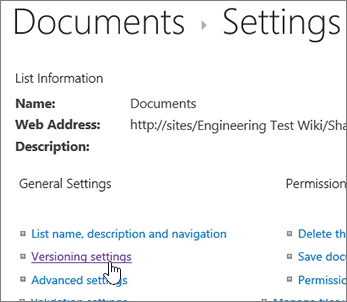
Nastavitve knjižnice.Če želite odpreti stran Nastavitve shranjevanja različic , v razdelku Splošne nastavitve izberite Nastavitve shranjevanja različic.
V razdelku Odobritev vsebine izberite Da kot odgovor na Zahtevajte odobritev vsebine za predložene elemente? V razdelku Zgodovina različic dokumenta določite, ali želite, da SharePoint ustvarja različice, ko urejate datoteko. Omejite lahko tudi število ohranjenih različic.
V razdelku Varnost elementa osnutka določite, kateri uporabniki si lahko ogledajo osnutke elementov v knjižnici dokumentov.

Namig
Če zahtevate odobritev vsebine za seznam ali knjižnico, ki že vsebuje elemente, so vsi elementi v knjižnici označeni kot odobreno.
Izbirate lahko med naslednjimi:
- Uporabniki, ki lahko berejo elemente na seznamu.
- Samo uporabniki, ki lahko urejajo elemente na seznamu.
- Samo uporabniki, ki lahko odobrijo elemente na seznamu, in avtor elementa.
Izberite V redu.


Če želite več informacij, glejte »Odobritev ali zavrnitev elementov ali datotek na seznamu mest ali v knjižnici in Vse o potekih dela odobritve«.