
Grafikoni vam pomažu da vizuelizujete podatke na način koji maksimalno utiče na publiku. Saznajte kako da napravite grafikon i dodajte liniju trenda. Dokument možete da započnete iz preporučenog grafikona ili da odaberete neki iz naše kolekcije unapred ugrađenih predložaka grafikona.
Pravljenje grafikona
Izaberite podatke za grafikon.
Izaberite "Umetanje>preporučenih grafikona".
Izaberite grafikon na kartici Preporučeni grafikoni da biste pregledali grafikon.
Napomena
Možete da izaberete željene podatke u grafikonu i pritisnete kombinaciju tastera ALT + F1 da biste odmah napravili grafikon, ali takav grafikon možda neće u najvećoj meri odgovarati podacima. Ako ne vidite grafikon koji vam se dopada, izaberite karticu "Svi grafikoni " da biste videli sve tipove grafikona.
Izaberite grafikon.
Izaberite dugme U redu.
Dodavanje linije trenda
- Izaberite grafikon.
- Izaberite ChartDesign>– dodavanje elementa grafikona.
- Izaberite liniju trenda, a zatim izaberite željeni tip linije trenda, kao što je linearna, eksponencijalna, linearna za prognozu ili pokretni prosek.
Napomena
Neki sadržaj iz ove teme možda nije moguće primeniti na neke jezike.
Grafikoni prikazuju podatke u grafičkom formatu koji može da pomogne vama i vašoj publici da vizuelizujete relacije među podacima. Pri kreiranju grafikona imate na raspolaganju veliki izbor tipova grafikona (na primer, naslagani stubičasti grafikon ili 3-D potpuno razvijeni kružni grafikon). Kada napravite grafikon, možete da ga prilagodite tako što ćete primeniti brze rasporede ili stilove grafikona.
Upoznavanje elemenata grafikona
Grafikoni sadrže nekoliko elemenata, kao što su naslov, oznake osa, legenda i linije koordinatne mreže. Ove elemente možete da prikažete ili sakrijete, a možete i da im promenite lokaciju i oblikovanje.
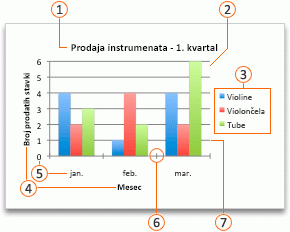
 Naslov grafikona
 Radna površina grafikona
 Legenda
 Naslovi osa
 Oznake za ose
 Podeljci
 Linije koordinatne mreže
Pravljenje grafikona
Grafikon možete da kreirate u programima Excel, Word i PowerPoint. Međutim, podaci grafikona se unose na Excel radni list i čuvaju se na njemu. Ako umetnete grafikon u Word ili PowerPoint, otvara se novi radni list u programu Excel. Kada sačuvate Word dokument ili PowerPoint prezentaciju koja sadrži grafikon, osnovni Excel podaci u grafikonu automatski se čuvaju u Word dokumentu ili PowerPoint prezentaciji.
Napomena
Galerija Excel radne sveske zamenjuje prethodni čarobnjak za grafikone. Galerija Excel radne sveske podrazumevano se otvara kada otvorite Excel. U galeriji možete da pregledate predloške i kreirate novu radnu svesku na osnovu nekog od njih. Ako ne vidite galeriju Excel radne sveske, u meniju Datoteka izaberite stavku Nova od predloška.
U meniju Prikaz izaberite stavku Raspored za štampanje.
Kliknite na karticu "Umetanje ", izaberite tip grafikona, a zatim kliknite dvaput na grafikon koji želite da dodate.

Kada umetnete grafikon u Word ili PowerPoint, otvara se Excel radni list koji sadrži tabelu uzorak podataka.
U programu Excel zamenite uzorak podataka podacima koje želite da prikažete u grafikonu. Ako se vaši podaci već nalaze u drugoj tabeli, možete da kopirate podatke iz te tabele i nalepite ih preko uzorka podataka. U sledećoj tabeli ćete videti smernice kako da rasporedite podatke tako da se uklope u tip grafikona.
Za ovaj tip grafikona Raspoređivanje podataka Oblasni, trakasti, stubičasti, prstenasti, linijski, radarski ili površinski grafikon U kolonama ili redovima, kao u sledećim primerima:
Serija 1Serija 2Kategorija A1012Kategorija B1114Kategorija C915iliKategorija ACategori BSeries 11011Serija 21214Grafikon sa mehurićima U kolonama, postavljanje x vrednosti u prvu kolonu i odgovarajućih y vrednosti i vrednosti veličine mehurića u susedne kolone, kao u sledećim primerima:X-vrednostiY-vrednost 1Veličina 10.72.741.83.252.60.086 Kružni grafikon U jednoj koloni ili jednom redu podataka i jednoj koloni ili jednom redu oznaka podataka, kao u sledećim primerima:
Prodaja1. kvartal252. kvartal. 303. kvartal45ili1. kvartal2. kvartal2. kvartal3rd Prodaja253045Berzanski grafikon U kolonama ili redovima po sledećem redosledu, sa korišćenjem imena ili datuma kao oznaka, kao u sledećim primerima:
OpenHighLowClose1/5/02445511251/6/0225571238ili1/5/021/6/02Open4425High5557Low1112Close2538XY grafikon U kolonama, sa x vrednostima smeštenim u prvu kolonu, a odgovarajućim y vrednostima i vrednostima u susedne kolone, kao u sledećim primerima:
X-vrednostiY-vrednost 10.72.71.83.22.60.08iliX-vrednosti0.71.82.6Y-vrednost 12.73.20.08Da biste promenili broj kolona i redova uključenih u grafikon, zadržite pokazivač u donjem desnom uglu izabranih podataka, a zatim ih prevucite da biste izabrali dodatne podatke. U sledećem primeru tabela je razvijena tako da obuhvata dodatne kategorije i grupe podataka.
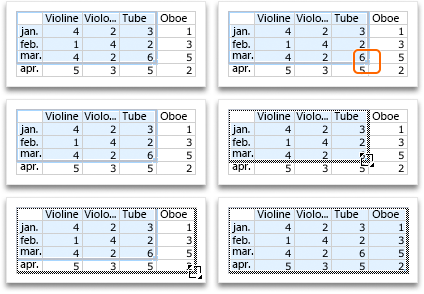
Da biste videli rezultate promena, vratite se u Word ili PowerPoint.
Napomena
Kada zatvorite Word dokument ili PowerPoint prezentaciju koji sadrže grafikon, automatski se zatvara Excel tabela sa podacima grafikona.
Promena naglašene ose grafikona
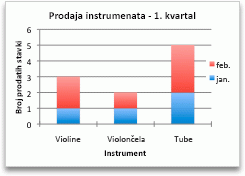
Kada kreirate grafikon, trebalo bi da promenite način na koji se redovi i kolone tabele prikazuju u grafikonu. Na primer, prva verzija grafikona možda prikazuje redove sa podacima iz tabele na vertikalnoj osi grafikona (osi vrednosti), a podatke iz kolona na horizontalnoj osi (osi kategorije). U sledećem primeru grafikon naglašava prodaju po instrumentu.
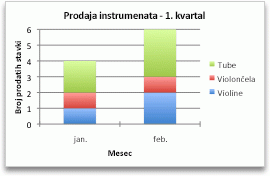
Međutim, ako želite da grafikon naglašava prodaju po mesecima, možete da obrnete način prikaza u grafikonu.
- U meniju Prikaz izaberite stavku Raspored za štampanje.
- Kliknite na grafikon.
- Izaberite karticu Dizajn grafikona, a zatim stavku Zameni red/kolonu.

Ako opcija „Zameni red/kolonu“ nije dostupna
Opcija „Zameni red/kolonu“ je dostupna samo kada je Excel tabela sa podacima otvorena i samo za određene tipove grafikona. Podatke možete da uređujete i ako kliknete na grafikon, a zatim uredite radni list u programu Excel.
Primena unapred definisanog rasporeda grafikona
- U meniju Prikaz izaberite stavku Raspored za štampanje.
- Kliknite na grafikon.
- Izaberite karticu Dizajn grafikona, a zatim stavku Brzi raspored.

- Izaberite željeni raspored.
Da biste odmah opozvali izbor brzog rasporeda koji ste primenili, pritisnite  + Z.
Primena unapred definisanog stila grafikona
Stilovi grafikona su skup komplementarnih boja i efekata koje možete primeniti na grafikon. Kada izaberete stil grafikona, promene se odražavaju na ceo grafikon.
- U meniju Prikaz izaberite stavku Raspored za štampanje.
- Kliknite na grafikon.
- Izaberite karticu Dizajn grafikona, a zatim kliknite na željeni stil.

Da biste videli još stilova, postavite pokazivač na stil, a zatim kliknite na  ".
Da biste odmah opozvali izbor stila koji ste primenili, pritisnite + Z.
Dodavanje naslova grafikona
- U meniju Prikaz izaberite stavku Raspored za štampanje.
- Kliknite na grafikon, a zatim izaberite karticu Dizajn grafikona.
- Izaberite stavku Dodavanje elementa grafikona.

- Kliknite na Naslov grafikona da biste odabrali opcije oblikovanja grafikona, a zatim se vratite u grafikon i otkucajte naslov u polju Naslov grafikona.
Takođe pogledajte
1. Pravljenje grafikona
Da biste počeli da pravite grafikon u programu Excel, uverite se da imate spremne podatke u radnoj svesci. Prvi koraci sa novom radnom sveskom ili otvaranje trenutne radne sveske u programu Excel za veb. Da biste kreirali grafikon, možete da koristite preporučene grafikone, izaberite grafikone iz naše kolekcije na lokaciji "Kreiranje" ili izaberite najprikladniji tip grafikona za svoje podatke. Kada pripremite podatke, pratite ove korake:
Izaberite opseg ćelija koje sadrže podatke koje želite da vizuelizujete.
Idite na karticu "Umetanje" na traci.
Idite na "Grafikone" i izaberite tip grafikona koji najviše odgovara vašim potrebama.
Saznajte više o tipovima grafikonaNapomena
Isprobajte preporučene grafikone da biste videli predloge na osnovu podataka. Samo idite na stavku "Grafikoni" na traci i izaberite stavku. Preporučeni grafikoni dostupni su Microsoft 365 pretplatnicima na engleskom, francuskom, španskom, nemačkom, pojednostavljenom kineskom i japanskom. Ako ste Microsoft 365 pretplatnik, proverite da li imate najnoviju verziju sistema Office. Da biste saznali više o različitim kanalima ažuriranja za Office, pogledajte: Pregled kanala ažuriranja za Microsoft 365 aplikacije.
2. Uređivanje podataka
Ako treba da promenite izbor podataka ili dodate više podataka u grafikon, kliknite desnim tasterom miša na grafikon i odaberite stavku "Izbor podataka" da biste otvorili okno zadataka.

Promena izbora podataka
- Izizvora>podataka> Izaberite novi opseg ćelija ili ručno unesite opseg u "Izvor" i primenite.
Dodavanje, uklanjanje ili izmena grupe podataka
- Da biste dodali novu grupu podataka, iz Podešavanja >podataka >Dodajte polje> Izaberite opseg ćelija u listu i primenite ga.
- Da biste izmenili postojeću grupu, kliknite na grupu koju želite da promenite u okviru "Podešavanje".
- Da biste izmenili ime grupe, kliknite na .✏️ Možete da otkucate novo ime ili da izaberete ćeliju da biste se povezali sa njim. Ime možete da promenite i u okviru "Oblikovanje>imena grupe> grupa".
- Da biste promenili tip grafikona za jedan skup podataka, koristite opciju "Prikaži kao".
- Da biste prerasporedili redosled po kojem se grupe pojavljuju na grafikonu, koristite taster AND ⬆️ ⬇️ sa strelicama.
Zamena vertikalne i horizontalne ose
Kada imate odgovarajuće podatke u grafikonu, ako treba da zamenite koja osa odražava koje podatke:
- Idite napodešavanje>podataka>Horizontalna osa>Horizontalno polje.
- Unesite grupu ili opseg ćelija koje trenutno imate na vertikalnoj osi.
- Uklanjanje prvobitnog izabranog opsega sa horizontalne ose.
- U okviru "Dodaj polje vertikalne ose>" unesite originalni opseg sa horizontalne ose.
- Uklonite originalnu grupu sa vertikalne ose da biste dovršili prebacivanje.
3. Prilagođavanje grafikona
Da biste promenili grafikon, dvaput kliknite na grafikon da biste otvorili okno zadataka "Grafikon" i otišli na karticu " Oblikovanje ".
Dodavanje, uklanjanje ili izmena naslova
- Uključivanje/isključivanje preklopnika "Oblikovanje>naslova> grafikona".
- Razvijte stavku "Naslov grafikona" da biste izmenili naslov, poziciju i font.
Dodavanje, uklanjanje ili izmena naslova ose
- Izaberite vertikalnu ili horizontalnu osu da biste prikazali odgovarajuće opcije u oknu zadatka.
- Ispod odgovarajuće ose, pomerite se nadole do stavke "Naziv ose".
- Uključite/isključite prekidač za dodavanje/uklanjanje.
- Promenite ime i font naslova ose tako što ćete proširiti "Naziv ose".
Promena boje grupe ili tačke podataka
- Da biste promenili boju grupe, izaberite grupu koju želite da izmenite i prikažite odgovarajuće opcije u oknu zadataka. Izaberite željenu boju za seriju u oknu zadataka.
- Da biste promenili boju pojedinačne tačke podataka, izaberite tačku podataka, a zatim kliknite desnim tasterom miša na tačku podataka na grafikonu. Izaberite željenu boju za tačku podataka iz lebdeće tačke.
Dodavanje, uklanjanje ili izmena oznaka podataka
Izaberite grupe koje želite da izmenite i prikažite odgovarajuće opcije u oknu zadataka.
- Uključite /isključite da biste dodali/uklonili oznake podataka.
Da biste prikazali/sakrili ime grupe, kategoriju, vrednost, ključ legende i promenili znak za razdvajanje:
- Kretanje do okna > zadataka "Grafikon" Oblikovanje>oznaka podatakagrupe>
Dodavanje, uklanjanje ili izmena legende
- Kliknite dvaput na grafikon dok se sa desne strane ekrana ne otvori okno zadatka "Grafikon".
- Izaberite stavku "Oblikovanje>legende".
- Uključite/isključite da biste dodali/uklonili legendu.
- Izmenite poziciju i font grafikona tako što ćete proširiti stavku "Legenda".
Dodavanje, uklanjanje ili izmena linije trenda
Kliknite dvaput na grafikon dok se sa desne strane ekrana ne otvori okno zadatka "Grafikon".
Izaberite stavku "Oblikuj>liniju trenda".
Uključite /isključite da biste dodali/uklonili liniju trenda.
- Izmenite ime, tip trenda, stil ili presek tako što ćete proširiti stavku "Legenda".
Saznajte više o načinima za prilagođavanje grafikona u programu Excel na vebu
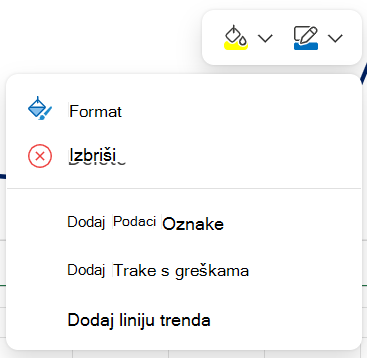
Pravljenje promena u grafikon putem kontekstualnog menija
Da biste videli sve opcije oblikovanja koje su dostupne za grafikon, idite na okno > zadatka "Oblikovanje grafikona".
Možete i da promenite neke stavke u grafikonu tako što ćete kliknuti desnim tasterom miša na deo grafikona koji želite da uredite.
Dostupni tipovi grafikona
Preporučljivo je da pregledate podatke i odlučite koji tip grafikona bi najbolje funkcionisao. Dostupni tipovi su navedeni ispod.
Stubičasti grafikoni
Podaci raspoređeni u kolonama ili redovima na radnom listu mogu se prikazati u stubičastom grafikonu. Stubičasti grafikon obično prikazuje kategorije duž horizontalne ose, a vrednosti duž vertikalne ose, kao što je prikazano u ovom grafikonu:

Tipovi stubičastih grafikona
Grupisani stubičasti Grupisani stubičasti grafikon prikazuje vrednosti u 2-D kolonama. Koristite ovaj grafikon kada imate kategorije koje predstavljaju:
- Opsege vrednosti (na primer, broj stavki).
- Raspoređivanje određenih skala (na primer Likertova skala sa unosima kao što su „Potpuno se slažem“, „Slažem se“, „Neutralan sam“, „Ne slažem se“, „Uopšte se ne slažem“).
- Imena koja se ne nalaze ni u kakvom određenom redosledu (na primer imena stavki, geografski pojmovi ili imena ljudi).
Naslagani stubičasti Naslagani stubičasti grafikon prikazuje vrednosti u 2-D naslaganim kolonama. Koristite ovaj grafikon kada imate više grupa podataka i želite da naglasite zbir.
100% naslagani stubičasti 100% naslagani stubičasti grafikon prikazuje vrednosti u 2-D kolonama koje su nagomilane da predstavljaju 100%. Koristite ovaj grafikon kada imate dve ili više grupa podataka i želite da naglasite doprinos celini, naročito ako je ukupna vrednost ista za svaku kategoriju.
Linijski grafikoni
Podaci raspoređeni u kolone ili redove na radnom listu mogu se prikazati u linijskom grafikonu. U linijskom grafikonu podaci kategorije se jednako raspodeljuju duž vertikalne ose. Linijski grafikoni mogu prikazivati kontinuirane podatke tokom vremena, postavljene u jednako podešenu osu i zato su idealni za prikazivanje trendova u podacima u jednakim intervalima.

Tipovi linijskih grafikona
Linijski grafikon i linijski grafikon sa označivačima Prikazani sa označivačima ili bez njih kako bi ukazivali na vrednosti pojedinačnih podataka, linijski grafikoni mogu prikazivati trendove tokom vremena ili po ravnomerno uređenim kategorijama. Ako postoji mnogo kategorija ili su vrednosti približne, koristite linijski grafikon bez označivača.
Naslagani linijski i naslagani linijski sa označivačima Prikazani sa označivačima ili bez njih kako bi ukazivali na vrednosti pojedinačnih podataka, naslagani linijski grafikoni se mogu koristiti za prikazivanje trendova doprinosa svake vrednosti tokom vremena ili po uređenim kategorijama.
100% naslagani linijski i 100% naslagani linijski sa označivačima Prikazani sa označivačima ili bez njih kako bi ukazivali na vrednosti pojedinačnih podataka, 100% naslagani linijski grafikoni mogu se koristiti za prikazivanje trendova procenta koji svaka vrednost doprinosi tokom vremena ili po uređenim kategorijama. Ako postoji mnogo kategorija ili su vrednosti približne, koristite 100% naslagani linijski grafikon bez označivača.
Napomena
- Linijski grafikoni najbolje funkcionišu kada imate više grupa podataka u grafikonu – ako imate samo jednu grupu podataka, preporučljivo je umesto linijskog grafikona koristiti XY grafikon.
- Naslagani linijski grafikoni dodaju podatke koji bi mogli da se razlikuju od željenog rezultata. Takođe, budući da nije lako uočiti da su linije naslagane, uzmite u obzir korišćenje nekog drugog tipa linijskog grafikona ili naslaganog oblasnog grafikona umesto naslaganog linijskog grafikona.
Kružni grafikoni
Podaci raspoređeni u jednoj koloni ili redu na radnom listu mogu se prikazati u kružnom grafikonu. Kružni grafikoni prikazuju veličinu stavki u jednoj grupi podataka, proporcionalno zbiru stavki. Tačke podataka u kružnom grafikonu prikazuju se kao procenat celog kruga.

Kružni grafikon bi trebalo da koristite kada:
- Imate samo jednu grupu podataka.
- Nijedna od vrednosti u vašim podacima nije negativna.
- Gotovo nijedna vrednost u vašim podacima nije jednaka nuli.
- Nemate više od sedam kategorija, pri čemu svaka od njih predstavlja deo celog kruga
Prstenasti grafikoni
Podaci raspoređeni samo u kolone ili redove na radnom listu mogu se prikazati u prstenastom grafikonu. Kao i kružni grafikon, prstenasti grafikon prikazuje odnos između delova i celine, ali može da sadrži više grupa podataka.

Savet
Prstenaste grafikone nije lako čitati. Možda bi trebalo da umesto njih koristite naslagani stubičasti grafikon ili naslagani trakasti grafikon.
Trakasti grafikoni
Podaci raspoređeni u kolone ili redove na radnom listu mogu se prikazati u trakastom grafikonu. Trakasti grafikoni prikazuju poređenja između pojedinačnih stavki. U trakastom grafikonu kategorije su obično organizovane duž vertikalne ose, a vrednosti duž horizontalne ose.

Razmotrite upotrebu trakastog grafikona kada:
- Oznake ose su dugačke.
- Prikazane vrednosti predstavljaju trajanja.
Tipovi trakastih grafikona
- Grupisani Grupisani trakasti grafikon prikazuje trake u 2-D formatu.
- Naslagani trakasti Naslagani trakasti grafikoni prikazuju odnos pojedinačnih stavki prema celini u 2-D trakama
- 100% naslagani 100% naslagana traka prikazuje 2-D trake koje porede procenat koju svaka vrednost doprinosi ukupnoj vrednosti u više kategorija.
Oblasni grafikoni
Podaci raspoređeni u kolone ili redove na radnom listu mogu se prikazati u oblasnom grafikonu. Oblasni grafikoni mogu se koristiti za prikazivanje promene tokom vremena i skretanje pažnje na ukupnu vrednost u trendu. Prikazivanjem zbira prikazanih vrednosti, oblasni grafikon prikazuje i odnos delova prema celini.

Tipovi oblasnih grafikona
- Oblast Prikazani u 2-D formatu, oblasni grafikoni prikazuju trend vrednosti tokom vremena ili u podacima druge kategorije. Po pravilu, umesto nenaslaganog oblasnog grafikona trebalo bi da koristite linijski grafikon zato što bi podaci iz jedne grupe mogli biti sakriveni iza podataka iz druge grupe.
- Naslagani oblasni Naslagani oblasni grafikoni prikazuju trend doprinosa svake vrednosti tokom vremena ili u podacima druge kategorije u 2-D formatu.
- 100% naslagani 100% naslagani oblasni grafikoni prikazuju procenat doprinosa svake vrednosti tokom vremena ili u podacima druge kategorije.
XY grafikoni
Podaci raspoređeni u kolone i redove na radnom listu mogu se prikazati u XY grafikonu. Postavite x vrednosti u jedan red ili kolonu, a zatim unesite odgovarajuće y vrednosti u susedne redove ili kolone.
XY grafikon ima dve ose vrednosti: horizontalnu (x) i vertikalnu (y) vrednosnu osu. Grafikon kombinuje x i y vrednosti u tačke podataka i prikazuje ih u nepravilnim intervalima ili grupama. XY grafikoni se najčešće koriste za prikazivanje i upoređivanje numeričkih vrednosti kao što su naučni, statistički i inženjerski podaci.

Razmislite o korišćenju XY grafikona kada:
- Želite da promenite razmeru horizontalne ose.
- Želite da ta osa bude logaritamska skala.
- Vrednosti za horizontalnu osu nisu ravnomerno raspoređene.
- Postoji mnogo tačaka podataka na horizontalnoj osi.
- Želite da podesite nezavisne skale ose XY grafikona da biste otkrili više informacija o podacima koje uključuju parove ili grupisane skupove vrednosti..
- Želite da prikažete sličnosti između velikih skupova podataka, a ne razlike između tačaka podataka.
- Želite da uporedite mnogo tačaka podataka bez obzira na vreme – što više podataka uključite u XY grafikon, to ćete bolja poređenja moći da napravite.
Tipovi XY grafikona
- XY Ovaj grafikon prikazuje tačke podataka pri čemu ne povezuje linije da bi upoređivao parove vrednosti.
- XY sa glatkim linijama i XY sa glatkim linijama i označivačima Ovaj tip grafikona prikazuje glatku krivu koja povezuje tačke podataka. Glatke linije se mogu prikazati sa označivačima ili bez njih. Ako postoji mnogo tačaka podataka, koristite glatku liniju bez označivača.
- XY sa pravim linijama i označivačima i XY sa pravim linijama Ovaj tip grafikona prikazuje prave vezivne linije između tačaka podataka. Prave linije se mogu prikazati sa označivačima ili bez njih.
Radarski grafikoni
Podaci raspoređeni u kolone ili redove na radnom listu mogu se prikazati u radarskom grafikonu. Radarski grafikon upoređuje agregatne vrednosti nekoliko grupa podataka.

Tipovi radarskih grafikona
- Radarski grafikon i radarski grafikon sa označivačima Sa označivačima za pojedinačne tačke podataka ili bez njih, radarski grafikoni prikazuju promene vrednosti u odnosu na centralnu tačku.
- Popunjeni radarski grafikon U popunjenom radarskom grafikonu oblast koju pokriva grupa podataka je popunjena bojom.
Unos dodatnih izmena u grafikon
Razdeljivanje polja po redovima ili kolonama
Prebacivanje "redova po kolonama" preokreće raspored podataka: ono što je nekada bilo u redovima, sada je u kolonama i obrnuto.
- Izizvora>podataka>Polja podataka podeljena po.
Prebacivanje smera ose odozgo nadole ili sleva nadesno
- Od vertikalne ose ili horizontalne ose>"Vrednosti obrnutim redosledom".
Promena imena grupe
- Izaberite grupe koje želite da izmenite i prikažite odgovarajuće opcije u oknu zadataka.
- Unesite novo ime za seriju u okviru "Ime serije".
Promena širine kolona i traka
- Klizač "Širina razmaka" sa horizontalne ose > prilagodite željenoj želji.
Izmena gornje i donje granice ose
Izaberite grupe koje želite da izmenite da biste prikazali odgovarajuće opcije u oknu zadatka.
- Izaberite "Granice".
- Unesite "Minimalne" i "Maksimalne" vrednosti.
Izmena jedinica
Jedinice na grafikonu navode skalu koja se koristi za predstavljanje podataka duž osa.
- Izaberite grupe koje želite da izmenite i prikažite odgovarajuće opcije u oknu zadataka.
- Izaberite 'Jedinice'
- Unesite "glavne jedinice" i "pomoćne jedinice".
Izmena podeljaka
- Izaberite grupe koje želite da izmenite i prikažite odgovarajuće opcije u oknu zadataka.
- Izaberite stavku "Podeljci".
- Izaberite stavke "Glavni tip" i "Pomoćni tip".
Prilagođavanje tipa, veličine i boje označivača za određene grafikone
- Izaberite grupe koje želite da izmenite i prikažite odgovarajuće opcije u oknu zadataka.
- Izbor opcija> označivača Prilagodite veličinu označivača, tip i bojuoznačivača prema svojim željama.
Dodavanje, uklanjanje ili izmena traka sa greškama
- Kliknite dvaput na grafikon dok se sa desne strane ekrana ne otvori okno zadatka "Grafikon".
- Izaberite stavku "Oblikovanje>traka >sa greškama" Uključivanje/isključivanje
- Proširite trake sa greškama da biste prilagodili stil, smer i iznos greške.
Napomena
Prilagođene trake sa greškama trenutno nisu podržane na Excel vebu i dostupne su samo na radnoj površini.
Dodavanje/uklanjanje linija koordinatne mreže
- Kliknite dvaput na grafikon dok se sa desne strane ekrana ne otvori okno zadatka "Grafikon".
- Izaberite stavku "Oblikuj>grupu".
- Izaberite "glavne" ili "pomoćne" koordinatne linije.
Dodavanje, uklanjanje ili izmena tabele podataka
- Kliknite dvaput na grafikon dok se sa desne strane ekrana ne otvori okno zadatka "Grafikon".
- Izaberite uključivanje/isključivanje opcije "Oblikovanje>tabele> podataka".
- Proširite tabelu podataka da biste promenili ivice, legendu i font tabele.
Potrebna vam je dodatna pomoć?
Možete uvek da postavite pitanje stručnjaku u Excel Tech zajednici ili da potražite pomoć u zajednicama.