
Da bi neka oblast radnog lista ostala vidljiva dok se pomerate na drugu oblast radnog lista, idite na karticu " Prikaz " na kojoj možete da zamrznete okna da biste zaključali određene redove i kolone, odnosno možete da razdelite okna da biste napravili zasebne prozore istog radnog lista.
Napomena
Ako ne vidite karticu " Prikaz ", verovatno koristite Excel Starter. Nisu sve funkcije podržane u programu Excel Starter.
Zamrzavanje redova i kolona
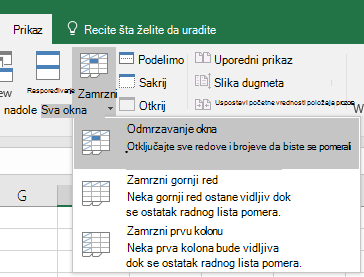
Zamrzavanje okna zamrzava redove iznad i kolone levo od izabrane ćelije.
Zamrzavanje prve dve kolone
- Izaberite treću kolonu.
- Izaberite stavku "Prikaz>Zamrzni okna" Zamrzni>okna.
Zamrzavanje kolona i redova
- Izaberite ćeliju ispod redova i sa desne strane kolona za koje želite da ostanu vidljive dok se pomerate.
- Izaberite stavku "Prikaz>Zamrzni okna" Zamrzni>okna.
Odmrzavanje određenih redova i kolona
Na kartici >"Prikaz" Zamrzavanje okna Odmrzavanje>okna.
Potrebna vam je dodatna pomoć?
Možete uvek da postavite pitanje stručnjaku u Excel Tech zajednici ili da potražite pomoć u zajednicama.
Takođe pogledajte
Razdeljivanje okana radi zaključavanja redova ili kolona u odvojenim oblastima radnog lista
Pregled formula u programu Excel
Način izbegavanja oštećenih formula
Pronalaženje i ispravljanje grešaka u formulama
Tasterske prečice u programu Excel
Excel funkcije (abecednim redom)