
Možda jednostavno želite da prikažete nulte vrednosti u ćeliji ili možda koristite unakrsnu tabelu koja se pridržava skupa standarda oblikovanja koji zahteva da sakrijete nulte vrednosti. Postoji nekoliko načina za prikazivanje ili sakrivanje nultih vrednosti.
U novijim verzijama sistema Office za računare i Microsoft 365 pretplati, ponekad možda nećete želeti da se nulte vrednosti (0) prikazuju u radnim listovima; Ponekad je potrebno da ih prikažete. Bilo da vaši standardi oblikovanja zahtevaju prikazivanje ili skrivanje nultih vrednosti, postoji nekoliko načina na koje možete to da obezbedite.
Skrivanje ili prikazivanje svih nultih vrednosti na radnom listu
Idite nastavku "Višeopcija datoteke>>".
U odeljku Opcije prikaza za ovaj radni list izaberite radni list, a zatim postupite na neki od sledećih načina:
- Da biste u ćelijama prikazali nulte vrednosti (0), potvrdite izbor u polju za potvrdu Prikaži nulu u ćelijama čija je vrednost nula.
- Da biste ćelije koje sadrže nulte vrednosti (0) prikazali kao prazne, opozovite izbor u polju za potvrdu Prikaži nulu u ćelijama čija je vrednost nula.
Skrivanje nultih vrednosti u izabranim ćelijama
Pratite sledeće korake da biste sakrili nulte vrednosti u izabranim ćelijama koristeći oblikovanje broja. Skrivene vrednosti se pojavljuju samo u traci sa fomulama i ne štampaju se. Ako se vrednost jedne od ovih ćelija promeni u različitu od nule, ona se prikazuje u ćeliji, a oblikovanje vrednosti će biti slično opštem oblikovanju broja.
- Izaberite ćelije koje sadrže vrednosti nula (0) koje želite da sakrijete.
- Možete da pritisnete kombinaciju tastera Ctrl+1, odnosno da na kartici "Početak " izaberete stavku "Oblikovanje>ćelija".
- Izaberite prilagođeni broj.>
- U polju " Tip " otkucajte 0;-0;; @, a zatim kliknite na dugme "U redu".
Prikaz skrivenih vrednosti
Da biste prikazali skrivene vrednosti:
- Izaberite ćelije sa skrivenim nultim vrednostima.
- Možete da pritisnete kombinaciju tastera Ctrl+1, odnosno da na kartici "Početak " izaberete stavku "Oblikovanje > ćelija".
- Izaberite opšti broj > da biste primenili podrazumevani format broja, a zatim izaberite dugme "U redu".
Skrivanje nultih vrednosti koje daje formula
- Izaberite ćeliju koja sadrži vrednost nula (0).
- Na kartici " Početak " izaberite strelicu pored stavke Uslovno > oblikovanje Pravila > za isticanje ćelija jednaka.
- U polju "JEDNAKO JE", otkucajte 0.
- In the With box, select Custom Format.
- U polju " Oblikovanje ćelija " izaberite karticu "Font ".
- U polju " Boja " izaberite belu, a zatim kliknite na dugme "U redu".
Prikazivanje nula kao praznih mesta ili crta
Za obavljanje ovog zadatka koristite funkciju IF.
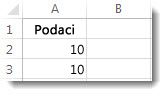
Da biste dobili praznu ćeliju kada je vrednost nula, koristite formulu kao što je sledeća:
- =IF(A2-A3=0,””,A2-A3)
Formula se tumači na sledeći način. Ako je 0 rezultat iz ćelija (A2-A3), ne prikazuj 0 – ne prikazuj ništa (na šta se upućuje dvostrukim navodnicima“”). Ako to nije tačno, prikaži rezultat iz ćelija A2-A3. Ako ne želite da ćelije ostanu prazne, nego želite da prikažete nešto drugačije od 0, stavite crtu “-“ ili neki drugi znak između dvostrukih navodnika.
Skrivanje nultih vrednosti u izveštaju izvedene tabele
Izaberite izveštaj izvedene tabele.
Na kartici "Analiziraj ", u grupi "Izvedena tabela " kliknite na strelicu pored stavke "Opcije", a zatim izaberite stavku "Opcije".
Izaberite karticu "Raspored & oblikovanje", a zatim uradite nešto od sledećeg:
- Promena prikaza greške –U okviru "Oblikovanje" potvrdite izbor u polju za potvrdu "Prikaži vrednosti grešaka". U polju otkucajte vrednost koju želite da prikažete umesto grešaka. Da biste prikazali greške u vidu praznih ćelija, izbrišite sve znakove iz polja.
- Promena prikaza praznih ćelija –Potvrdite izbor u polju za potvrdu Za prazne ćelije prikaži polje za potvrdu . U polju otkucajte vrednost koju želite da prikažete u praznim ćelijama. Da biste prikazali prazne ćelije, izbrišite sve znakove iz polja. Da biste prikazali nule, opozovite izbor u polju za potvrdu.
Povezani članci
Pregled formula u programu Excel
Način izbegavanja oštećenih formula
Pronalaženje i ispravljanje grešaka u formulama
Tasterske prečice i funkcijski tasteri u programu Excel