Om du redan har ett konto som är inloggade på OneDrive och du vill lägga till eller ta bort ett annat konto gör du det i OneDrive-inställningarna.
Lägga till ett konto i OneDrive på Android
Använd Microsoft OneDrive-appen på din Android-enhet för att arbeta med ditt personliga OneDrive-konto och onedrive för arbets- eller skolkonton. Om din enhet kör Android 4.0 eller en nyare version kan du använda en app för att arbeta med båda.
Ladda ned, installera och öppna OneDrive-appen.
Logga in med den kontoinformation du vill lägga till.
Lägga till flera konton i OneDrive för Android
Obs
- Du kan ha flera arbets- eller skolkonton, men bara ett Personligt OneDrive-konto.
- Endast ett konto kan använda säkerhetskopiering av kameran.
- Öppna OneDrive-appen.
- Tryck på din profilbild eller
 ikonen.
- Tryck på
 Lägg till konto
- Logga in med den kontoinformation du vill lägga till.
Obs
- Om du vill lägga till ett arbets- eller skolkonto kan din organisation kräva att du laddar ned och installerar OneDrive från Google Play Store i din arbetsprofil. Kontoinloggning kan sedan vara automatisk.
- Om din organisation använder SharePoint 2013, SharePoint Server 2016 eller SharePoint Server 2019 skiljer sig inloggningsprocessen från Microsoft 365. På inloggningssidan väljer du Har du en SharePoint Server-URL? Ange sedan webbadressen till din SharePoint-server för att fortsätta inloggningsprocessen. Webbadressen, som även kallas url, kan se ut som http://portal.
- Du kan inte logga in med flera skol- eller arbetskonton från samma organisation.
Växla mellan OneDrive-konton
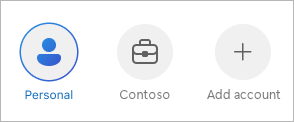
Du kan växla mellan ett personligt OneDrive-konto och ett OneDrive för arbets- eller skolkonto, eller mellan flera OneDrive för arbets- eller skolkonton:
- Tryck på din profilbild eller ikonen.
- Tryck på det konto som du vill använda.
Skydda åtkomsten till dina OneDrive-konton med ett applås
Du kan lägga till ett lösenord eller använda biometri för att förhindra att andra personer som använder enheten oavsiktligt kommer åt, ändrar eller tar bort dina filer.
- Tryck på din profilbild eller .
- Tryck på
 Inställningar.
- Tryck på Applås och skapa sedan en PIN-kod.
Logga ut för att ta bort ett OneDrive-konto
Logga ut från ett personligt OneDrive-konto eller ett OneDrive för arbets- eller skolkonto
- Tryck på din profilbild eller .
- Tryck på Logga ut.
Behöver du mer hjälp?
Om du inte kan logga in på ditt konto
Om du har två konton med samma e-postadress
Kontosupport. Om du vill ha hjälp med ditt Microsoft-konto och prenumerationer går du till Konto & Faktureringshjälp.
Teknisk support. För teknisk support väljer du Kontakta Microsoft Support nedan, anger ditt problem och väljer Få hjälp.
Mobilanvändare kan kontakta supporten genom att öppna OneDrive-appen och försiktigt skaka enheten.
Community-support. Communities hjälper dig att ställa frågor, ge feedback och höra från experter med rik kunskap.
Fråga Microsoft-communityn. Lämna inte ut personlig eller känslig information i offentliga forum.
Lägga till ett konto i OneDrive för iOS
Använd Microsoft OneDrive-appen på din iOS-enhet för att arbeta med ditt personliga OneDrive-konto samt onedrive för arbets- eller skolkonton.
Ladda ned, installera och öppna OneDrive-appen.
Logga in med den kontoinformation du vill lägga till.
Lägga till flera konton i OneDrive för iOS
Obs
- Du kan ha flera arbets- eller skolkonton, men bara ett Personligt OneDrive-konto.
- Endast ett konto kan använda säkerhetskopiering av kameran.
- Öppna OneDrive-appen.
- Tryck på din profilbild eller ikonen.
- Tryck på Lägg till konto
- Logga in med den kontoinformation du vill lägga till.
Obs
- Om din organisation använder SharePoint 2013, SharePoint Server 2016 eller SharePoint Server 2019 skiljer sig inloggningsprocessen från Microsoft 365. På inloggningssidan väljer du Har du en SharePoint Server-URL? Ange sedan webbadressen till din SharePoint-server för att fortsätta inloggningsprocessen. Webbadressen, som även kallas url, kan se ut som http://portal.
- Du kan inte logga in med flera skol- eller arbetskonton från samma organisation.
Växla mellan OneDrive-konton
Du kan växla mellan ett personligt OneDrive-konto och ett OneDrive för arbets- eller skolkonto, eller mellan flera OneDrive för arbets- eller skolkonton:
- Tryck på din profilbild eller ikonen.
- Tryck på det konto som du vill använda.
Skydda åtkomsten till dina OneDrive-konton med ett lösenord
Du kan lägga till ett lösenord eller använda biometri för att förhindra att andra personer som använder enheten oavsiktligt kommer åt, ändrar eller tar bort dina filer.
- Tryck på din profilbild eller ikonen.
- Tryck på Inställningar.
- Tryck på Lösenord och skapa sedan en PIN-kod.
Logga ut från dina OneDrive-konton
Logga ut från ett personligt OneDrive-konto eller ett OneDrive för arbets- eller skolkonto
- Tryck på din profilbild eller ikonen.
- Tryck på Logga ut för att ta bort kontot.
Behöver du mer hjälp?
Om du inte kan logga in på ditt konto
Om du har två konton med samma e-postadress
Kontosupport. Om du vill ha hjälp med ditt Microsoft-konto och prenumerationer går du till Konto & Faktureringshjälp.
Teknisk support. För teknisk support väljer du Kontakta Microsoft Support nedan, anger ditt problem och väljer Få hjälp.
Mobilanvändare kan kontakta supporten genom att öppna OneDrive-appen och försiktigt skaka enheten.
Community-support. Communities hjälper dig att ställa frågor, ge feedback och höra från experter med rik kunskap.
Fråga Microsoft-communityn. Lämna inte ut personlig eller känslig information i offentliga forum.

