
Viktig information
Halvårskanal för företag (förhandsvisning)
Delar textsträngar genom att använda kolumn- och radavgränsare.
Funktionen DELATEXT fungerar på samma sätt som guiden Text-till-kolumner, men i formelform. Det gör att du kan dela mellan kolumner eller nedåt efter rader. Det är motsatsen till funktionen TEXTJOIN.
Syntax
=DELATEXTT(text,col_delimiter,[row_delimiter],[ignore_empty], [match_mode], [pad_with])
Syntaxen för funktionen DELATEXT har följande argument:
- Texten textas Detta är den text som du vill dela upp. Obligatoriskt.
- col_delimiter Den text som markerar var texten ska spillas över kolumner.
- row_delimiter Den text som markerar den punkt där texten ska spillas nedåt på rader. Valfritt.
- ignore_empty Ange SANT om du vill ignorera avgränsare i följd. Standardvärdet är FALSE, vilket skapar en tom cell. Valfritt.
- match_mode Ange 1 för att utföra en skiftlägesokänslig matchning. Standardvärdet är 0, vilket gör en skiftlägeskänslig matchning. Valfritt.
- pad_with Värdet som resultatet ska fyllas med. Standardvärdet är #N/A.
Kommentarer
Om det finns fler än en avgränsare måste en vektorkonstant användas. Om du till exempel vill dela med både ett kommatecken och en punkt använder du =DELATEXT(A1;{";";"."}).
Exempel
Kopiera exempeldata och klistra in dem i cell A1 i ett nytt Excel-kalkylblad. Om det behövs kan du justera kolumnbredderna så att alla data visas.
Exempel
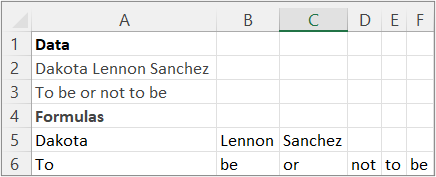
Dela upp ett namn och en mening med hjälp av en gemensam avgränsare.
| Data |
|---|
| Dakota Lennon Sanchez |
| Att vara eller inte vara |
| Formler |
| =DELATEXT(A2, " ") |
| =DELATEXT(A3, " ") |
Följande bild visar resultatet.
Exempel 2
Dela upp matriskonstanterna i A2 i en 2x3-matris.
| Data |
|---|
| 1,2,3;4,5,6 |
| Formler |
| =DELATEXT(A2;";";";") |
Följande bild visar resultatet.

Exempel 3
| Data |
|---|
| Gör så här. Eller gör det inte. Det finns inget försök. -Anonym |
| Formler |
| =DELATEXT(A2;".") |
| =DELATEXT(A2;{".";"-"}) |
| =DELATEXT(A2;{".";"-"};;FALSE) |
Följande bild visar resultatet.

Exempel 4
| Data |
|---|
| Gör så här. Eller gör det inte. Det finns inget försök. -Anonym |
| Formler |
| =DELATEXT(A2;;".") |
Följande bild visar resultatet.

Exempel 5
| Data |
|---|
| Gör så här. Eller gör det inte. Det finns inget försök. -Anonym |
| Formler |
| =DELATEXT(A2;{".";"-"}) |
Följande bild visar resultatet.

Exempel 6
| Data |
|---|
| Gör så här. Eller gör det inte. Det finns inget försök. -Anonym |
| Formler |
| =DELATEXT(A2;;{".";"-"};TRUE) |
Följande bild visar resultatet.

Exempel 7
Tips Du kan ta bort felet #NA med funktionen OMSAKNAS. Eller lägg till pad_with argument.
| Data |
|---|
| Gör så här. Eller gör det inte. Det finns inget försök. -Anonym |
| Formler |
| =DELATEXT(A2;" ";".";TRUE) |
Följande bild visar resultatet.
