
Funktionen FILTRERAXML returnerar specifika data från XML-innehåll med hjälp av angiven xpath.
Obs
- Funktionen FILTRERAXML är inte tillgänglig i Excel för webben och Excel för Mac.
- Den här funktionen kan förekomma i funktionsgalleriet i Excel för Mac, men den är beroende av funktionerna i Windows-operativsystemet, så den returnerar inte resultat på Mac.
Syntax
FILTRERAXML(xml, xpath)
Funktionen FILTRERAXML har följande argument.
| Argument | Beskrivning |
|---|---|
|
XML (på engelska) Krävs |
En sträng i giltigt XML-format |
|
XPath (xpath) Krävs |
En sträng i XPath-standardformat |
Obs
- Om argumentet xml är ogiltigt returnerar FILTRERAXML värdet #VALUE! felvärdet #REFERENS!.
- Om XML-data innehåller ett namnområde med ett prefix som inte är giltigt, returnerar FILTRERAXML värdet #VALUE! .
Exempel
I det här exemplet används funktionen FILTRERAXML på XML-data som returnerats i cell B2, som tillhandahålls av resultaten för funktionen WEBBTJÄNST på webbfrågan i cell B1.
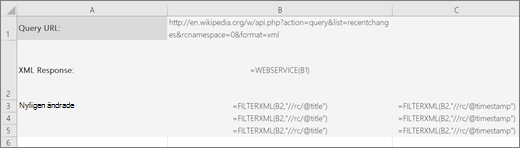
Data från FILTRERAXML returneras i cellerna B3:B5 och C3:C5 och visar de tre senast uppdaterade frågeresultaten på Wikipedia och tiden då de uppdaterades. (Anges i UTC-tid, "Coordinated Universal Time".)
Cellerna B3:B5 innehåller formeln =FILTRERAXML(B3;"//rc/@title").
Cellerna C3:C5 innehåller formeln =FILTRERAXML(B3;"//rc/@timestamp").Obs
Om du har en aktuell version av Microsoft 365 kan du helt enkelt ange formeln i den övre vänstra cellen i utdataområdet och sedan trycka på RETUR för att bekräfta formeln som en dynamisk matrisformel. Annars måste du ange formeln som en äldre matrisformel genom att först välja utdataområdet, ange formeln i den övre vänstra cellen i utdataområdet och sedan trycka på CTRL+SKIFT+RETUR för att bekräfta. I Excel infogas klammerparenteser i början och slutet av formeln åt dig. Mer information om matrisformler finns i Riktlinjer för och exempel på matrisformler.
Du kan även använda FILTRERAXML tillsammans med funktionerna KODAWEBBADRESS och WEBBTJÄNST . Du kan till exempel använda API-tjänsten markitondemand.com för att returnera information om en företagsaktie:
=WEBBTJÄNST("http://dev.markitondemand.com/MODApis/Api/Quote/xml?symbol="&KODAWEBBADRESS(C2))
Där du har en börskurs i cell C2.
Du kan sedan använda funktionen FILTRERAXML för att extrahera specifika data om aktien. Om du till exempel vill visa aktiebörsens senaste kurs i cell C2 kan du använda:
=FILTRERAXML(WEBBTJÄNST("http://dev.markitondemand.com/MODApis/Api/Quote/xml?symbol="&KODAWEBBADRESS(C2));"//QuoteApiModel/Data/LastPrice")
Behöver du mer hjälp?
Du kan alltid fråga en expert i Excel Tech Community eller få support i Communities.