Målgruppsanpassning hjälper det mest relevanta innehållet att nå rätt målgrupper. Genom att aktivera målgruppsanpassning prioriteras specifikt innehåll till specifika målgrupper via SharePoint-webbdelar, sidbibliotek och navigeringslänkar.
Marknadsför sidor, navigeringslänkar, kort i instrumentpanelen för Viva Connections och vissa webbdelar till specifika målgrupper i SharePoint. Aktivera och använd målgruppsanpassning på innehåll för att rikta dig till specifika målgrupper på SharePoint-startsidan, i nyhetsinlägg och i mobilappen.
Läs mer om hur målgruppsanpassning konfigureras och visas av andra i organisationen.
Obs
- Följande steg gäller för målgruppsanpassning i den moderna upplevelsen.
- Azure Active Directory-grupper (inklusive säkerhetsgrupper, Microsoft 365-grupper och dynamiska AAD-grupper) stöds.
- Du måste vara webbplatsägare för att aktivera målgruppsanpassning för ett bibliotek för första gången.
- Publicera (eller publicera om) för att spara ändringar som gjorts i befintligt sidinnehåll, sidmetadata och inställningar för målgruppsanpassning för att målgruppsanpassningsfunktioner ska börja gälla.
- Om du har valt en målgruppsgrupp som du nyligen har skapat eller ändrat kan det ta lite tid innan du ser inriktningen tillämpad på den gruppen.
I den här artikeln:
- Aktivera målgruppsanpassning för navigeringslänkar i menyer
- Aktivera målgruppsanpassning för ett bibliotek, en sida eller en mapp
- Aktivera målgruppsanpassning för webbdelen Nyheter, snabblänkar, webbdelen markerat innehåll eller webbdelen händelser
- Aktivera målgruppsanpassning för kort på instrumentpanelen för Viva Connections
Viktigt!
- Webbplatsägaren måste aktivera målgruppsanpassning för webbplatsnavigering. När den är aktiverad kan alla webbplatsredigerare rikta menylänkar till specifika målgrupper.
- Azure Active Directory-grupper (Azure AD) (inklusive säkerhetsgrupper och Microsoft 365-grupper) stöds. Dynamiska grupper i Azure AD stöds delvis för vissa klienter.
1. veckor Välj Redigera för den meny där du vill lägga till egenskaper för målgruppsanpassning.
- För gruppwebbplatser visas alternativet redigera längst ned i den vänstra menyn.
- För kommunikations- och navplatser visas alternativet Redigera till höger om den översta menyn.
2. veckor Längst ned på menyn ställer du reglaget Aktivera målgruppsanpassning för webbplatsnavigering till På och väljer Spara. När målgruppsanpassning är aktiverat gäller det för alla menyer på webbplatsen, inklusive nav- och sidfotsmenyer.
3. veckor Bredvid länken som du vill rikta in dig på väljer du ellipserna (...) och sedan Redigera.
4. veckor I textrutan som visas har du upp till 10 Microsoft 365-grupper eller säkerhetsgrupper som mål.
Viktigt!
När målgruppsanpassning tillämpas på en överordnad länk tillämpas målgruppsanpassning även på underlänkarna och är bara synlig för de grupper du anger.
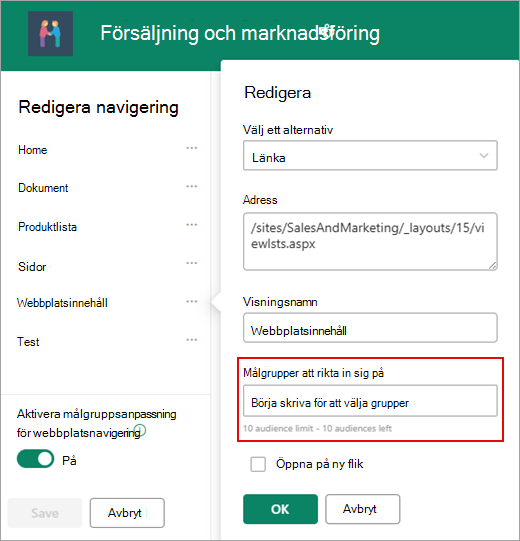
5. veckor När du är klar med att redigera länken väljer du OK. En ikon bekräftar att länkarna är riktade.
Obs
När du redigerar navigeringen blir alla länkar och underlänkar synliga för redaktören, även de som är riktade. När den sparas visar navigeringen målnoderna.
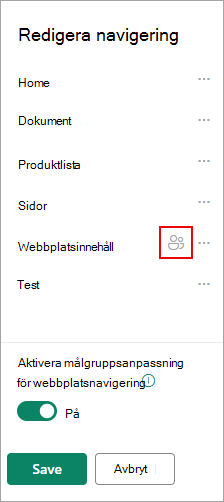
6. veckor När du är klar väljer duSpara eller Avbryt om du vill ignorera ändringarna.
Aktivera målgruppsanpassning för ett bibliotek, en sida eller en mapp
Sidor, filer och mappar i Webbplatsinnehåll kan riktas till specifika målgrupper. Följ de här anvisningarna för varje innehållstyp. I anvisningarna nedan används målgruppsanpassning på webbplatssidor.
- Välj Inställningar, välj sedan Webbplatsinnehåll och välj sedan Webbplatssidor.
- I sidbiblioteket väljer du Inställningar och sedan Inställningar för målgruppsanpassning.
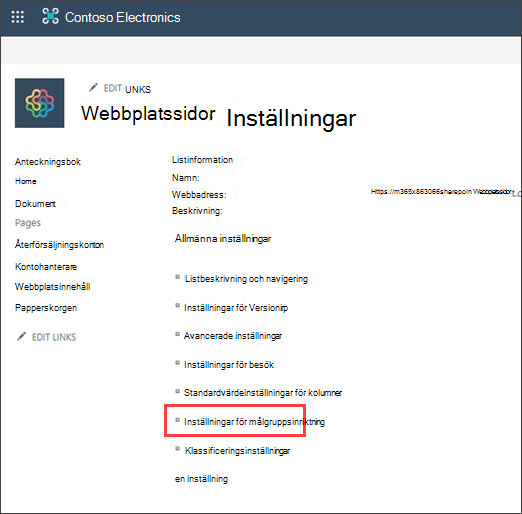
4. veckor Markera kryssrutan Aktivera målgruppsanpassning och välj sedan OK för att återgå till föregående sida.
5. veckor Välj sedan målgruppen. En målgrupp definieras av Microsoft 365 och säkerhetsgrupper. Om du behöver kan du skapa en Microsoft 365-grupp för medlemmarna i målgruppen. Om du är SharePoint-administratör kan du skapa en säkerhetsgrupp från Administrationscenter för Microsoft 365.
6. veckor Välj en sida i biblioteket, välj ellipserna (...) och välj sedan Information.
7. veckor Välj ett värde för egenskapen Audience i informationsfönstret.
Publicera på nytt för att slutföra användningen av målgruppsanpassning.
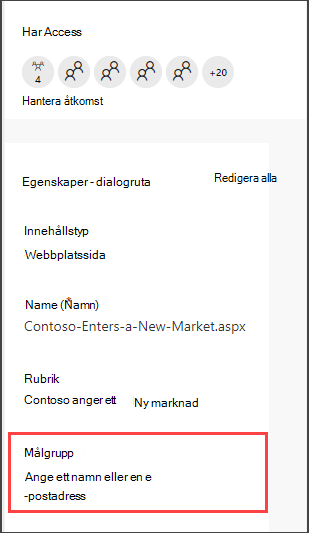
8. veckor Kontrollera att rätt målgrupper är inriktade på rätt innehåll på webbplatssidor.
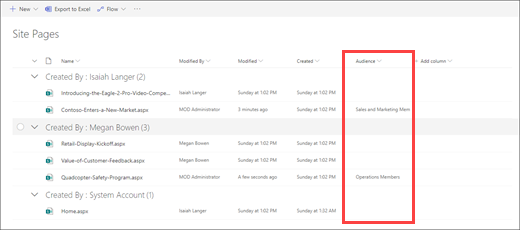
9. veckor Upprepa dessa steg för bibliotek, mappar och dokument.
Aktivera målgruppsanpassning för en webbdel
Audient-inriktning kan tillämpas på flera olika webbdelar i redigeringsläge. När du använder målgruppsanpassning på en webbdel är det bara den målgruppen som är anpassad som kan se webbdelsinnehållet. Om målgruppsanpassning inte används för en webbdel ser alla visningsprogram webbdelsinnehållet.
Få specifik vägledning om hur du tillämpar målgruppsanpassning på webbdelar:
Följande webbdelar kan användas när Viva Connections konfigureras för din organisation:
Aktivera målgruppsanpassning för kort på instrumentpanelen för Viva Connections
Med instrumentpanelen för Viva Connections kan du skapa en granskad upplevelse med hjälp av instrumentpanelskort som ger medarbetarnas åtkomst till deras viktigaste innehåll och verktyg. De här korten är utformade för att möjliggöra snabbt slutförande av uppgifter antingen genom att interagera med ett kort direkt eller genom att öppna en snabbvy på instrumentpanelen.
Läs mer om instrumentpanelen för Viva Connections och hur du tillämpar målgruppsanpassning på kort.
Läs mer
Översikt över målgruppsanpassning
Läs mer om Microsoft 365-grupper
Översikt
Genom att använda målgrupper kan du visa innehåll som list- eller biblioteksobjekt, navigeringslänkar och annat innehåll för specifika grupper. Det här är användbart när du vill presentera information som bara är relevant för vissa grupper. Du kan till exempel lägga till innehåll i ett dokumentbibliotek som har höjts upp till en avdelning.
Alla objekt i en lista eller ett bibliotek i SharePoint kan riktas till specifika målgrupper. Det kan du göra med webbdelen Innehållsfråga. Andra typer av webbdelar och deras innehåll kan också riktas till målgrupper.
Dessutom kan du rikta webbplatsnavigeringslänkar till målgrupper. Genom att rikta länkarna förenklas användarnas upplevelse, eftersom de bara ser de navigeringslänkar som är relevanta för dem.
Du kan identifiera en målgrupp genom att använda ett eller flera av följande alternativ:
- SharePoint-grupper
- Distributionslistor
- Säkerhetsgrupper
- Globala målgrupper
Globala målgrupper är regelbaserade målgrupper som underhålls av SharePoint-administratörer.
Alla med minst behörigheten Deltagare kan ange en målgrupp, så länge namnet på målgruppen är känt. Om du vill söka efter en målgrupp efter dess namn, alias eller beskrivning väljer du Bläddra Målgrupper.
Överst på sidan
Rikta list- eller biblioteksobjekt till en målgrupp
Följande procedur visar ett exempel om hur du riktar alla objekt i en viss lista är listtypen är ett dokumentbibliotek. Med webbdelen Innehållsfråga kan du även visa alla objekten från en webbplats och dess underwebbplatser eller visa objekt från alla webbplatser i en webbplatssamling. Du kan sedan skapa en fråga som innehåller målgruppsanpassningen som du anger för objekten på webbplatserna eller i webbplatssamlingen.
För att rikta objekt från en lista eller ett bibliotek till en vissa målgrupp måste du utföra tre steg:
Steg 1: Aktivera målgruppsanpassning för listan eller biblioteket
När du aktiverar målgruppsanpassning för en lista eller ett bibliotek kan du rikta varje objekt i listan eller biblioteket till en målgrupp.
Obs
Om SharePoint-listan eller -biblioteket redan har aktiverats för målgruppsanpassning visas kolumnen Målgrupper.
Markera listan eller biblioteket som innehåller för det objekt som du vill rikta.
För SharePoint eller SharePoint Server 2019 väljer du Inställningar och sedan Inställningar för lista eller Inställningar för dokumentbibliotek.
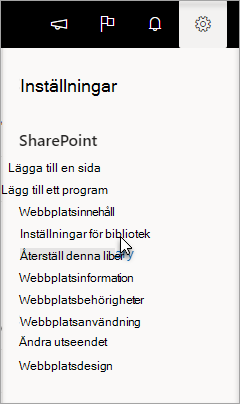 eller
eller 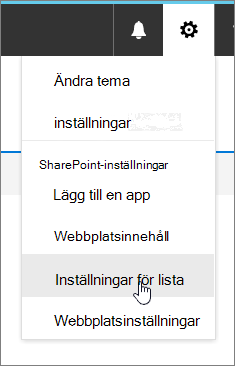
För SharePoint 2016 väljer du Inställningar i verktygsfältet för listan eller biblioteket och väljer sedan Inställningar för lista eller Inställningar för dokumentbibliotek.
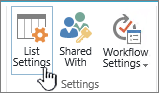 eller
eller 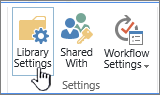
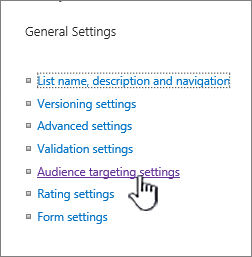
Under Allmänna inställningar väljer du Inställningar för målgruppsinriktning.
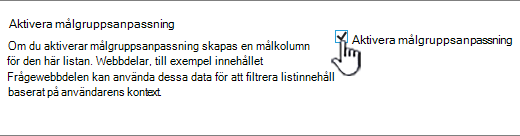
Markera kryssrutan Aktivera målgruppsanpassning .
Steg 2: Ange målgruppen för objekten
När du har aktiverat målgruppsanpassning för listan eller biblioteket kan du ange att enskilda objekt i listan eller biblioteket ska visas för en eller flera målgrupper.
För SharePoint eller SharePoint Server 2019, till vänster om det objekt du vill ändra målgrupper, markerar du det området, markerar  knappikonen och väljer sedan Redigera alla efter egenskaper.
För SharePoint 2016 väljer du pilen eller punkterna (...) bredvid namnet på ett objekt i listan eller biblioteket och sedan Redigera egenskaper eller Egenskaper. I vissa versioner av SharePoint kan du behöva välja en annan uppsättning punkter (...).
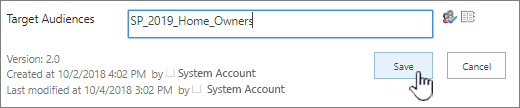
Lägg till en eller flera målgrupper i listan Målgrupper.
Obs
Om godkännande av innehåll eller arbetsflöde har aktiverats för listan eller biblioteket kanske objektet måste gå igenom godkännandeprocessen.
Välj Spara.
Steg 3: Visa objektet i en webbdel för SharePoint 2016
Om du vill visa en lista eller ett bibliotek i SharePoint för en viss målgrupp kan du använda webbdelen Innehållsfråga. Med webbdelen Innehållsfråga kan du skapa en fråga som kan filtrera list- eller biblioteksobjekt.
Obs
För SharePoint kanske webbdelar inte visas.
Det här exemplet visar hur du visar alla objekt från en viss lista för en målgrupp. Listtypen är dokumentbibliotek.
På sidan där du vill visa objektet väljer du  eller Inställningar
 och välj sedan Redigera sida.
För SharePoint 2016 väljer du fliken Infoga och sedan Webbdel.
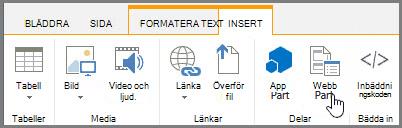
Välj Lägg till.
För SharePoint 2016 väljer du  till höger om webbdelen och väljer sedan Redigera webbdel på menyn.
Gör följande under Fråga i verktygsfönstret:
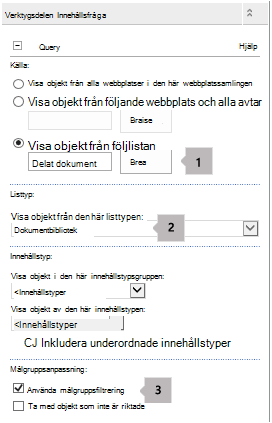
Välj Visa objekt från följande lista och ange sedan listans plats.
Obs
I det här exemplet anger vi en viss lista. Du kan bredda omfattningen så att objekt i listor tas med från fler än en webbplats genom att välja något av de andra alternativen.
Under den listtyp som krävs väljer du den typ av lista som objektet är medlem i. I det här exemplet väljer du Dokumentbibliotek. Det är bara objekt i den listtyp du väljer som bearbetas av frågan.
Under Anpassa för målgrupp gör du följande:
|
Om du vill |
Gör du så här |
| Visa listobjekten för målgruppen du har angett i steg 2: Ange målgruppen för objekten, när den aktuella användaren är medlem i målgruppen. |
Markera kryssrutan Använd målgruppsfiltrering . Det här krävs för att frågan ska fungera korrekt. |
| Visa objekten i listan som inte har en angiven målgrupp. De här objekten visas för alla. |
Markera kryssrutan Inkludera objekt som inte är riktade . Det här är valfritt. |
När sidan återges visas innehållet i webbdelen bara för aktuella användare som är medlemmar i de målgrupper du har angett.
Överst på sidan
Rikta en webbdel till en målgrupp
SharePoint-webbdelar kan riktas så att de bara visas för personer som är medlemmar i en viss grupp eller målgrupp. På så sätt kan du skapa anpassade sidor för specifika grupper.
Obs
Som med alla webbdelar har webbdelen Innehållsfråga listan Målgrupper i avsnittet Avancerat i verktygsfönstret. Den här inställningar bestämmer om själva webbdelen visas för den aktuella användaren. Om inte så gäller inga av de andra inställningarna.
En målgrupp kan identifieras med hjälp av en grupp, distributionslista eller säkerhetsgrupp i SharePoint, eller med en global målgrupp.
På sidan där du vill visa objektet väljer du eller Inställningar och välj sedan Redigera sida.
För SharePoint 2016 väljer du till höger om webbdelen och väljer sedan Redigera webbdel.
Under Avancerat lägger du till en eller flera målgruppsnamn i listan Målgrupper.
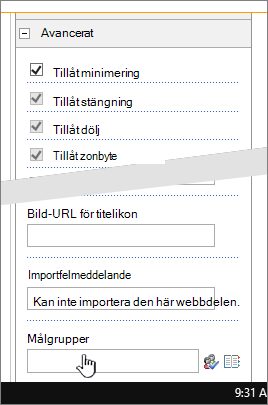
När sidan återges visas webbdelen bara för personer som är medlemmar i de målgrupper du har angett.
Överst på sidan
Rikta en navigeringslänk till en målgrupp
En navigeringslänk på en SharePoint-server kan riktas så att den bara visas för personer som är medlem i en viss grupp eller målgrupp. Du måste ha minst designbehörighet för att ändra inställningarna för webbplatsnavigering.
På sidan där du vill visa objektet väljer du eller väljer Inställningar och välj sedan Webbplatsinställningar. Om du inte ser Webbplatsinställningar väljer du Webbplatsinformation och sedan Visa alla webbplatsinställningar.
Under Utseende väljerdu Navigering eller väljer Ändra navigering.
Under Strukturell navigering: Redigering och sortering på sidan Inställningar för webbplatsnavigering väljer du Lägg till länk.
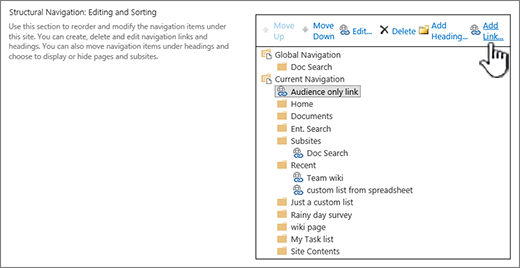
I dialogrutan Navigeringslänk anger du rubrik och URL för länken och lägger sedan till ett eller flera målgruppsnamn i listan Målgrupper .
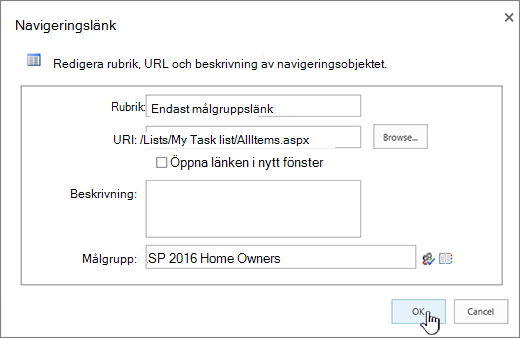
För URL-adressen kan du kopiera in en i Urklipp genom att högerklicka på länken och sedan välja Kopiera genväg. Om det alternativet inte visas i webbläsaren går du till den sidan du vill länka till och kopierar adressfältet.
När sidan återges visas navigeringslänken bara för personer som är medlem i de målgrupper du har angett.

