
Obs
Våren 2024 introducerade vi det nya SharePoint Brand Center. SharePoint Brand Center erbjuder ett centraliserat program för hantering av varumärken som gör att du kan anpassa utseende och känsla i SharePoint-webbplatsupplevelserna. Läs mer om SharePoint Brand Center här.
Webbplatsmallen Brand Central är en kommunikationswebbplats som är utformad för att vara ett centralt nav där anställda kan komma åt de senaste varumärkestillgångarna och riktlinjerna för organisationen, förstå varumärkesprinciper och värderingar, se exempel på varumärkesuttryck i praktiken och få svar på vanliga frågor.

I den här artikeln får du en översikt över hur du använder elementen i kommunikationswebbplatsmallen SharePoint Brand Central och hur du kan anpassa webbplatsen så att den passar organisationens behov.
Funktioner på webbplatsen
- Anpassningsbar webbplats med förifyllda bilder, webbdelar och innehåll som inspirerar webbplatsredigerare när de gör anpassningar som passar organisationens behov.
- Förifyllda sidor som gör det enkelt för anställda att få all information de behöver för att engagera sig och lära sig mer om organisationens varumärkestillgångar och riktlinjer, granska exempel på varumärkesuttryck i praktiken och ett hjälpcenter som ger svar på vanliga frågor.
Obs
- En del funktioner införs stegvis för organisationer som har registrerat sig för Riktad version. Det innebär att du kanske inte ser den här funktionen än eller att den ser annorlunda ut jämfört med beskrivningen i hjälpartiklarna.
- När du använder en mall på en befintlig webbplats kopplas inte innehållet automatiskt till den nya mallen. Istället lagras befintligt innehåll som en dubblettsida i Webbplatsinnehåll.
Steg 1: Lägg till webbplatsmallen för Brand Central
Kom igång genom att följa anvisningarna för att lägga till mallen på en ny eller befintlig webbplats.
Obs
Du måste ha webbplatsägarbehörighet för att lägga till den här mallen på din webbplats.
Steg 2: Granska det ifyllda webbplatsinnehållet
Utforska det förifyllda webbplatsinnehållet, webbdelarna och sidorna. Bestäm vilka webbplatsanpassningar du behöver för att anpassa dem till organisationens varumärke, röst och uppdrag.
Förifyllda sidor:
- Hemsida: Tillhandahåller en landningsplats där anställda kan komma åt bilder, riktlinjer, mallar och presentationsverktyg.
- Varumärkesstrategi: Ge anställda information om varumärkesprinciper, exempel, bästa praxis och mål.
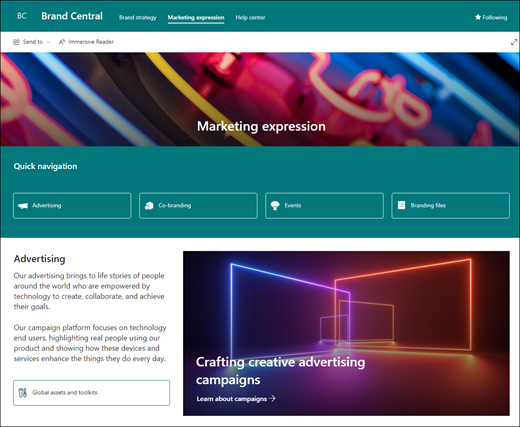
- Marknadsföringsuttryck: Fördjupa dig i organisationens varumärke med information om reklam och co-branding och ge åtkomst till varumärkesfiler, kommande marknadsföringsevenemang och en lista över kontakter för varumärkesstöd.
- Hjälpcenter: Ge anställda svar på vanliga frågor, kontakter för varumärkesstöd eller låt anställda skicka in sina varumärkeskrav för granskning.
Steg 3: Anpassa din webbplats
När du har lagt till webbplatsmallen för personalavdelningens kommunikation är det dags att anpassa den och göra den till din egen. Anpassa webbplatsens utseende, webbplatsnavigering, webbdelar och innehåll efter organisationens och de anställdas behov.
Obs
Du måste vara webbplatsägare eller medlem för att kunna redigera en SharePoint-webbplats.
Här följer en översikt över olika sätt att anpassa startsidan.
|

|
|---|
Aktivera redigeringsläget genom att välja Redigera längst upp till höger på sidan. Medan du arbetar väljer du Spara som utkast eller väljer Publicera om för att göra ändringarna synliga för tittarna.
1. Använd webbdelarna Text och Bild för att skapa engagerande innehåll.
- Börja med att välja webbdelen Text och välj Redigera webbdel
 .
. - Redigera texten direkt i webbdelen.
- Markera webbdelen Bild och välj Redigera webbdel .
- Välj Ändra och välj en bildkälla.
- När du har valt din bild väljer du Infoga.
Läs mer om hur du redigerar webbdelarna Text och Bild
2. Använd webbdelen Knapp för att få viktiga länkar att sticka ut på din webbplats

- Markera webbdelen Knapp och välj Redigera webbdel .
- Ändra knappens etikett, länk och justering.
Läs mer om hur du använder webbdelen Knapp.
3. Använd webbdelen snabblänkar för att ge enkel åtkomst till resurser.

- Navigera till webbdelen Snabblänkar, markera länken och välj sedan Redigera webbdel .
- Redigera länken, rubriken, ikonen och beskrivningen om det behövs.
- Om du vill lägga till en länk väljer du + Lägg till länkar.
Se olika layouter och läs mer om hur du redigerar webbdelen Snabblänkar.
4. Använd webbdelen Hero för att markera viktiga principer, uppdateringar och andra användbara resurser.

- Börja med att välja webbdelen Hero och välj Redigera webbdel .
- Välj sedan de lager- och panelalternativ som bäst passar organisationens behov.
Se olika layouter och lär dig mer om hur du redigerar webbdelen Hero.
Anpassa de andra sidorna på webbplatsen
- Hemsida: Skapa en robust målsida för besökarna. Anpassa den här sidan genom att redigera webbdelarna Text, Bild, Snabblänkar och Hero . Webbdelarna Nyheter och TwitterUppmaning till åtgärd, .
- Varumärkesstrategi: Ge information om varumärkesprinciper, exempel, metodtips och mål. Anpassa sidan genom att redigera webbdelarna Text, Snabblänkar, Hero och Call to action .
- Marknadsföringsuttryck: Ge åtkomst till varumärkesinformation, filer, kommande marknadsföringsevenemang och kontakter. Anpassa sidan genom att redigera webbdelarna Text, Snabblänkar, Hero, Bild, Händelser, Dokumentbibliotek och People.
- Hjälpcenter: Ge anställda information om varumärkesrelaterade frågor i form av användbara länkar, svar på vanliga frågor och en begäran om en varumärkesgranskning. Anpassa sidan genom att redigera webbdelarna Bild, Text, Anrop ochSnabblänkar.
Anpassa utseendet och webbplatsnavigeringen
Innan du delar webbplatsen med andra bör du lägga sista handen vid den och se till att användarna hittar den, enkelt kan navigera genom länkar och sidor och snabbt komma åt innehållet på webbplatsen.
- Redigera dokumentbibliotek genom att uppdatera mappnamnen och ladda upp resurser.
- Redigera och anpassa webbplatsnavigeringen.
- Ändra utseendet på din webbplats genom att anpassa tema, logotyp, sidhuvudslayouter och utseendet på webbplatsen.
- Lägga till eller ta bort sidor på den här webbplatsen eller anpassa navigeringen på SharePoint-webbplatsen så att befintligt innehåll ryms.
- Välj den här om du vill associera den här webbplatsen med en navplats i din organisation eller lägg till den här webbplatsen i en befintlig navplatsnavigering om det behövs.
Steg 4: Dela webbplatsen med andra
Dela din webbplats med andra när du har anpassat webbplatsen, granskat den och publicerat det slutliga utkastet.
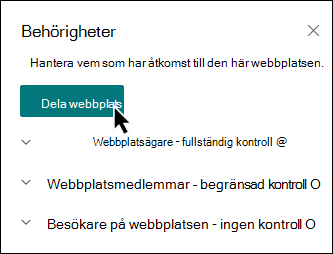
- Välj Inställningar och sedan Webbplatsbehörigheter.

- Välj Dela webbplats.
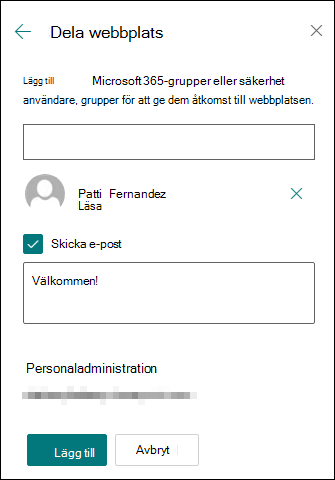
- Ange namnen på alla användare, Microsoft 365-grupper eller säkerhetsgrupper för att ge dem åtkomst till webbplatsinnehållet och välj deras kontrollnivå (Läs, Redigera, Fullständig behörighet).
- Lägg till ett meddelande för e-postmeddelandet när du delar webbplatsen eller avmarkera Skicka e-post för att hoppa över e-postmeddelandet.
- Välj Lägg till när du är klar med att lägga till medlemmar och ange behörigheter.
Mer information om hur du ska hantera inställningar för gruppwebbplatser, webbplatsinformation och behörigheter.
Steg 5: Underhåll din webbplats
När du har skapat och lanserat webbplatsen är nästa viktiga fas att underhålla webbplatsens innehåll. Se till att du har en plan för att hålla innehåll och webbdelar uppdaterade.
Här är de bästa metoderna för webbplatsunderhåll.
- Planera för webbplatsunderhåll – upprätta ett schema för att granska webbplatsinnehållet så ofta som behövs för att säkerställa att innehållet fortfarande är korrekt och relevant.
- Publicera regelbundet nyheter – Dela de senaste meddelandena och informationen för att hålla medarbetarna uppdaterade och engagerade. Lägg till eller ta bort ett nyhetsinlägg och visa andra som ska publicera meddelanden hur de kan använda SharePoint News.
- Kontrollera länkar och webbdelar – Håll länkar och webbdelar uppdaterade för att säkerställa att du utnyttjar det fulla värdet av din webbplats.
- Använd analyser för att förbättra engagemanget – Visa webbplatsanvändning med hjälp av den inbyggda användningsdatarapporten för att få information om populärt innehåll, webbplatsbesök med mera.
- Granska webbplatsinställningarna regelbundet – granska och uppdatera inställningar, webbplatsinformation och behörigheter efter behov.
Fler anpassningsresurser
Läs mer om hur du planerar, bygger och underhåller SharePoint-webbplatser.
Se fler SharePoint-webbplatsmallar.