
Answers in Viva hjälper anställda att få svar på sina frågor, få kontakt med ämnesexperter och utöka sina kunskaper.
Svarssidan innehåller följande element:
- S : Vad vill du fråga? uppmaning att ställa en ny fråga.
- Flikarna för Frågor till dig och Mina aktivitetsfeeds;
- En ämnespanel att följa med en länk för att upptäcka alla ämnen;
- En märkespanel som visar alla märken som tilldelats frågor.
Obs
- Svar i Viva kräver Viva Engage Knowledge Service Plan, som ingår i Microsoft Viva Suite och Viva-anställdas kommunikation och communities. Om du inte har tilldelats ett kunskapstjänstplan för Viva Engage kan du fortfarande komma åt svar.
- Mer information finns i Kom igång på fliken Community i den här artikeln.
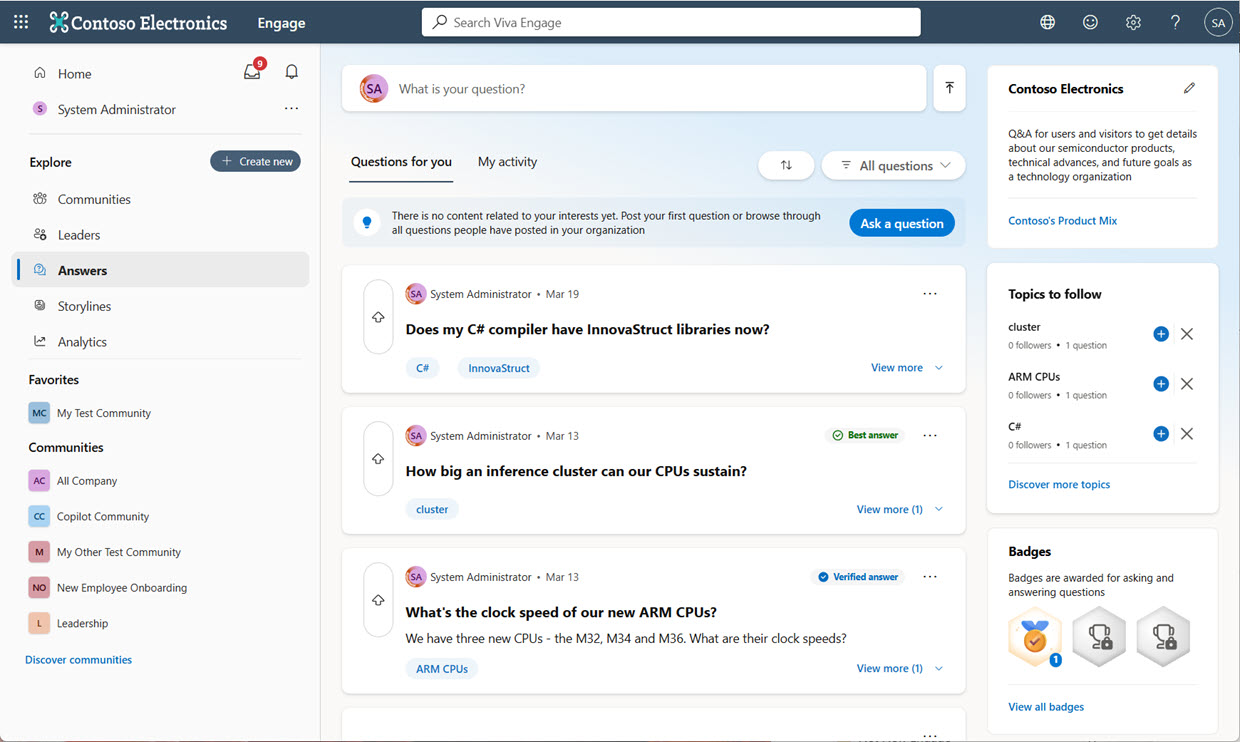
Komma igång på fliken Svar
I Viva Engage Teams-appen väljer du Svar i den vänstra rutan för att gå till startsidan för Answers.
Utforska dina svarsfeeds:
Frågor till dig är en anpassad feed med frågor som du kanske kan besvara eller är intresserad av att läsa. Den här feeden informeras av flera individuella signaler och systemsignaler, inklusive ämnen som följs och populära ämnen. Med frågelistan kan du filtrera genom flera kategorier. Du kan använda separata sorterings- och filtreringsverktyg för att dra ned feeden till den information du vill ha.
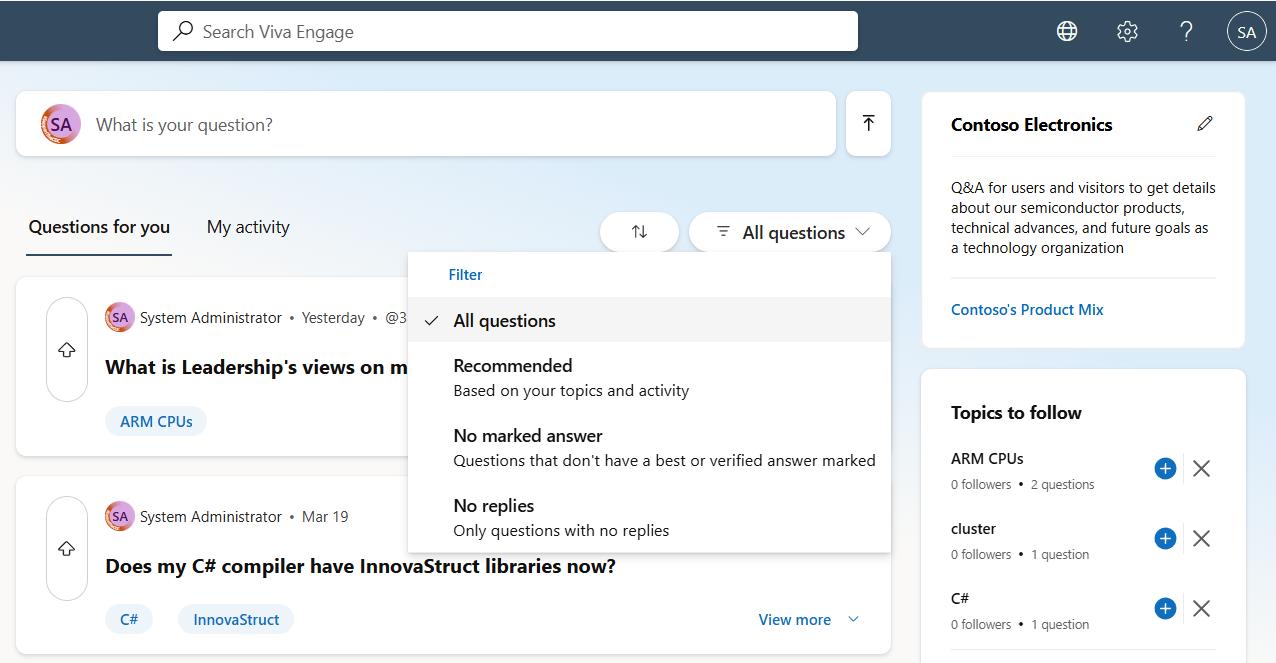
Min aktivitet hjälper dig att hålla koll på frågor som du har ställt, interagerat med eller följt.

Du kan sortera efter senaste för att hitta de senaste frågorna och filtrera frågor för att se vilken typ av interaktioner en fråga har fått hittills. Sorteringsverktyget visas inte om det inte finns tillräckligt många matchningar för det valda filtret.
Komma igång på fliken Community
Alla användare (inklusive de som inte tilldelats Viva Engage kunskapstjänstplan) kan komma åt svar i sina communities för att ställa en fråga eller reagera på frågor som andra har publicerat i deras community.
I Viva Engage väljer du fliken Communities eller väljer en listad community i den vänstra panelen.
Välj fliken Konversationer om du vill visa svarsupplevelsen för din community.
Använd ikonerna under banderollbilden för att ställa en fråga eller reagera, svara på eller rösta på ett inlägg.

Sök bland alla frågor och svar
Om du vill hitta svarsrelaterat innehåll i Viva Engage använder du sökfältet i det övre navigeringsfältet.

När du har angett sökorden returnerar Svar resultat i relevansordning. Välj antingen frågerubriken eller knappen Visa i sin helhet för att visa metadata (antal svar och visningar, författare och bästa svar).
Tips
Gå till startsidan för Microsoft 365 för att söka efter svar innehåll på alla Microsoft-ytor, inklusive SharePoint och BingatWork.com. Välj fliken Alla och skriv sedan i sökfältet i den övre navigeringsmenyn.

Visa liknande eller relaterade frågor
Längst upp på startsidan för svar skriver du en fråga i fältet Vad är din fråga? . När du skriver visas befintliga, liknande eller relaterade frågor under frågan.
Välj en fråga för att visa mer information.
Om du vill navigera till alla sökresultat väljer du Visa alla resultat.
Om du vill navigera tillbaka till den pågående frågan väljer du Tillbaka eller väljer länken Publicera som en fråga till höger.
När du är redo att ställa en fråga, se Svar in Viva: Ställ en fråga.
Läs mer
Svar in Viva: Ta emot meddelanden