
Ämnen hjälper användare att kategorisera liknande frågor som personer tar upp i Viva Engage. Administratörer och användare använder ämnen för att organisera och organisera community-kunskap. Använd hashtagsfunktionen för att stödja en organisk diskussion och för att öka medvetenheten om aktiva kampanjer i organisationen.
Följ och prenumerera på ämnen
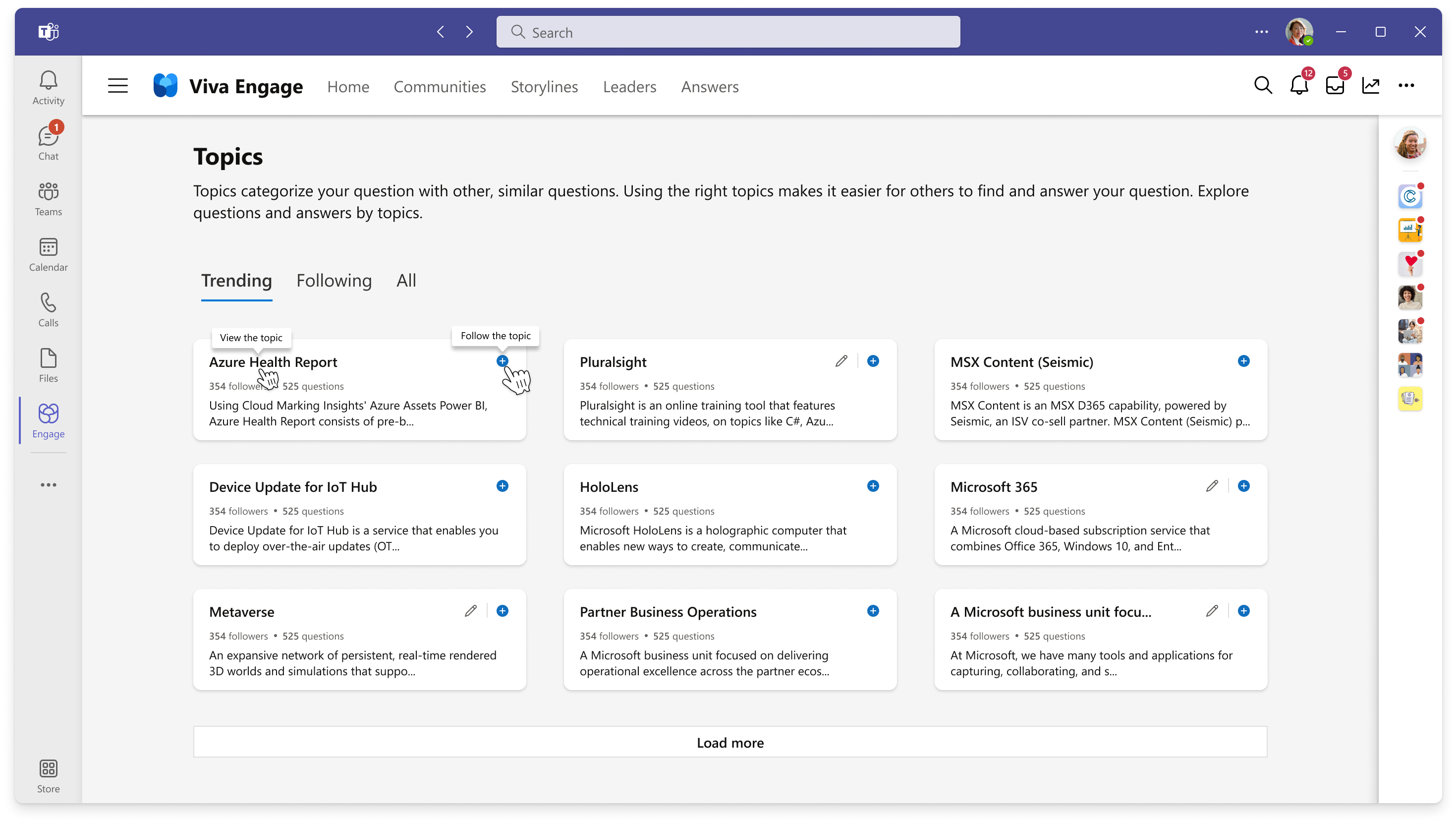
När du följer ett ämne får du innehåll relaterat till det ämnet i din Engage Digest. Du får ett meddelande i Teams eller Outlook när du prenumererar på ett ämne. Aviseringar uppstår när någon taggar ämnet i ett nytt eller befintligt inlägg. Att prenumerera är lika enkelt som att följa ett ämne, med bara ett steg till.
Obs
Alla användare av Viva Engage kan följa och prenumerera på ämnen.
Från startsidan för Viva Engage använder du sökfältet (Sök i Viva Engage) för att hitta ett ämne av intresse.
Om du har serviceavtalet Viva Engage Knowledge hittar du ämnen på fliken Svar. Välj ett ämne i listan Ämnen att följa eller välj Upptäck fler ämnen för att öppna hela ämneskatalogen. Läs mer om licensiering av Viva Engage.
Tips
Öppna sidan för ett ämne genom att dubbelklicka på det ämne som står i tablettform direkt nedanför frågan.
Välj ett ämne i sökresultatet för att öppna ämnessidan.
På ämnessidan väljer du den blå knappen Följ . När du har följt ämnet visas de tillhörande konversationerna.
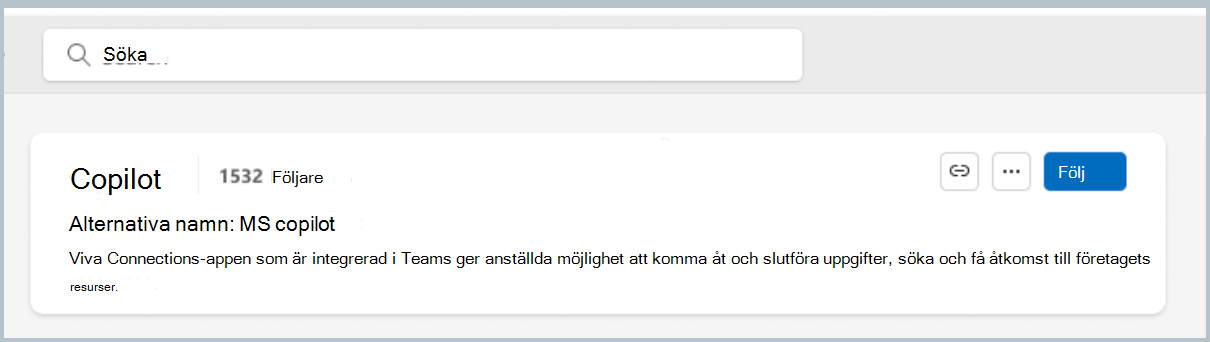
Verktygsfältet ändras också för ämnesinstansen. Välj alltid menyn Mer för ett ämne,
 och välj Sluta följa ämne om du ändrar dig.
Om du vill prenumerera på ämnet väljer du ikonen för aviseringsklockan.
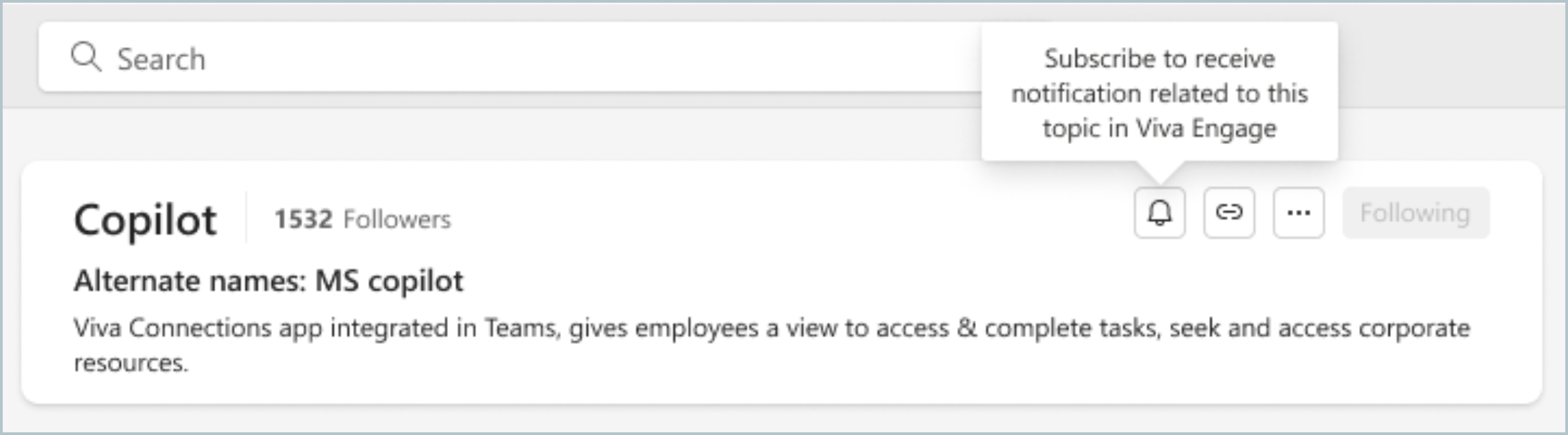
Aviseringsklockan blir blå och visar att du prenumererar på ämnet.
Lägga till ett nytt ämne
Alla Viva Engage användare i en community kan skapa ett nytt ämne.
Lägg till ett ämne i en konversation i en community om du vill fokusera diskussionen, lägga till befintliga ämnen genom att söka eller skapa nya. Community-medlemmar som skapar ett nytt ämne följer det automatiskt.
Lägg till användbara ämnen i en konversation med följande steg:
- Gå till communityn i Viva Engage.
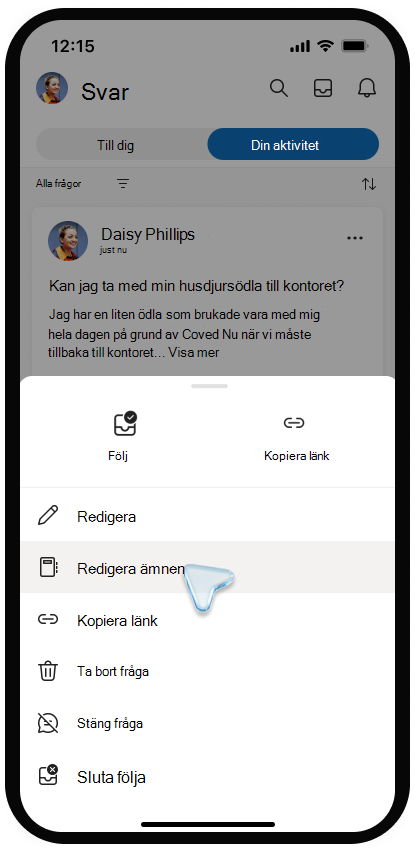
- För alla konversationer i communityn väljer du ikonen Mer i menyn sedan Redigera ämnen.
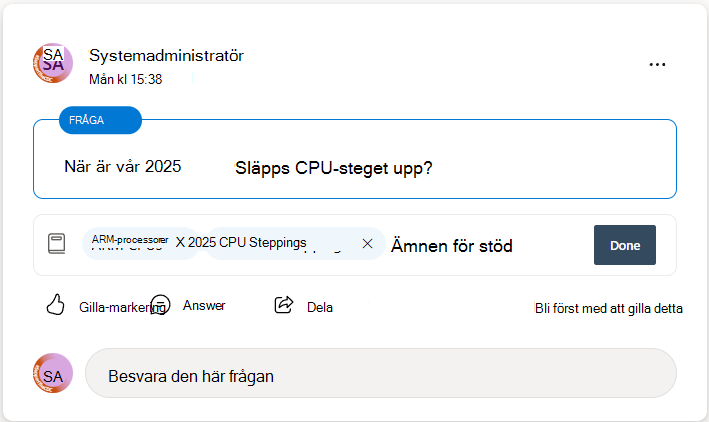
- Skriv ämnesnamnet i panelen Lägg till ämnen . Ange ett ord eller en kort fras för att få matchningar. Välj ett ämne bland matchande resultat. Om det inte finns någon matchning väljer du Skapa nytt ämne för att skapa ett nytt ämne med en beskrivning.
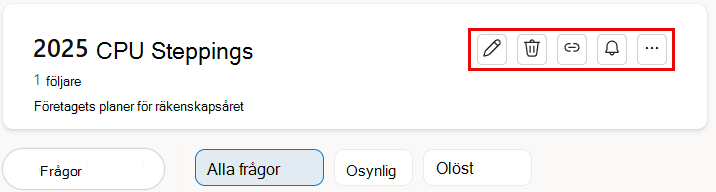
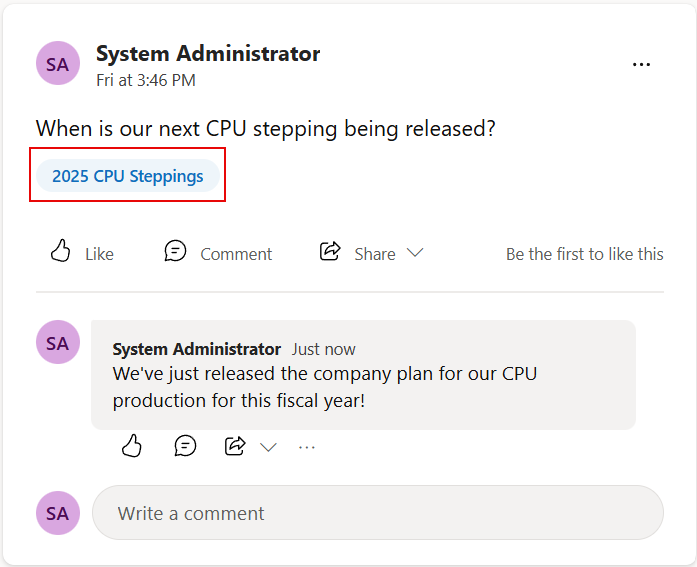
- Publicera konversationsstartaren genom att välja Klar. När du har gjort det väljer du ämnespillret för att öppna det. På ämnessidan visas de konversationer som är kopplade till avsnittet. Om du vill redigera själva ämnet väljer du redigeringsverktygets
 i den övre panelen.
Mer information om att redigera och skapa ämnen finns i följande avsnitt.
Obs
Ämnena gäller för hela konversationstråden, inte enskilda meddelanden.
Redigera ämnen
Lägg till eller ta bort ämnen från en konversationstråd med appen Viva Engage, webben eller mobilappar. Slutanvändare kan också lägga till och ta bort ämnen från konversationer.
- Välj konversationens välj sedan Redigera ämnen.
Om du vill lägga till ett ämne skriver du ämnesnamnet i fältet Lägg till ämnen . Dina ämnen visas som taggar till höger om en taggikon.
Om du vill ta bort ett ämne väljer du X i ämnespilen. - Om du vill lägga till ett ämne väljer du Skapa nytt ämne. I dialogrutan Skapa nytt ämne fyller du i fälten Ämnesnamn och Beskrivning . Välj OK.
- Om du vill göra ändringar eller redigera ämnesinformation går du till ämnessidan.
Visa ämnessidan
Varje ämne har en motsvarande ämnessida där konversationer visas taggade med det ämnet. Om du vill öppna ämnessidan väljer du ett ämnespiller i community-inlägget.
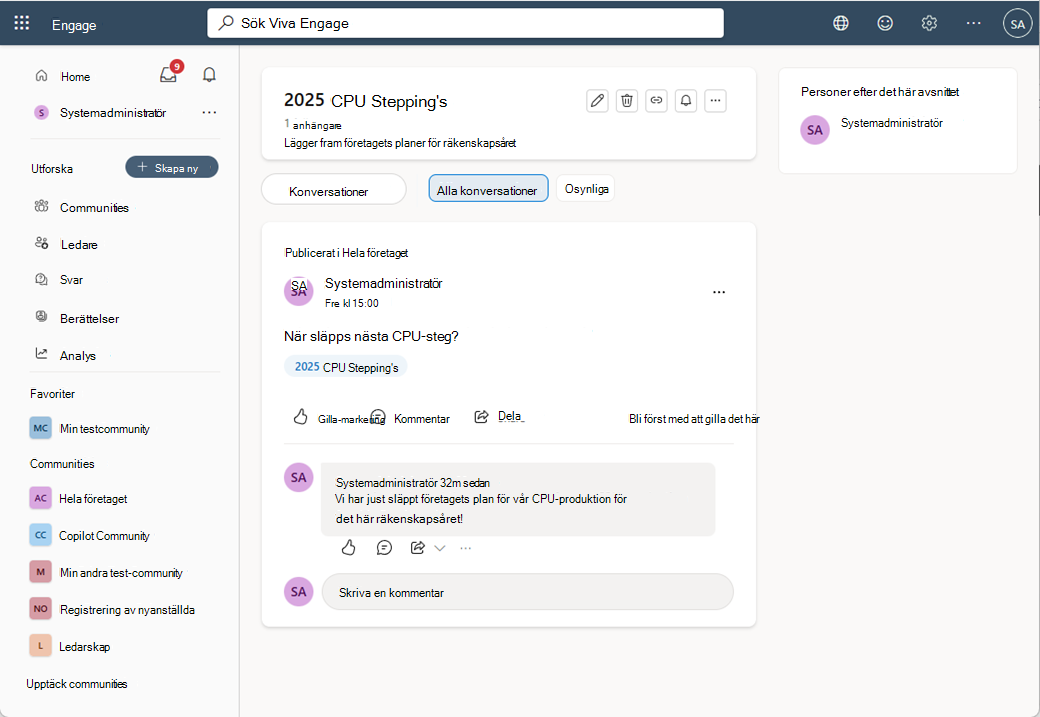
På ämnessidan visas ämnets associerade konversationer, hur många som följer ämnet och följarnas identiteter. Kunskapshanterare och administratörer kan använda den här informationen för att mäta intresset för ämnet och hitta potentiella medarbetare.
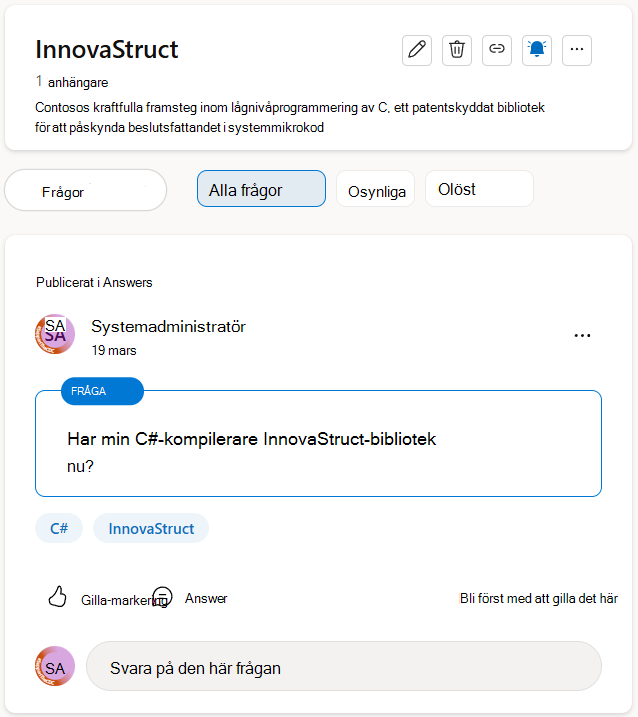
När du öppnar en ämnessida visas alla konversationer som är kopplade till ämnet. I den högra panelen visas anhängarna för ämnet.
Konversationer, Alla konversationer och Ej sedda filtrerar ämneskonversationerna.
Visa frågor för olika ämnen
- Högst upp på sidan, under ämnesnamnet, väljer du nedåtpilen i ämnesfiltret. Som standard är filtret inställt på Alla konversationer.
- Välj Alla frågor om du vill se alla frågor för ämnet. I det här exemplet är två frågor kopplade till ämnet. En har ett verifierat svar, och en har det inte.
- För upptagna ämnen väljer du Ej sedd om du bara vill se olästa frågor för ämnet och Olöst för att se frågor som ännu inte har besvarats.
Redigera ämnesnamnet eller beskrivningen
Administratörer och ämnesskapare kan redigera ämnets namn och beskrivning. Namnet och beskrivningen visas på ämnessidan och görs tillgängliga när du lägger till ett ämne i en konversation.
- I sidhuvudet på ämnessidan väljer du ikonen Redigera ämne.
- Uppdatera ämnesnamnet eller beskrivningen.
- Välj Skicka.
Ta bort ett ämne
Administratörer kan ta bort ämnen. Ämnesskapare kan också ta bort sina egna ämnen. Om du tar bort ett ämne tas ämnet och alla dess förekomster i konversationstrådar bort. Detta påverkar inte konversationstrådar eller inlägg som finns kvar i Viva Engage. Den här åtgärden är permanent och kan inte ångras.
- På ämnessidan väljer du ikonen Ta bort ämne.
- Välj Skicka.
Masshantering av ämnen
Organisationer som använder Svar kan masshantera borttagning av ämnen i Engage från sidan Upptäck fler ämnen i Svar. Läs mer om administratörsscenarier för Answers.
Obs
- Viva Engage använder en förenklad ämnesupplevelse och använder inte Viva Topics eller Lightweight Topics som visas i tidigare versioner. Ämnen i Engage använder den senaste ämnesupplevelsen som inkluderar aktivering av svar och borttagning av ämnen.
- Läs mer om hur du konfigurerar svar och om Viva topics tillbakadragning.
Lägg till en hashtagg
Lägg till hashtaggar i meddelanden så att de visas lättare i sökningar.
Lägg till hashtaggsymbolen # före nyckelordet som du vill tagga i meddelandet. Vi rekommenderar att du använder nyckelord som är nära relaterade till ämnet.
Hitta konversationer med liknande hashtaggar
Välj en hashtagg om du vill söka efter meddelanden med den specifika hashtaggen i klientorganisationen. Du ser bara meddelanden som du har behörighet att se.