
Microsoft 365 Copilot i Viva Engage är din personliga, sammanhangsberoende och proaktiva AI-assistent. Copilot-assistenten hjälper dig att hålla dig uppdaterad, upptäcka och samla in information när du behöver den och ansluta punkterna mellan viktiga appar i Microsoft 365-sviten. Copilot är tillgängligt nära till hands oavsett var du befinner dig på Viva Engage. Det ger kontextuell information där du är, oavsett om du är i Engage Communities, Storylines, kampanjer eller i en enda konversation.
Obs
Den här artikeln beskriver inte Engage Copilot v1 för Viva Engage, den tidigare versionen av Copilot, som stöder den AI-drivna skrivhjälpsfunktionen. Microsoft Copilot 365 i Viva Engage erbjuder en utökad funktionsuppsättning och använder standardlicensen för Microsoft 365 Copilot.
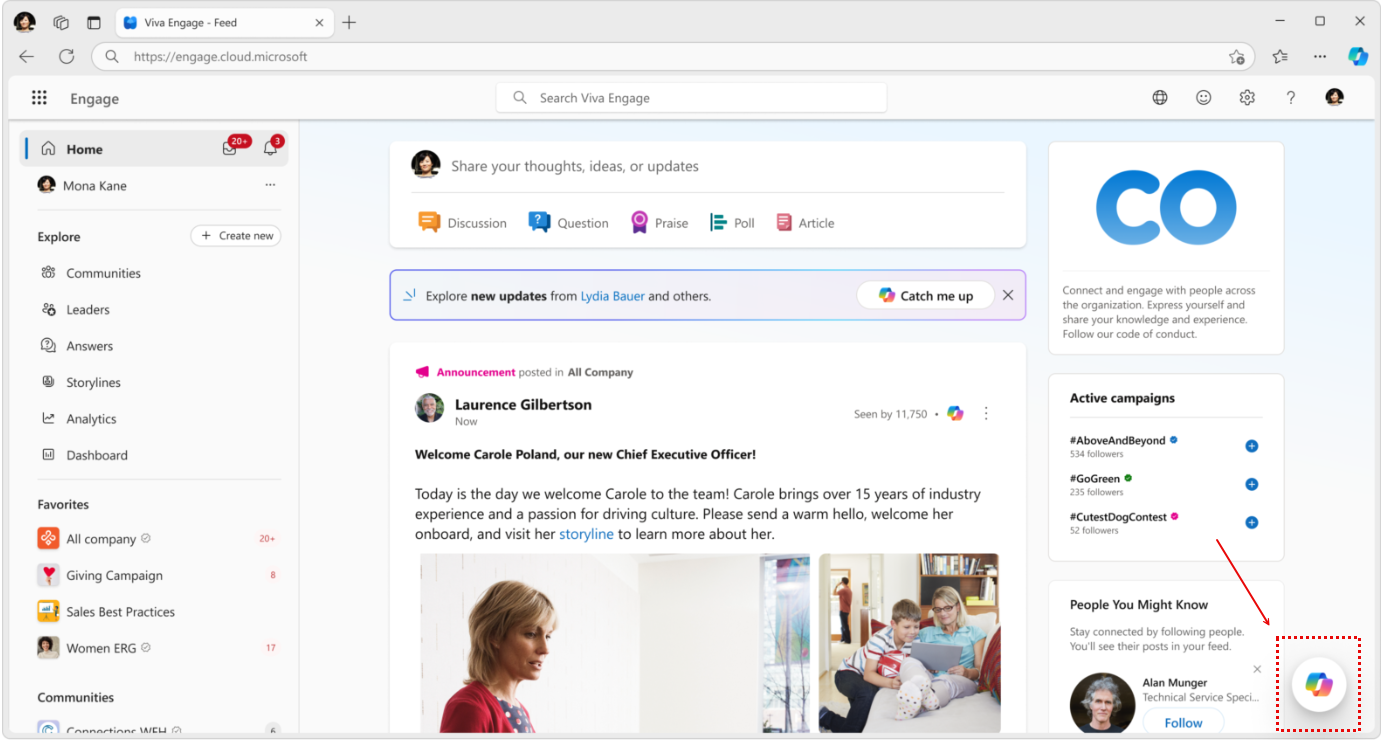
Öppna Microsoft 365 Copilot i Engage
Du kan börja använda Microsoft 365 Copilot i Engage från startpunkten på startsidan för Viva Engage:
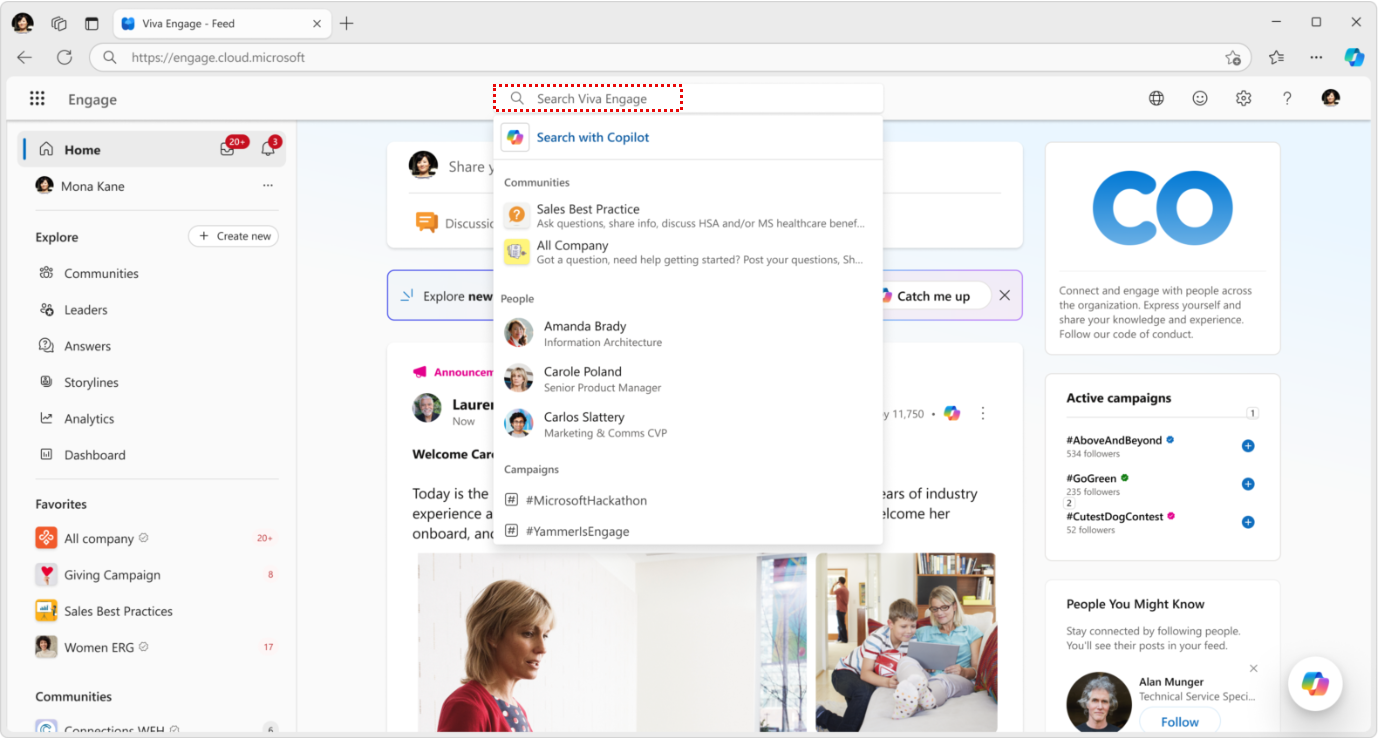
Du kan också öppna den direkt från Engage sökfältet.
I följande avsnitt beskriver vi fördelarna som Microsoft 365 Copilot erbjuder för Viva Engage användare.
Förbättra produktiviteten genom upplevelsen av Viva Engage
Viva Engages användning av Microsoft 365 Copilot upplevelsen ger en delad upplevelse med resten av Microsoft 365 programsviten. För Engage användare erbjuder Copilot flera användbarhetsförbättringar för delning, kommunikation och forskning i communities och konversationer:
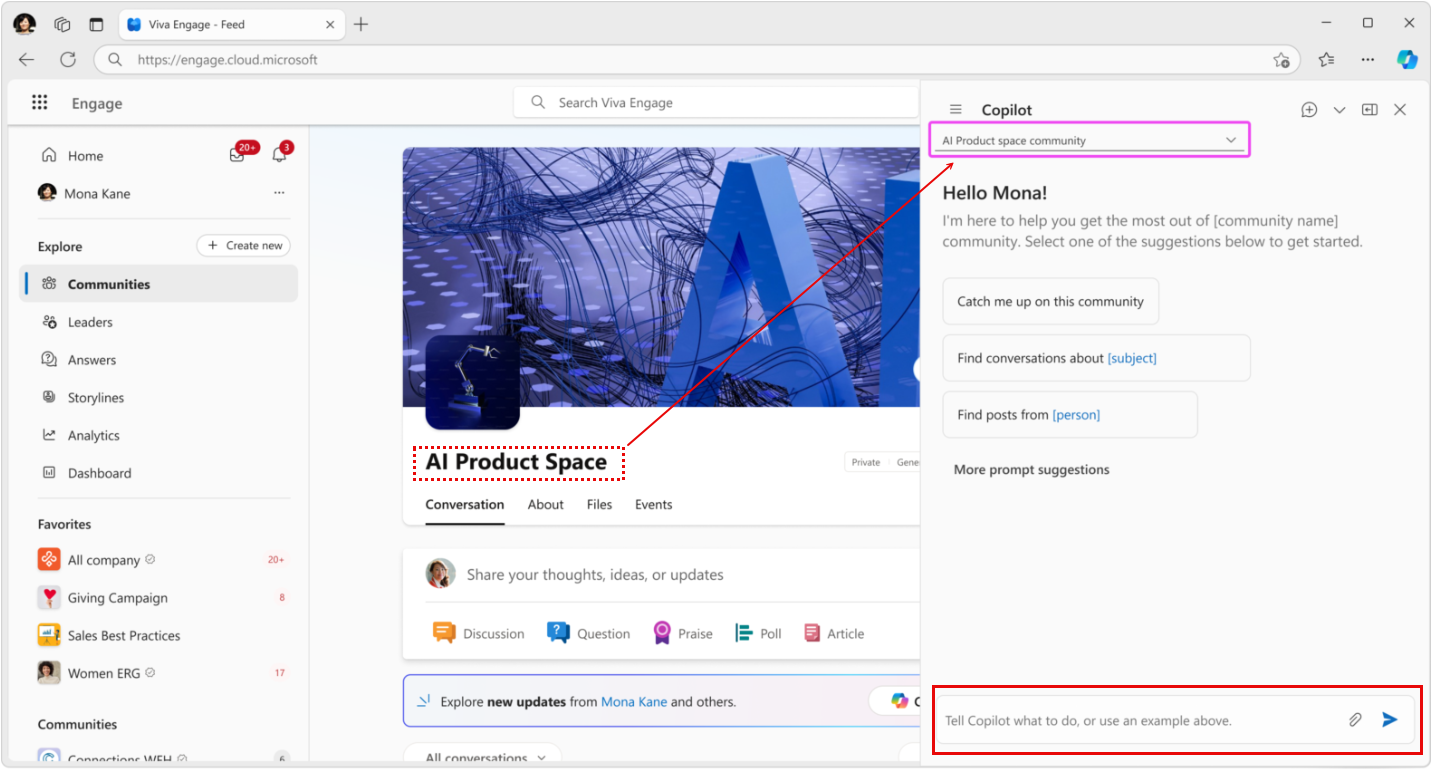
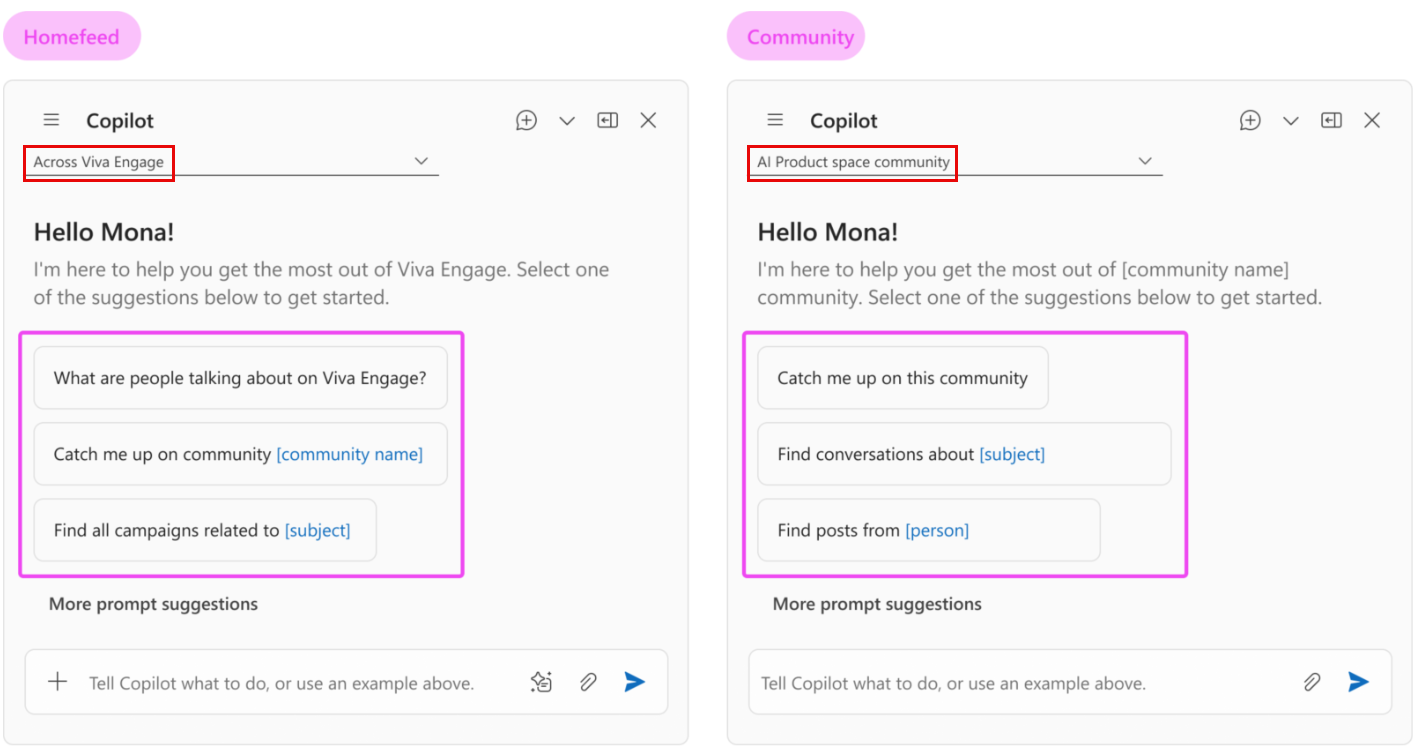
Kontextmedvetenhet: Copilot känner igen om du är i en community eller hemflödet och skräddarsyr sina svar efter din plats i Engage-appen. Den ger dig sammanhangsberoende information och skräddarsydda frågor och tillhandahåller LLM-standardpromptgränssnittet (Large Language Model), så att du kan ange dina egna frågor till Copilot för mer specifika eller komplexa frågor.
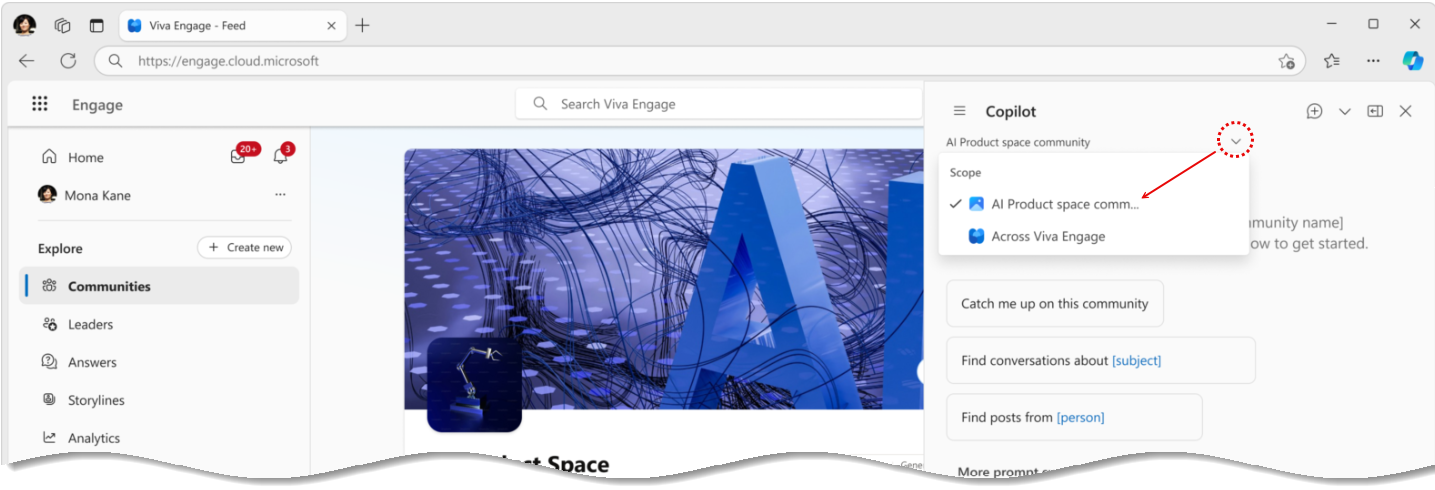
Om du vill växla från ett lokalt sammanhang (till exempel en community eller en kampanjsida) och leta efter information någon annanstans kan du använda kontextväxlaren för att välja olika Engage platser:
Förifyllda prompter: Vi utformar prompter som hjälper dig att få ut mesta möjliga av Copilot. De anpassas dynamiskt när du flyttar runt i Viva Engage för att hjälpa dig att använda Copilot i varje kontext. Välj Fler promptförslag om du vill se fler förslag från Copilot eller ange egna.
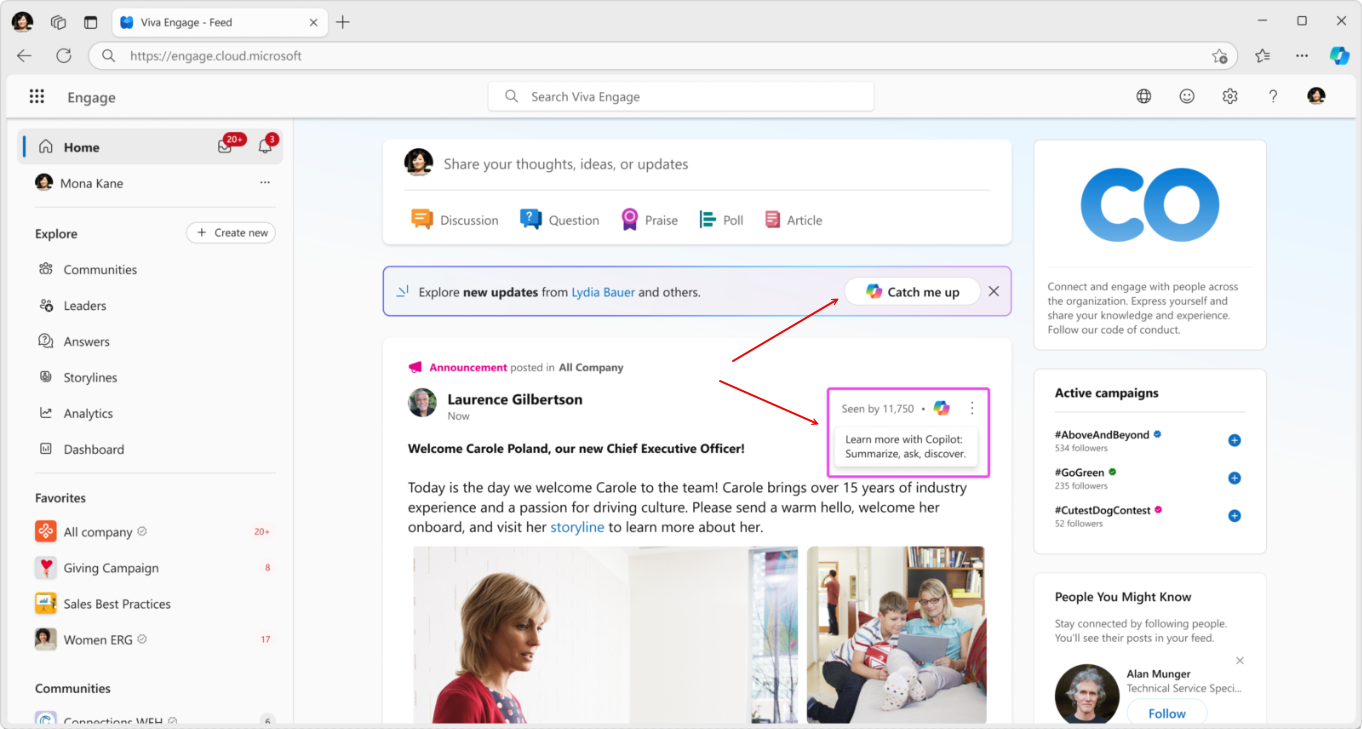
Snabba uppföljningar i nätverket: Håll dig uppdaterad med den senaste informationen i nätverket med smarta catch-up-kort. Med hjälp av hemflödets relevansalgoritmer visas catch-up-kort en gång i veckan för att ge dig det mest relevanta innehållet. När du väljer ett kort öppnas Copilot och uppmaningen om att komma ikapp skickas automatiskt. Engage organiserar och grupperar innehållet för snabbare visning.
Snabba avslut i dina communities och konversationer: Smarta catch-up-kort visas också i communities och i konversationer för att hjälpa användarna att hålla sig uppdaterade om sin senaste aktivitet. För att säkerställa att upplevelsen är relevant och värdefull visas korten bara när det finns ett meningsfullt tröskelvärde för nya uppdateringar. När en användare väljer kortet öppnas Copilot-fönstret och en catch-up-prompt utlöses till Copilot för att sammanfatta vad som är nytt.
Du ser också Copilot-ikonen på varje konversationskort. Om du markerar den öppnas Copilot och en uppmaning om att sammanfatta konversationen skickas. Be Copilot att hitta fler inlägg från den här användaren eller engagera dig ytterligare i konversationen.
Håll koll på trender i nätverket: Copilot hjälper dig att ta upp populära ämnen i nätverket. Du kan fånga mig på trendiga teman i nätverket , fråga och Copilot svarar med innehåll grupperat i teman. Om du klickar på referenserna visas feeden för valt tema, där du kan bläddra igenom alla dess bidragande konversationer.
Funktioner för kontextuell sökning
Genom att söka efter information kontextuellt och globalt ger Copilot dig rätt information vid rätt tidpunkt.
Exempel på kontextuella sökningar:
- I en community ber du Copilot att hitta inlägg från Amy i den här communityn, så visas Amys svar i communityn.
- På en sida med händelseförlopp ber du Copilot att hitta inlägg om Copilot , så visas inlägg på Copilot från den aktuella användarens händelseförlopp.
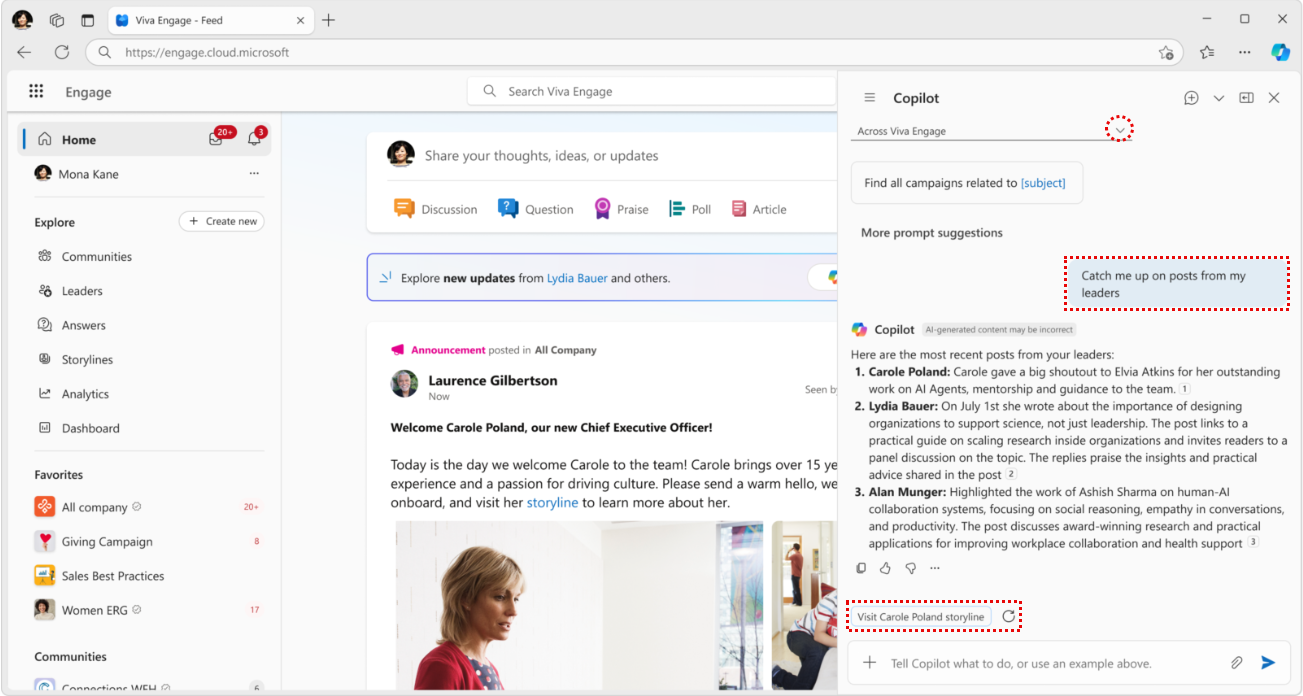
Exempel på globala sökningar (visas även i följande bild):
- Zooma ut till den översta nivån i Engage-nätverket och leta efter information från hela Engage genom att be Copilot att "hitta uppdateringar från alla dina communities".
- Om du snabbt vill hitta alla inlägg från en ledare eller samtalspartner av något slag kan du be Copilot att hitta de senaste inläggen från mina ledare. Copilot ger dig all relevant information, inklusive länkar för att undersöka huvudmannens egen berättelse. Inläggen kan komma från chefen för din organisation eller någon annan med anknytning till sökresultatet, till exempel en ämnesexpert eller en chef vars direktiv du inte vill missa. Det här är ett område där Copilots kopplingar till Teams och Outlook kan visa sig vara mycket värdefulla.
Förbättrad skrivhjälp och forskning mellan appar
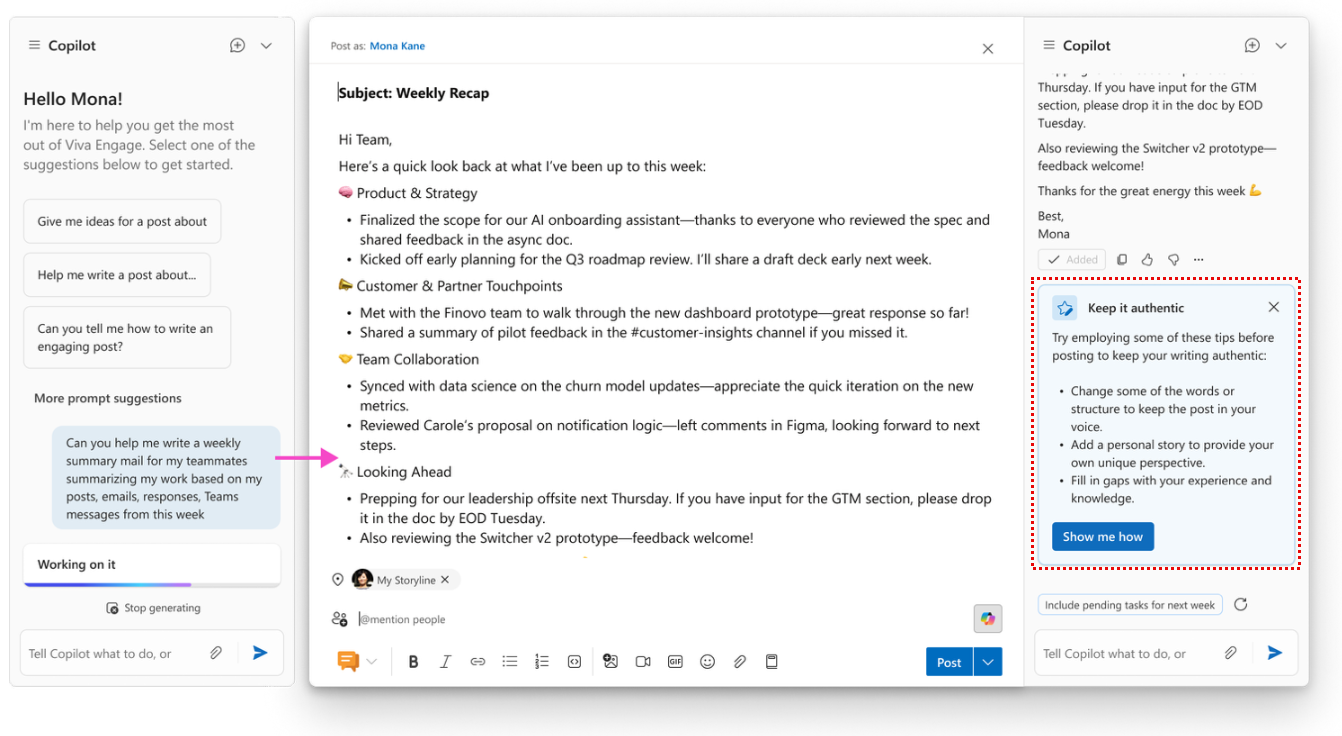
Microsoft 365 Copilot erbjuder också kraftfull skrivhjälp. Copilot är grundad i ditt sammanhang. Den hämtar data från Teams och Outlook och kopplar samman information mellan de olika apparna för ändamål som veckosammanfattningar och undersökningar av mer komplex information.
Som ett exempel kommer du inte att missa ett viktigt projektmeddelande eftersom du inte såg dess information i dina Teams-chattar eller din e-postklient. I Engage använder Copilot den informationen för dina sammanfattningar och uppdateringar utan att behöva öppna Teams eller Outlook separat och leta efter relevant innehåll.
Ge oss feedback
Obs
För att förbättra Copilot-upplevelsen är din feedback avgörande. Om du ser en möjlighet till förbättringar eller njuter av en upplevelse väljer du tummen upp eller tummen ned ikonen som visas för varje Copilot-svar. Feedbacken skickas direkt till Copilot-teamet och granskas regelbundet för att ytterligare förbättra upplevelsen.
Vanliga frågor och svar
Hur fungerar säkerhet, sekretess och efterlevnad för Microsoft 365 Copilot i Engage?
Copilot och Microsoft 365 är byggt på Microsofts omfattande metod för säkerhet, efterlevnad och sekretess. Mer information finns i Data, sekretess och säkerhet för Microsoft 365 Copilot.
Vad är skillnaden mellan Microsoft 365 Copilot i Viva Engage och Engage Copilot v1?
Microsoft 365 Copilot i Viva Engage bygger på Microsoft 365 Copilot-plattformen och utnyttjar Microsoft Graph-data för en helt integrerad upplevelse. Den här upplevelsen kräver att användarna har licensen Microsoft 365 Copilot.
Engage Copilot v1 är en fristående Copilot-upplevelse på Engage som ger skrivhjälp till användare för att skapa bättre inlägg. Den här upplevelsen kräver en premiumlicens för Viva Engage (köpt som en del av Microsoft Viva Suite eller Microsoft Viva Employee Communications and Communities).
Hur konfigurerar jag Copilot-upplevelserna på Engage?
Microsoft 365 användare behöver inte vidta åtgärder för att konfigurera Microsoft 365 Copilot eftersom det aktiveras automatiskt för dig när nätverksadministratören aktiverar Microsoft 365 Copilot-licensen för ditt konto. Kontakta administratören om du vill aktivera Microsoft 365 Copilot själv.
Innebär utnyttjande av Microsoft 365 Copilot plattformen att Engage innehåll också visas i Copilot nu?
Offentliga diskussions- och frågeinlägg på Engage visas automatiskt i Microsoft 365 Copilot. Resten av det relaterade innehållet följer.