
Viva Engage tillhandahåller robusta analyser som hjälper dig att bättre förstå effekten av dina inlägg. Med analyser kan du övervaka olika analyser baserat på din licensiering:
- Din egen interaktion (svar, konversation och personlig analys).
- Engagemang i de communities du skapar och hanterar (Community-analys ).
- Företagskommunikatörer och nätverksadministratörer kan övervaka engagemanget i hela organisationen (Campaign, Globala svar och Nätverksanalys ).
Obs
- Många instrumentpanelsanalyser är bara tillgängliga för kunder som har Viva Engage Premium, som ingår i licensen Microsoft Viva Suite eller C&C-licens (Employee Communications and Communities). Alla Engage användare har tillgång till konversation och community analytics. Mer information om licensiering och administratörsansvar finns i Visa och hantera analyser i Viva Engage.
- Microsoft rekommenderar Viva Engage Premium för användning av ledare, företagskommunikatörer och nätverksadministratörer. De här tre rollerna gynnas mest av premiumlicensieringsalternativ.
Öppna instrumentpanelen för analys
Alla som skapar ett inlägg i Viva Engage kan visa instrumentpanelen för Analytics. Din användarroll för Engage avgör vilka analyskategorier du kan se. Användare med den grundläggande licensen för Viva Engage kan inte visa instrumentpanelen för Analytics.
Använd följande metod för att öppna instrumentpanelen för personlig analys och ändra dess numeriska omfattning:
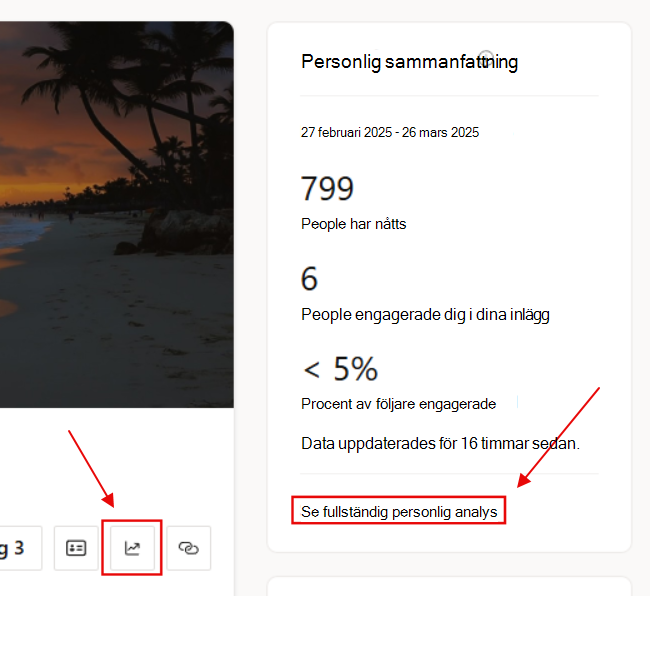
- I händelseförloppet väljer du Analytics-ikonen under omslagsbilden eller länken på panelen Personlig sammanfattning . Sidan Analytics öppnas och fliken Personliga visas.
- - ELLER - Välj länken Analytics i den vänstra navigeringsmenyn i Viva Engage.
Tips
Hovra över ett mätvärde för att få mer information om det.
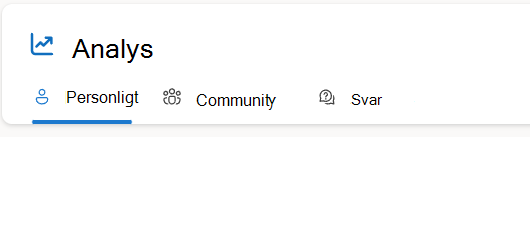
- När du öppnar instrumentpanelen för analys visas en uppsättning flikar för de kategorier av mätvärden som du kan visa. Som ett exempel kan Engage användare med C&C- eller Engage Premium-licens se analyser av typen Personal, Community och Answers. Olika roller och licenser får olika flikar.
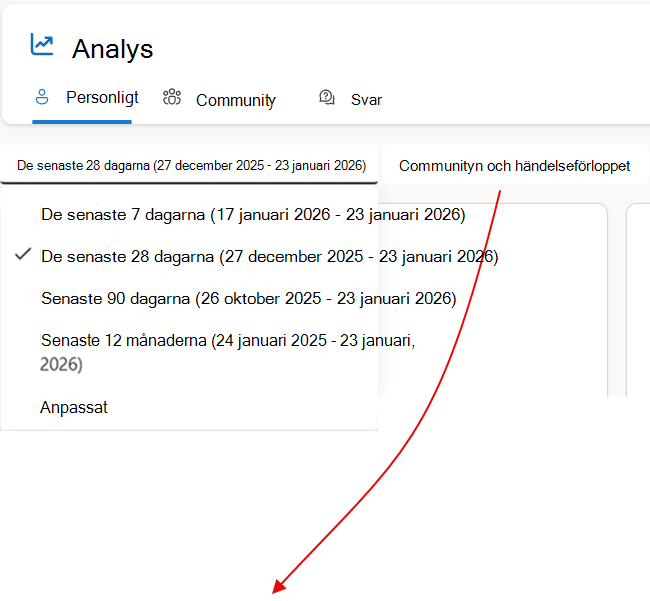
- Att ändra datumintervallet är ett utmärkt verktyg för att skala upp eller skala ned de data som ingår i analysbearbetningen. Om du vill ändra skalan för analysvyn kan du markera intervall för den senaste veckan, de senaste fyra veckorna, de senaste 90 dagarna och för det föregående året. Du kan använda dataintervallfunktionen på alla Analytics-flikar som du har åtkomst till.
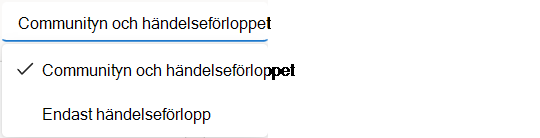
Med en anpassad datumintervallfunktion kan du ange valfritt datumintervall, som börjar med valfri kalenderdag och utökar med valfritt antal dagar. Den här funktionen är endast tillgänglig med Viva Engage Premium. - Varje enskild fliksida i Analytics har även specifika listrutor för vyfiltrering. På fliken Personligt kan du till exempel filtrera analysvyn till allt du publicerar i Communities och storyline, eller bara för din storyline-sida med endast Storyline. Varje flik har sin egen filtreringsmeny. Se följande underavsnitt för mer information.
Vad alla användare ser
Alla Engage användare får analyser som visar mottagandet av deras inlägg och konversationer, men utan en Viva Engage Core-licens kan de inte se eller använda instrumentpanelen för Analytics. Alla Microsoft 365-kunder kan visa analys för sina communities och konversationer.
För communityanalys letar du upp sammanfattningspanelen för community och väljer länken Visa fullständig communityanalys . Community-administratörer kan också se communityanalyser i ett sammanfattningskort som visas på den högra panelen i deras hanterade communities. Mer information finns i avsnittet Community-analys.
För varje konversation du skapar väljer  längst upp till höger i konversationen och väljer Visa analys. Mer information finns i avsnittet Konversationsanalys.
Licensiering av analysfunktioner
Sidan Analytics visas olika för olika Engage användare. Vad du ser i instrumentpanelen Analytics beror på din Engage licensiering, som också baseras på din roll i Engage ekosystem. Admin och chefsanvändare får en mycket bredare bild av social mottagning över olika Engage funktioner, såsom nätverksomfattande analys, kampanjer och globala svar.
Ledare/delegerare: Begränsas till flikarna Personligt och Målgrupp . Ledare och delegerare ser vanligtvis en begränsad uppsättning mätvärden, eftersom deras roller innebär olika ansvarsområden.

Företagskommunikatörer (C&C-licens): Flikarna Personligt, Community och Svar .

Slutanvändare (Engage Premium-licens): Flikarna Personligt, Community och Svar.
Kunskapsadministratör (Engage Premium-licens): Flikarna Personligt, Community, Svar och Globala svar. Läs mer om Entra kunskapsadministratörer.

Nätverksadministratör och Engage admin: Alla flikar. Åtkomst till alla funktioner.

Måttet för att behålla anställda
Obs
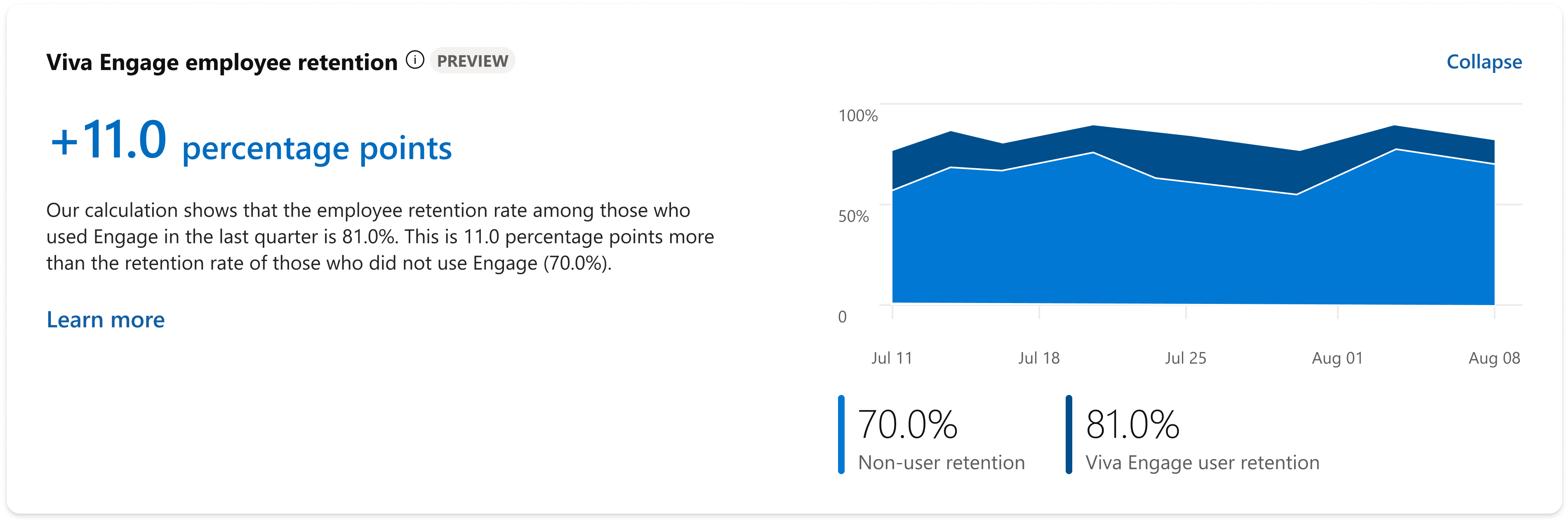
Måttet för personalretention visas endast för Engage -administratörer och nätverksadministratörer. Mer information om kvarhållningsmåttet finns i Mäta personalkvarhållning med Viva Engage.
Viva Engage hjälper till att främja medarbetarrelationer och kommunikation. På grund av detta element kan utbredd Engage -användning ha en gynnsam effekt på anställdas ömsesidiga engagemang, och till och med på om de stannar med företaget! Detta fenomen kallas för att behålla anställda.
För att mäta påverkan av Viva Engage användning på anställdas kvarhållning erbjuder Engage Network Analytics datauppsättning ett mått för att behålla anställda. På en grundläggande nivå visar den skillnaden i 28-dagars kvarhållningsgrader mellan Viva Engage användare och icke-användare. Eftersom Viva Engage inte har åtkomst till kundens personaldata använder Engage Microsoft 365-data för att avgöra om en anställd kvarhålls, baserat på om de har ett fungerande Microsoft 365-konto och aktivt använder det kontot.
Mer information om hur Engage beräknar personalretention, se artikellänken i föregående anteckning.
Analys av målgrupper
Obs
Målgruppsrelaterade mått är synliga för ledare och identifieras av en administratör eller en företagskommunikatör. Ledare måste också ha tilldelade målgrupper. Ledare kan visa målgruppsanalyser när det finns minst 20 unika målgruppsmedlemmar. Mer information finns i Identifiera ledare och hantera målgrupper i Viva Engage.
Viktigt!
Användare kan ha möjlighet att välja bort AI-sammanfattning, så att deras kommentarer och interaktion inte tas med i beräkningen av sentiment och teman. I det här fallet kan instrumentpanelen för analys rapportera att det inte finns tillräckligt med data för beräkning av mått. Om administratörer och kommunikatörer inte ser resultat i viktiga funktioner, till exempel temaanalys, kontrollerar du om du har tillräckligt många användare som tillåter deltagande i AI-sammanfattning.
Målgruppsanalyser visas för ledare och ombud. För att kunna se målgruppsanalyser måste ledarna ha tilldelade målgrupper. Beroende på licensiering återspeglar målgruppsanalysen sammanställningen av både sentiment- och temaanalys för den intresserade ledaren. Precis som med andra analysuppsättningar kan du filtrera och skala analysvärdena för att få trender och historik för olika tidsperioder. Den innehåller följande enskilda mätvärdeskategorier för djupare dykningar i socialt engagemang i Engage:
| Känslor hos din målgrupp | (Tillgängligt i Viva Engage Premium) Den genomsnittliga attitydtrenden för alla offentliga inlägg och kommentarer i målgruppen. Det mäts mot alla förekomster av positiv, negativ och neutral feedback från din publik. Experimentera med olika tidsramar för att se vart trenden leder. Målgruppens sentiment börjar återspeglas i analysen när minst fem personer kommenterar ett inlägg eller en konversation. |
|---|---|
| Teman i din målgrupp | (Tillgängligt i Viva Engage Premium) Microsofts LLM-teknik (Large Language Model) hjälper till att extrahera viktiga teman och känslor från molnet av engagemang och svar som ledare kan få via sin kommunikation. Som ett resultat samlar ledare in djupare insikter från ett betydande antal enskilda teman. Teman kan ge ledaren en bättre känsla för vad som är viktigast för deras publik, deras värderingar och de problem de står inför.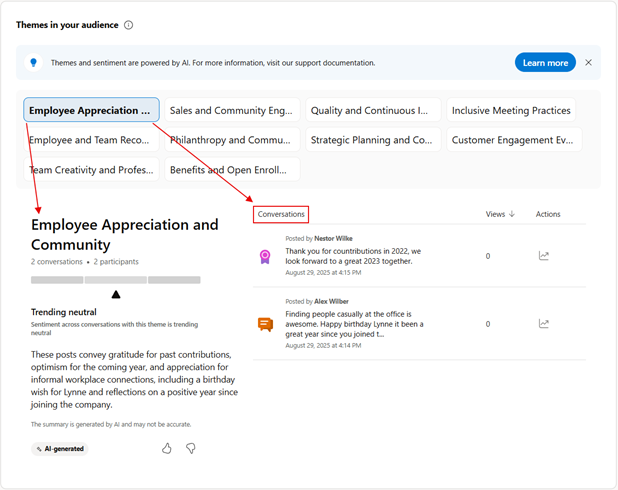
Välj ett tema från listan som visas ovan. Om du väljer ett tema visas relaterade konversationer som bidrog till analysen för det specifika temat, med ett enkelt trenddiagram som visar sentimenttrenden som är associerad med det temat (positivt, negativt eller neutralt). Du kan också välja analysikonen under Åtgärder om du vill se ett diagram för alla konversationer. Mer information om teman finns i Instrumentpanelen för kommunikation. Tips: Använd listrutan för datumintervall för att expandera sentiment- och temainformationen. Om ett viktigt möte med alla händer äger rum två veckor tidigare kommer du förmodligen inte att se det återspeglas i teman och sentimentdata för standardtidsramen på 7 dagar. |
| Läsare av meddelanden | Antalet åhörare som ser minst ett meddelande från ledarberättelsen eller relaterade communityn under den angivna tidsramen. |
| Aktiva community-medlemmar | Antalet målgruppsmedlemmar som har sett minst ett communityinlägg under den angivna tidsperioden. |
| Aktiv i händelseförloppet | Antalet åhörare som har sett minst ett inlägg i händelseförloppet. |
| Publikens aktivitet | Visar hur många i målgruppen som såg dina inlägg under den angivna tidsperioden. |
| Publikens engagemang | Visar hur många personer i din målgrupp som såg dina inlägg och svarade med ett svar, en kommentar eller en reaktion inom den angivna tidsperioden. |
| Populära konversationer i din målgrupp | Visar de inläggstrådar som har fått flest reaktioner, kommentarer och svar från din målgrupp i händelseförlopp och i grupper. |
| Inlägg av åhörare | Ett roligt diagram som visar både det totala antalet inlägg från din publik och antalet aktiva bidragsgivare, inom den angivna tidsramen. |
| Inläggstyper | Visar en jämförelse av unika målgruppsmedlemmar som publicerar med hur många inlägg som har skapats under den angivna tidsperioden av de aktiva användarna. |
| Mest aktiva communityn | Visar hur åhörarna använder de olika inläggstyperna som svar på din kommunikation. |
Personlig analys
Personlig analys tillämpas direkt på Engage-användaren som för närvarande studerar analysen. Din analysinformation visas inte för andra användare. Den innehåller följande mått:
| Din räckvidd | Antalet personer som visar, reagerar eller kommenterar dina inlägg. |
|---|---|
| Uppdelning av räckvidd | Antalet personer som interagerat med dina inlägg eller kommentarer genom att visa, reagera eller kommentera. |
| Engagerad uppdelning | Procentandelen personer som engagerat sig genom att reagera eller kommentera. |
| Populära konversationer | De mest populära konversationerna som du startat. |
| Reaktioner på dina inlägg | Ett unikt antal reaktioner på alla dina inlägg. Alla reaktionstyper gäller för antalet. |
| Vanligaste kommentarer på dina inlägg | Kommentarerna på dina inlägg med flest reaktioner. |
Om du vill se trender använder du dessa instrumentpanelsfilter:
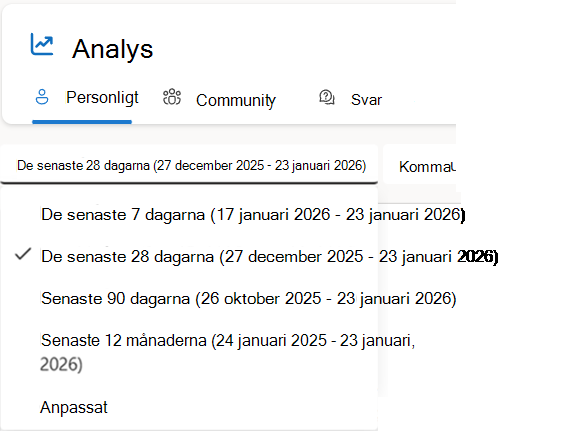
Filtrera efter datumintervall: Med datumintervall kan du se konversationstrender från det datum då ett inlägg skapades och därefter. De representerar ändringar (deltan) för den valda perioden. Du kan filtrera på de senaste 7 dagarna, de senaste 28 dagarna, de senaste 90 dagarna och de senaste 12 månaderna. Om du till exempel väljer De senaste 7 dagarna kan du se förändringen från vecka till vecka. De senaste 90 dagarna visar kvartalsvisa förändringar. Beroende på licensiering kan du även använda anpassade datumintervall.
Filtrera efter mål: Använd det här filtret om du vill inkludera data från communities och storyline, eller endast för Storyline.
Answers analytics
Om du vill förstå resultatet för frågor och svar som användare interagerar med kan du kontrollera din svarsanalys. Dessa analyser är synliga för alla som publicerar eller svarar på en fråga i Engage, antingen på fliken Svar eller i en community. Frågeinlägg är utformade för att förbättra kunskapsinsamlingen. På sidan Svar zoomas du in på dina egna frågeinlägg så att du snabbt kan få en överblick över hur de tas emot och hur de presterar.
Enligt Microsofts forskning tar det i genomsnitt 5 minuter för en användare att ställa en fråga och 10 minuter att skriva ett svar. På så sätt återspeglar ett lyckat fråge- och svarspar ett standardvärde&på 15 minuter. Användaren behöver inte ägna tid åt att ställa samma fråga igen eller vänta på att någon annan ska svara. Detta konservativa tillvägagångssätt för att illustrera värdet av ett Q&A-par tar inte hänsyn till det arbete som en svarare lägger ner på att samla in resurser och information för att besvara frågan.
Obs
Engage spårar vyer baserat på deras varaktighet (minst 15 sekunder) och om det finns aktivitet som en röst, reaktion eller kommentar. På så sätt filtreras flyktiga vyer bort och du undviker uppblåst statistik och potentiella felaktigheter.
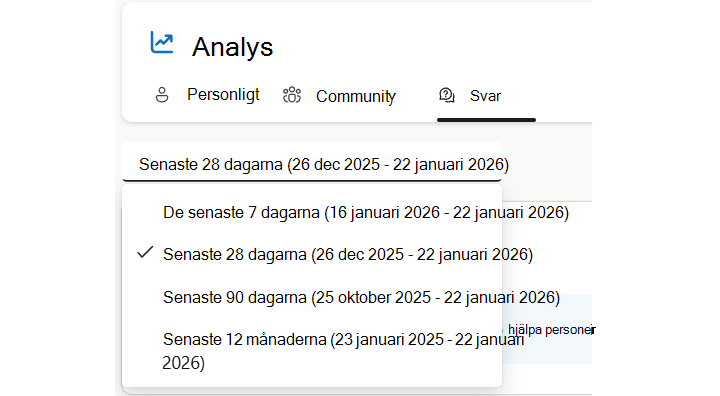
Använd menyn för datumintervall för att minska eller expandera dataområdet för sidan Svar.
Beroende på licensiering kan du också använda anpassade datumintervall från menyn.
Svarsanalysen innehåller följande mått:
| People du hjälpte | Din påverkan baserat på antalet personer som interagerade med frågor som du ställde eller besvarade, baserat på det valda datumintervallet. Det är en mätning av visningar av unika användare på alla dina frågor. Mer information finns i Answers in Viva: Förstå tidsbesparingar & People hjälp – Microsoft Community Hub. |
|---|---|
| Sammanfattning av svar | Analys för alla Q&A-par som representerar frågor som du har besvarat. |
| Sammanfattning av frågor | Analyser för de frågor du ställde, inklusive antalet visningar för alla. |
| Frågor som du har engagerat dig i | En grundläggande uppdelning av de mest engagerade frågorna du har publicerat, frågat eller besvarat. |
Global answers-analys
(Tillgängligt med Viva Engage Premium) Global svarsanalys tillhandahåller frågeinlägg och svarsmått för alla svarsinlämningar i nätverket.
Global answers-informationen är utformad för att användas av kunskapsadministratörer och nätverksadministratörer, som annars betraktas som privilegierade användare. Globala svarsmått hjälper till att fånga upp trender och resultat för organisationens förmåga att dela ny information och anpassa sig till skiftande prioriteringar och mål.
Använd menyn för datumintervall för att minska eller expandera dataområdet för sidan.
| Tid sparad med Answers | Mät tidsbesparingen genom att skapa Q&A-par. Innehåller en lista med de tre mest användbara frågorna och ett diagram som visar hur många frågor som lyckas och mätvärdet för total tidsbesparing. Det tidssparade värdet baseras på samma 15-minuters standardvärde för ett Q&A-par som anges i underavsnittet Svarsmått. Här är den kumulativ i hela organisationen. Den visar samma data som de People du hjälpte till att statistikera i Svar, men för alla.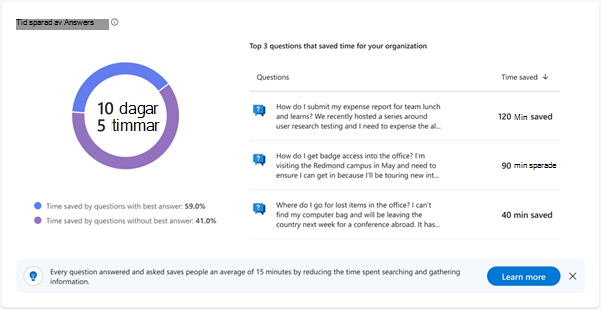
|
|---|---|
| Uppdelning av åtaganden | En samling mått för Answers-engagemang. Den inkluderar antalet frågor och deras totala visningar; antalet svar totalt och svar som markerats som de bästa, framgångsrika svaren; en uppsättning mått på kunskapshastighet och användarsammanfattningen, som visar antalet användare som försökte få svar på sina frågor.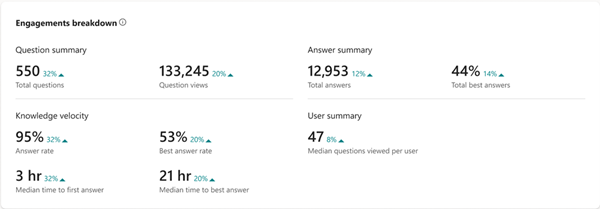
Kunskapshastighet är en uppsättning engagemangsmått som försöker mäta den sociala hastighet med vilken kunskap sprids och används i din organisation. Det hjälper till att illustrera hur snabbt din användarbas upptäcker, delar och accepterar nya insikter i affärsstrategier och verksamhet. Hög kunskapshastighet uppmuntrar smidiga, innovativa och konkurrenskraftiga organisationer, eftersom det säkerställer att tidigare framgångar och misslyckanden informerar affärsaktiviteten. |
| De vanligaste frågorna i hela organisationen | De frågor som har mest interagerat (i huvudsak de mest populära) i din organisation. |
| Användarengagemang, fördelning och frågevyer |
Engagemangsfördelning mäter antalet personer som nås på en grundläggande nivå (besök/visning) jämfört med dem som engagerar sig fullt ut i ett eller flera frågeinlägg. Frågor, vyer, mäter svarsfrekvensen på ett frågeinlägg över tid.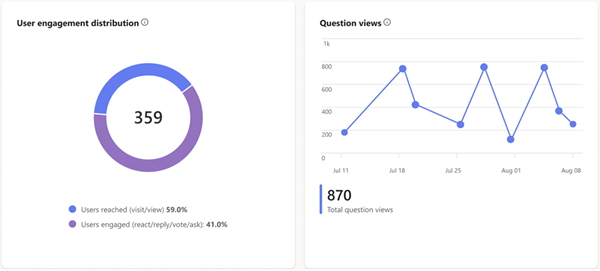
|
Konversationsanalys
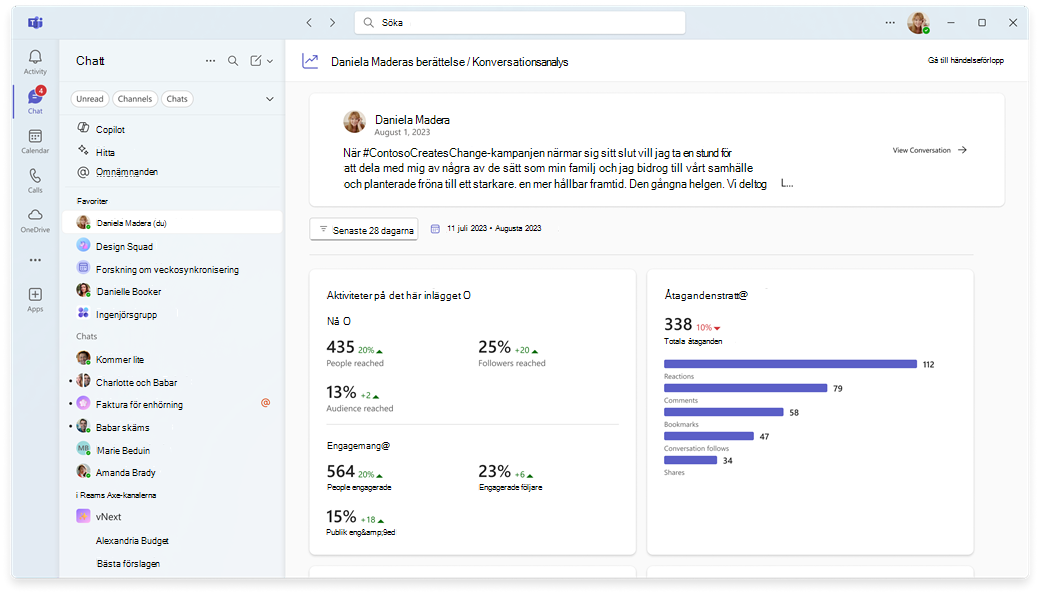
Gå till valfri konversation i Viva Engage, välj ikonen Mer och välj Visa analys. Du kan också välja antalet sedda av som visas i alla trådar.
Obs
Vissa användare kanske märker att Engage analytics-klientuppdelningsinformation inte fungerar som förväntat. Det här problemet påverkar de klientuppdelningsmått som är tillgängliga i nätverksanalys och konversationsanalys för Viva Engage Premium-kunder. Upplevelser som Viva Engage på Teams kan felaktigt visa lågt engagemang. Missat åtagande visas som webbklientengagemang. Våra tekniker arbetar med att lösa problemet.
Konversationsanalys är en realtidsuppdelning av Viva Engage inläggsaktivitet och innehåller data från konversationsstartare, artiklar, omröstningar, beröm med mera. Konversationsanalys uppdateras i realtid, så inlägg med stort engagemang får omedelbara datauppdateringar.
- Inläggsskapare, deras ombud och företagskommunikatörer kan visa konversationsanalys.
- Företagskommunikatörer kan också se detaljerad analys för konversationer i offentliga grupper.
- Community-administratörer kan visa konversationsanalys för de communities de hanterar.
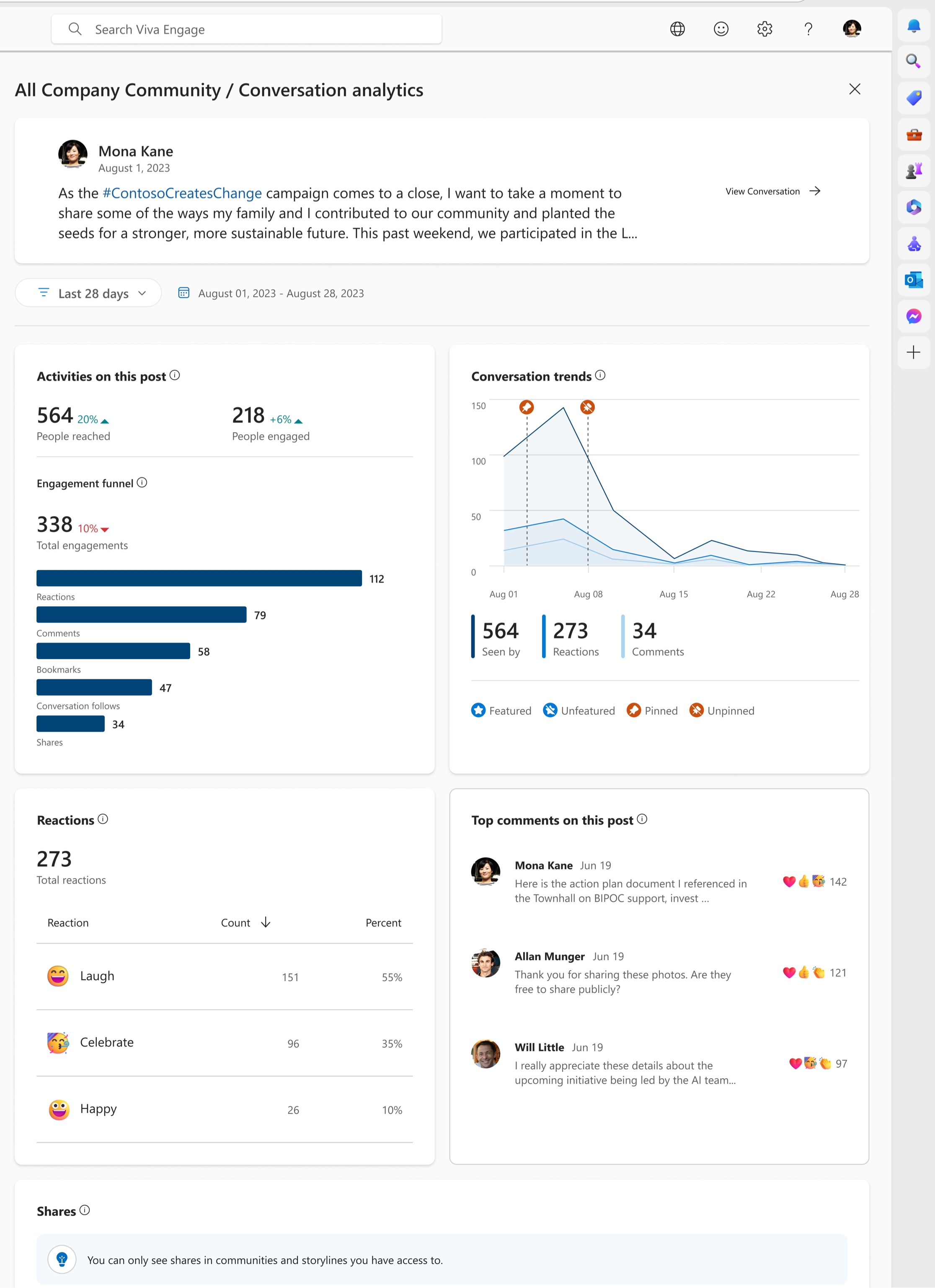
Konversationsanalys innehåller även AI-driven attityd- och temaanalys, med fokus på kommunikationen från personer i konversationen.
Du behöver minst fem enskilda kommentarer i konversationen för att få tillräckligt med kontext för den AI-baserade analysen.
Konversationsanalys innehåller följande mått:
| People nås | Antalet personer som visat, reagerat eller svarat. |
|---|---|
| People engagerade | Antalet personer som reagerat eller svarat på den valda konversationen. |
| Engagemangstratten | Vilka typer av engagemang som sker på ditt inlägg. Innehåller detaljerad konversationsspecifik aktivitet som bokmärken och delningar. |
| Konversationstrender | Totalt antal användare som visar, reagerar och kommenterar inlägget inom den valda tidsperioden. Om en konversation visas eller fästs i en Engage community visas de åtgärderna i diagrammet. Höga toppar i engagemang för en konversation återspeglar ofta dessa åtgärder, så den här tabellen mäter deras effekt. Diagrammet visar en tråds livslängd och tidpunkten för engagemanget (dess toppar och dalar). |
| Uppdelning av reaktioner | Totalt antal reaktioner och vilken typ av reaktioner (Gilla, Kärlek och så vidare) som används. |
| Toppkommentarer på inlägg | En översikt över de mest engagerade kommentarerna på inlägget. Den visar vems kommentarer som är mest populära och som har haft störst inverkan. Det är också användbart när en idé eller ett problem dyker upp med många svar för att förstå var du kan behöva svara på någons kommentar eller ta itu med ett problem som visas i ett inlägg. |
| Aktier | Visar hur och var det här inlägget har delats. Måtten i den här tabellen relaterar till det nya inlägget som skapas vid delning. |
Konversationsanalys innehåller följande mått för Viva Engage Premium-användare:
Avancerade personer som nås och engageras
Procentandel följare och målgruppen eller communityn som nåtts, beroende på var inlägget skapas. Om ett inlägg skapas i en community visas måttet för communityns räckvidd. Om ett inlägg skapas i händelseförloppet visas måttet för antal följare som nåtts. Om inlägget har skapats i händelseförloppet av en ledare visas måttet för målgruppen som nåtts.
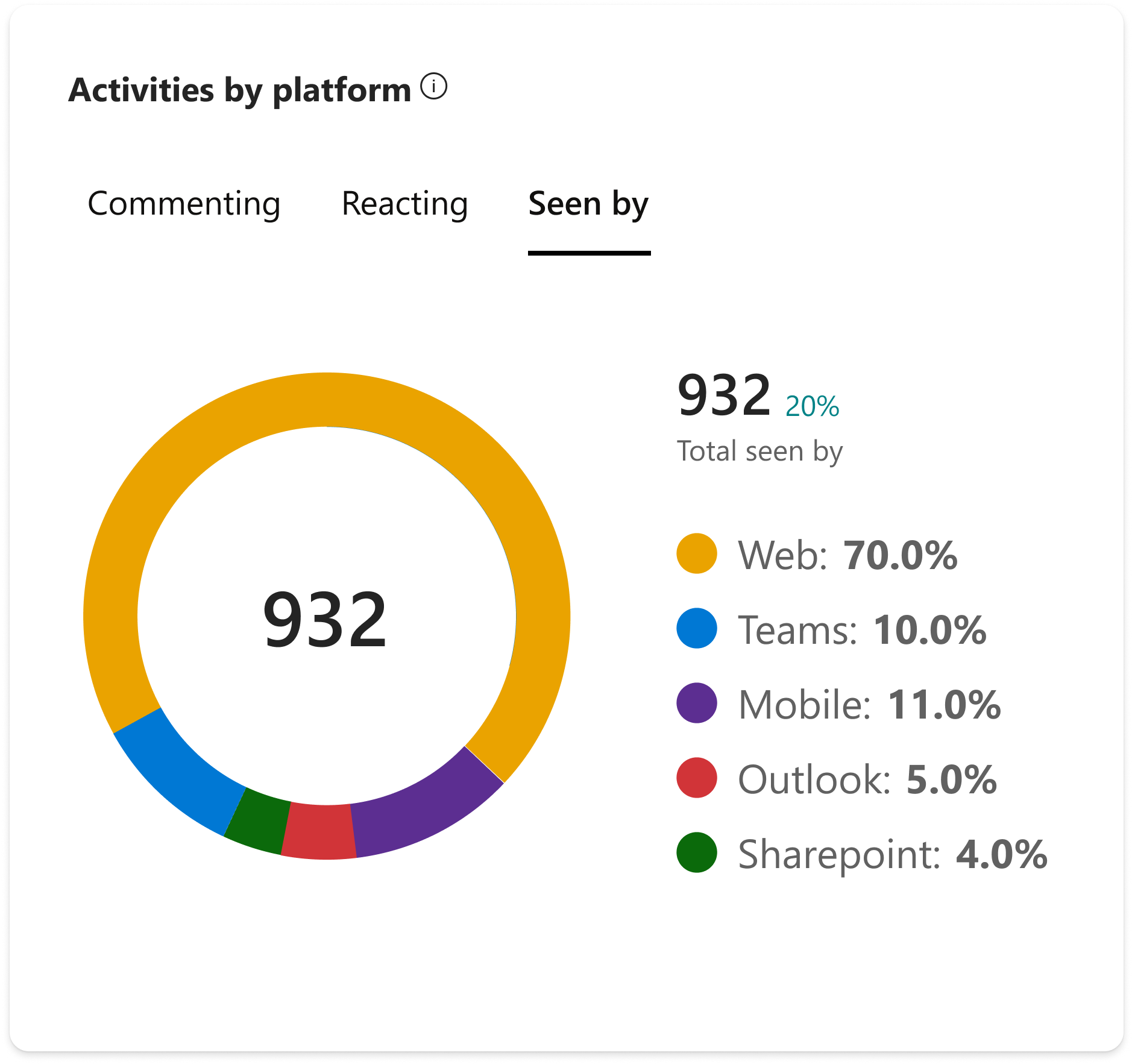
Aktiviteter per plattform
Plattformar som kommentarer, reaktioner och åsikter kommer från.
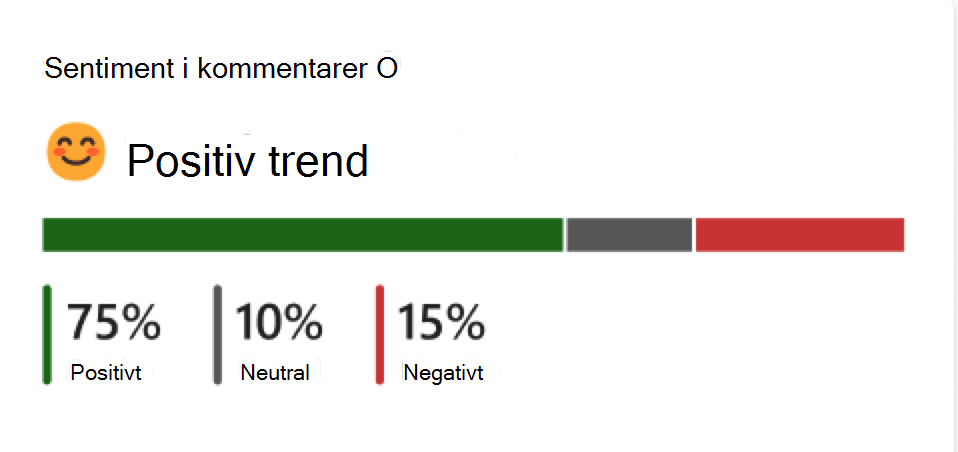
Sentiment i kommentarer
Genomsnittligt sentiment för alla kommentarer i inlägget. Det här måttet är bara tillgängligt på inlägg med minst fem unika kommentatorer. Mer information finns i Attityd- och temaanalys i Viva Engage.
Community-analys
Communityanalys hjälper communitymedlemmar och administratörer att förstå engagemangstrenderna i deras Engage community. Alla medlemmar i Viva Engage-nätverket kan se insikter för offentliga communities. Community-medlemmar kan se insikter för privata communities. Communityadministratörer i premiumlicensierade nätverk kan se avancerade analyser som sparad tid, People hjälpt, frekventa deltagare och vilande konversationer.
Community-analyser bör inte förbises. Communities är den funktionella kärnan i Engage nätverk. De är också en viktig funktion för företagsengagemang i Microsoft Teams och dina communities fungerar på exakt samma sätt i Engage och i Teams.
För communities är administratörsengagemang en nyckel till att upprätthålla blomstrande communities. Genom att mäta effekten och engagemanget hos administratörer kan du se när en community är konfigurerad för att lyckas. Microsofts resultat visar att communities med högt administratörsengagemang under de första 3–4 månaderna efter att communityn skapats är mer framgångsrika än de som inte har det. De bästa aktiva grupperna har vanligtvis flera engagerade administratörer. Att delegera ledningsansvar kan ge stor utdelning här.
Filtrera community-analyser efter standarddatumintervall och efter rullgardinsmenyn Communities .
Som standard öppnas fliken Communities med mått för den första communityn i listan.
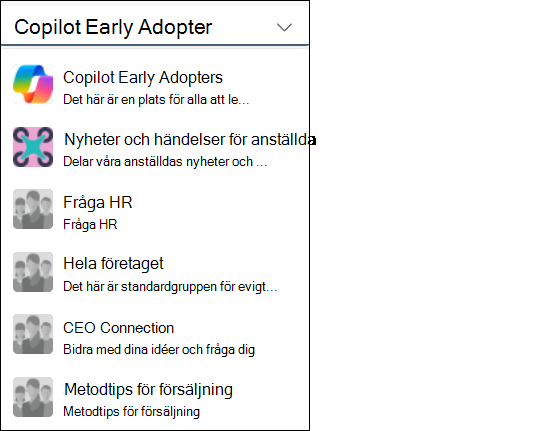
Gå till valfri community och välj Analytics-ikonen i community-rubriken för att öppna community analytics. Du kan också visa communityanalyser på fliken Analytics > Community .
Community-administratörer kan också se communityanalyser i ett sammanfattningskort som visas på den högra panelen i deras hanterade communities.
Community Analytics innehåller följande definitioner av funktioner och mått:
| Väljare för datumintervall | Alla efterföljande mått gäller för det valda datumet. |
|---|---|
| Medlemsaktivitet | Visar en översikt över community-medlemmars och administratörsaktiviteter. Antalet communitymedlemmar inkluderar inte administratörer. Det skiljer sig från medlemsantalet som visas i communityns huvudfeed. Community-administratörsaktiviteten rapporteras separat, vilket återspeglar antalet administratörer i communityn, deras svarsfrekvens och antalet administratörer, i procent, som regelbundet engagerar sig. |
| Medlemmar/administratörer/People engagerade | Totalt antal unika användare som reagerar, kommenterar eller publicerar innehåll i communityn. |
| Medlemmar/administratörer/People har nåtts | Totalt antal unika användare som har sett communityinnehåll. |
| Admin svarsfrekvens | Visar antalet inlägg (trådstartare) med svar från communityadministratörer. |
| Totalt antal inlägg | Visar en detaljanalys av inlägg (trådstartare) som har skapats inom communityn. |
| Vyer för inlägg | Visar antalet visningar för alla inlägg (endast trådstartare). Antalet är inte unikt, eftersom en användare kan gå tillbaka till ett inlägg och registrera sig som en annan vy. Antalet i privata grupper och Hela företaget inkluderar endast medlems- och administratörsengagemang. |
| Publicerade meddelanden | Visar antalet publicerade meddelanden, inklusive trådstartare och svar. Antalet i privata grupper och Hela företaget inkluderar endast medlems- och administratörsengagemang. |
| Reaktioner på meddelanden | Visar antalet reaktioner på meddelanden, inklusive trådstartare och svar. Antalet i privata grupper och Hela företaget inkluderar endast medlems- och administratörsengagemang. |
| Svar och bästa svarsfrekvens | Visar procentandelen frågor som får svar och procentandelen frågor som markerats som Bäst besvarade inom communityn. |
| Populära konversationer | Visar inlägg (trådstartare) med flest reaktioner, kommentarer och svar i communityn. De här konversationerna visas bara för administratörer, företagskommunikatörer och medlemmar i communityn. Externa gäster och andra externa nätverksanvändare kommer inte att ha behörighet att se innehållet i den här tabellen. |
| Deltan | Alla procentuella ökningar/minskningar av förändringar baseras på datumvalet. Exempel: för 7-dagarsperioder visar delta förändringar vecka för vecka. För 28-dagarsperioder visar deltat förändringar månad för månad. |
Communityanalyser innehåller följande mått i Viva Engage Premium:
| Sentiment | Genomsnittligt sentiment för alla inlägg i communityn. Det här måttet visas för grupper med minst 20 medlemmar och fem unika inlägg. Mer information finns i Attityd- och temaanalys i Viva Engage. |
|---|---|
| Inlägg och sentiment | När AI-sammanfattning är aktiverat visar den här uppsättningen mått totalt antal användare som publicerat och sentimenttrender i communityn. Begränsad till en enda community inom community analytics. Mer information finns i Attityd- och temaanalys i Viva Engage. Information om hur du hanterar AI-sammanfattning för nätverket eller för enskilda användare finns i AI-sammanfattning i Viva Engage |
| Populära teman i din community | AI-sammanfattning visar också de mest populära teman som diskuteras i din community. Det är begränsat till en enda community inom community analytics. |
| People hjälpte | Visar antalet unika användare som har svarat, röstat och svarat på Q&A-konversationer i communityn. |
| Sparad tid | Beräknar det här värdet baserat på forskning där besvarade frågor sparar cirka 15 minuter för en genomsnittlig person genom att minska söktiderna. Det tidssparade värdet baseras på samma 15-minuters standardvärde för ett Q&A-par som anges i underavsnittet Svarsmått. |
| Vilande konversationer | Visar community-inlägg som har mötts utan interaktion. |
| Obesvarade frågor | Visar frågor utan några publicerade svar. |
| Frekventa bidragsgivare | Visar vilka användare som skapar mest innehåll i communityn. |
| Nya medlemmar | Visar användare som nyligen har gått med i communityn. |
Obs
- Du kan exportera data för valfritt tidsintervall till en fil i .CSV format genom att välja knappen Exportera högst upp på instrumentpanelen för community analytics.
- Företagskommunikatörer kan visa konversationsanalyser från offentliga grupper.
Nätverksanalys
Obs
Vissa användare kanske märker att Engage analytics-klientuppdelningsinformation inte fungerar som förväntat. Det här problemet påverkar klientuppdelningsmått som är tillgängliga i nätverksanalys och konversationsanalys för Viva Engage Premium-kunder. Upplevelser som Viva Engage på Teams kan felaktigt visa lågt engagemang. Missat åtagande visas som webbklientengagemang. Våra tekniker arbetar med att lösa problemet.
Nätverksanalys hjälper nätverksadministratörer och företagskommunikatörer att förstå prestandan för Engage -nätverket. Om du vill få en mer detaljerad analys kan du också filtrera dessa insikter efter deras organisationsattribut. Mer information om hur du hanterar nätverksanalys finns i Visa och hantera analyser i Viva Engage.
Ledare och administratörer för communities kan göra tillkännagivanden. Nätverksanalys erbjuder unika meddelandeanalyser, riktade till de få nyckelpersoner i din organisation som behöver veta effekten av strategisk och viktig kommunikation.
Nätverksanalysen omfattar följande mått:
| Aktiverade licenser | Antalet licensierade användare med Viva Engage aktiverat som en tjänst. |
|---|---|
| Aktiverade användare | Antalet personer som besökte Viva Engage minst en gång under de senaste 18 månaderna. |
| People nås | Antalet personer som visat, reagerat eller svarat. |
| People engagerade | Antalet personer som reagerat eller svarat. |
| People postat | Antalet personer som publicerade på Viva Engage. |
| Riktmärken för engagemang | Percentilen av nätverkets engagemangsgrad jämfört med organisationer av liknande storlek. Benchmarking hjälper dig att förstå jämförande resultat på global och individuell nivå. Ledare kan se hur deras medlemsengagemang står sig jämfört med andra ledare i organisationen. Administratörer kan aktivera och inaktivera dessa riktmärken i administrationscentret. |
| Uppdelning av engagemang | Typer av engagemang som sker i nätverket. Engagemang omfattar inlägg, kommentarer och reaktioner. Totalt antal engagemang är en sammanställning av alla inlägg, kommentarer och reaktioner som gjorts under den valda perioden. |
| Aktiviteter per plattform | Visar klienterna där aktivitet sker. Om vi inte har tillräckligt med information för att klassificera en kund loggas ett åtagande som Andra. På samma sätt, om den exakta klienten där engagemanget inträffar inte loggas i våra dataströmmar, loggar vi användaraktivitet som Andra. Ett exempel på hur detta kan hända är när en organisation använder ett API eller inbäddning för att exponera Engage feed för användare. |
| Inlägg och sentiment | När AI-sammanfattning är aktiverat visar den här uppsättningen mått totalt antal användare som har publicerat, totalt antal inlägg och sentimenttrender i innehållet. Mer information finns i Attityd- och temaanalys i Viva Engage. |
| Populära teman i ditt nätverk | Om du aktiverar AI-sammanfattning visas även de populäraste teman som diskuteras i nätverket. Mer information finns i Attityd- och temaanalys i Viva Engage. |
| Uppdelning av meddelanden | En översikt över meddelandeaktivitet och effektivitet i nätverket inkluderar platsuppdelning av meddelanden som görs via händelseförlopp kontra communities. Den visar också en översikt över personer som nåtts, engagerade personer, mediantid till första visning och mediantid till första reaktion för den valda perioden. Meddelanden kan delas till communitymedlemmar, tilldelade målgrupper och ledarens följare. I genomsnitt får meddelanden 5 gånger fler läsare, 2 gånger fler kommentatorer och 1,4 gånger fler reaktorer än vanliga inlägg. De fungerar också som ett sätt att få in användare i Engage -upplevelsen. I genomsnitt sker 11 % av organisationens vyer direkt efter ett meddelande. |
| Medianeffektivitet för meddelanden | En översikt över meddelandeaktiviteten i nätverket innehåller platsuppdelningen av meddelanden som gjorts via händelseförlopp kontra communities. Den visar också en översikt över personer som nåtts, engagerade personer, mediantid till första visning och mediantid till första reaktion för den valda perioden. Mer information finns i följande underavsnitt. |
| Frekventa bidragsgivare | Visar de 100 främsta ledarna och medarbetarna i nätverket som gör inlägg oftast. Du kan sortera efter Totalt antal inlägg, Kommentarer, Reaktioner, Nätverksräckvidd, Nätverksengagemang, Totalt antal följare, Följarräckvidd, Följarengagemang och Total publik. I de fall medarbetaren är en utfyllnadsperson med en tilldelad målgrupp omfattar sorteringen även målgruppens räckvidd och målgruppens engagemang. Alla mått återspeglar aktiviteten för varje frekvent bidragsgivare. Engage nätverksadministratörer kan inaktivera den här funktionen via administrationscentret för Engage. |
| Populära konversationer | Visar inlägg med mest aktivitet. Du kan bara sortera efter visningar, reaktioner, kommentarer eller meddelanden. |
| Populära communities | Visar communityn med mest aktivitet. Du kan sortera efter inlägg, kommentarer, visningar per medlem och engagerade medlemmar. Engagerade medlemmar är de som reagerar eller publicerar ett meddelande i communityn. |
| Populära kampanjer | Visar kampanjer med mest aktivitet. Du kan sortera efter visningar, kommentarer och reaktioner. |
Om du vill exportera data för ett tidsintervall till en fil i .CSV format väljer du knappen Exportera högst upp på instrumentpanelen för nätverksanalys.
Viktigt!
- Om du använder Microsoft Graph getYammerActivityUserDetail-API:et från M365 Admin Portal för analys kan du se skillnader i API-rapporterade mått jämfört med mått från Viva Engage nätverksanalys i programvaran. Rapporteringsskillnaden beror på hur Microsoft definierar data i respektive kontext.
- Som ett exempel rapporterar Microsoft Graph getYammerActivityUserDetail-API :t alla vyer som inträffar inom det valda tidsintervallet. Engage Network Analytics rapporterar dock bara vyer som inträffade inom samma tidsintervall om konversationerna skapas eller får svar inom samma tidsintervall.
- Den här skillnaden resulterar i ett lägre antal visningar på Engages nätverksanalyssida jämfört med ett API-anrop eftersom det utesluter vyer i inaktuella konversationer (konversationer som inte skapades och inte fick svar under det tidsintervallet).
Kampanjanalys
Kampanjanalyser ger Engage-administratörer och företagskommunikatörer resultatmått för officiella Engage kampanjer. Mer information om hur du hanterar dessa analyser finns i Visa communityinsikter i Viva Engage. Det är tillrådligt för dem som utvecklar och lanserar kampanjer att känna igen dem som svarar på kampanjen, särskilt med frekventa bidragsgivare och de som erbjuder ytterligare innehåll för kampanjen.
Två unika funktioner för kampanjanalyser är uppdelningen av kampanjföljare och uppdelningen av kampanjledare. Stapeldiagrammet Kampanjföljare visar en uppdelning av engagemang efter kampanjföljare. Det visar hur många följare som går utöver att bara följa kampanjen och faktiskt engagera sig i olika handlingar. En uppdelning av kampanjledare är särskilt användbar om du har seniora ledare som sponsrar en kampanj och du behöver förstå djupet av engagemanget för dessa ledare.
Filtrera kampanjanalyser efter standarddatumintervall och efter rullgardinsmenyn Kampanjer . Som standard öppnas fliken Kampanj med mätvärden för den första kampanjen i listan.
Kampanjanalys spårar följande mätvärden:
| People reagerade | Antalet personer som reagerar på ett inlägg med kampanjens hashtagg. |
|---|---|
| People kommenterade | Antalet personer som kommenterar ett inlägg med kampanjens hashtagg. |
| People postat | Antalet personer som skapar ett inlägg med kampanjens hashtagg. |
| People nås | Antalet personer som visar, reagerar eller svarar på ett inlägg med kampanjens hashtagg. Kampanjräckvidd är det totala antalet interaktioner av alla typer, inklusive visningar, reaktioner, svar och inlägg. |
| Följare | Antalet personer som följer en kampanj. |
| Totalt antal inlägg | Visar hur många inlägg som innehåller en kampanj-hashtagg av det totala antalet inlägg som gjorts. Listan kan sorteras efter plats för de flesta inlägg eller plats med flest visningar. |
| Populära konversationer | Visar flest konversationer. Kan sorteras efter vyer, kommentarer eller reaktioner. |
| Uppdelning av kampanjföljare | Visar engagemangstratten för kampanjföljare, inklusive totalt antal följare och aktiviteter. Vissa kategorier visas inte med färre än fem deltagare. Kan filtreras för att visa endast ledarens aktivitet (enligt definitionen i Engage). |
| Reaktioner från personer | Visar total reaktion uppdelad efter reaktionstyp. |
Händelseförloppsanalys (händelseförlopp för Teams)
Obs
Händelseförloppet för Teams är separat och skiljer sig från Viva Engage upplevelsen för Teams. Händelseförlopp är en funktion med en flik i Microsoft Teams som ger användarnas primära sociala Engage gränssnitt till Teams kommunikationsapp. Du behöver inte köra Viva Engage appen på Teams för att använda den här funktionen.
Händelseförlopp för Teams (separat från Viva Engage appen för Teams) innehåller samma uppsättning verktyg och funktioner för att följa och interagera med kollegor. Öppna en ny chattsession med dig själv och fliken Händelseförlopp visas där din profil visas.
Från under omslagsbilden väljer du Visa profilanalys.
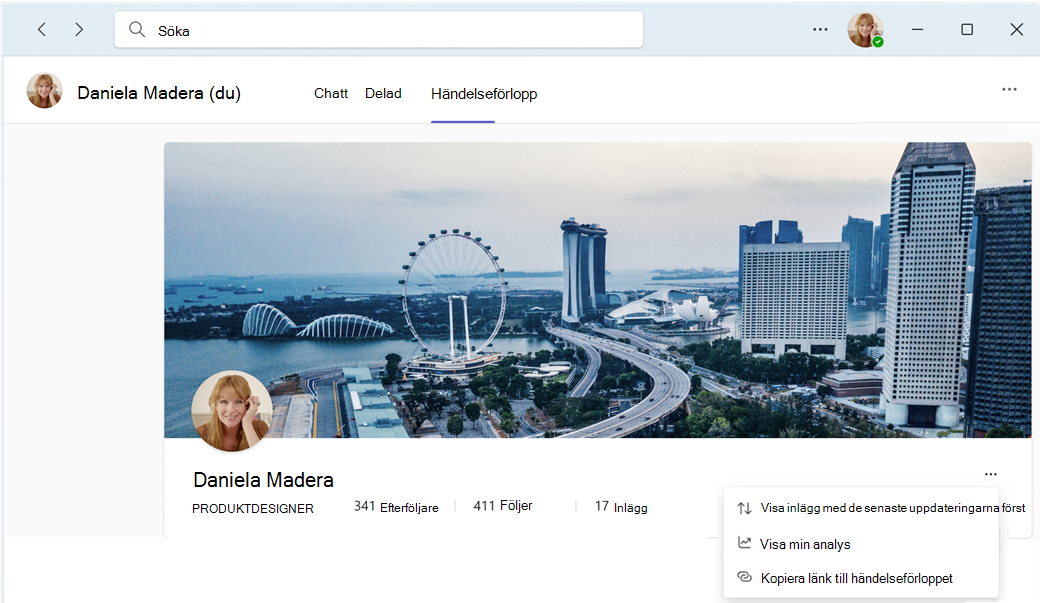
Sidan Händelseförloppsanalys visas och innehåller information från sidan personliga analyser i Viva Engage.
Obs
När du vill återgå till händelseförloppet väljer du Gå till händelseförloppet längst upp till höger på sidan Händelseförloppsanalys.