
Community-administratörer hanterar communityns utseende och medlemskap. De kan också utse andra community-administratörer som ska hjälpa till med de här uppgifterna.
Information om hur du hanterar communityfiler och resurser finns i Hantera communityresurser för Viva Engage.
Varning!
Uppdateringar du gör för communitymedlemskap, behörigheter och andra inställningar i Viva Engage eller Microsoft 365 kan ta upp till 24 timmar att replikera i nätverket. Medlemsantalet kan vara felaktigt i upp till 30 dagar på grund av användarlivscykeln.
Lägga till eller ta bort community-medlemmar
Om du behöver lägga till stora grupper med medlemmar hanterar du communityns medlemskap som en grupp i Microsoft Entra ID. Mer information om Viva Engage och Microsoft 365-grupper. Administratörer kan lägga till medlemmar med en CSV-fil (se nästa avsnitt).
På startsidan för communityn väljer du ikonen + i panelen Medlemmar .
Sök efter de personer du vill lägga till genom att skriva deras namn i sökrutan.
Välj ikonen Mer
 bredvid personens namn och välj ett alternativ för att lägga till eller ta bort personen.
 När du lägger till eller tar bort en medlem ändras inte communityns innehåll. Nya medlemmar får tillgång till allt innehåll (inklusive tidigare inlägg) i communityn.
Tidigare medlemmar i en privat grupp kan inte längre komma åt innehållet i den gruppen, förutom deras gamla inlägg via feeden All aktivitet och aviseringar. Deras inlägg finns kvar i community-feeden.
Lägga till medlemmar med en CSV-fil
Eftersom Viva Engage är Microsoft 365-anslutet kan communityadministratörer lägga till ett stort antal nya communitymedlemmar samtidigt med en CSV-fil. Medlemmar måste redan tillhöra nätverket och därför ha ett Microsoft 365 Entra ID-konto. CSV kan innehålla Azure AD B2B-gäster, förutsatt att de redan finns i nätverket. Använd huvudnamnet för e-postadressen för en B2B-gäst.
Du kan också exportera en lista över medlemmar till en CSV-fil och använda den som kontaktkarta eller för att verifiera ditt medlemskap. Mer information finns i Massnedladdning av medlemmar i en grupp i Microsoft Entra ID.
Varje fil kan innehålla högst 20 000 e-postadresser.
- Skapa en arbetsbok i Microsoft Excel eller en kalkylbladsapp.
- Börja på rad 1, kolumn A, och ange en e-postadress. Det här är UPN från Azure Active Directory.
- Fortsätt att lägga till en e-postadress per rad (upp till 20 000) och lämna övriga kolumner tomma.
Kontrollera att filen inte har några tillagda anteckningar, namn eller specialtecken, annars misslyckas importen. - När du är klar väljer du Spara fil>som>filformat och sedan CSV UTF-8-format.
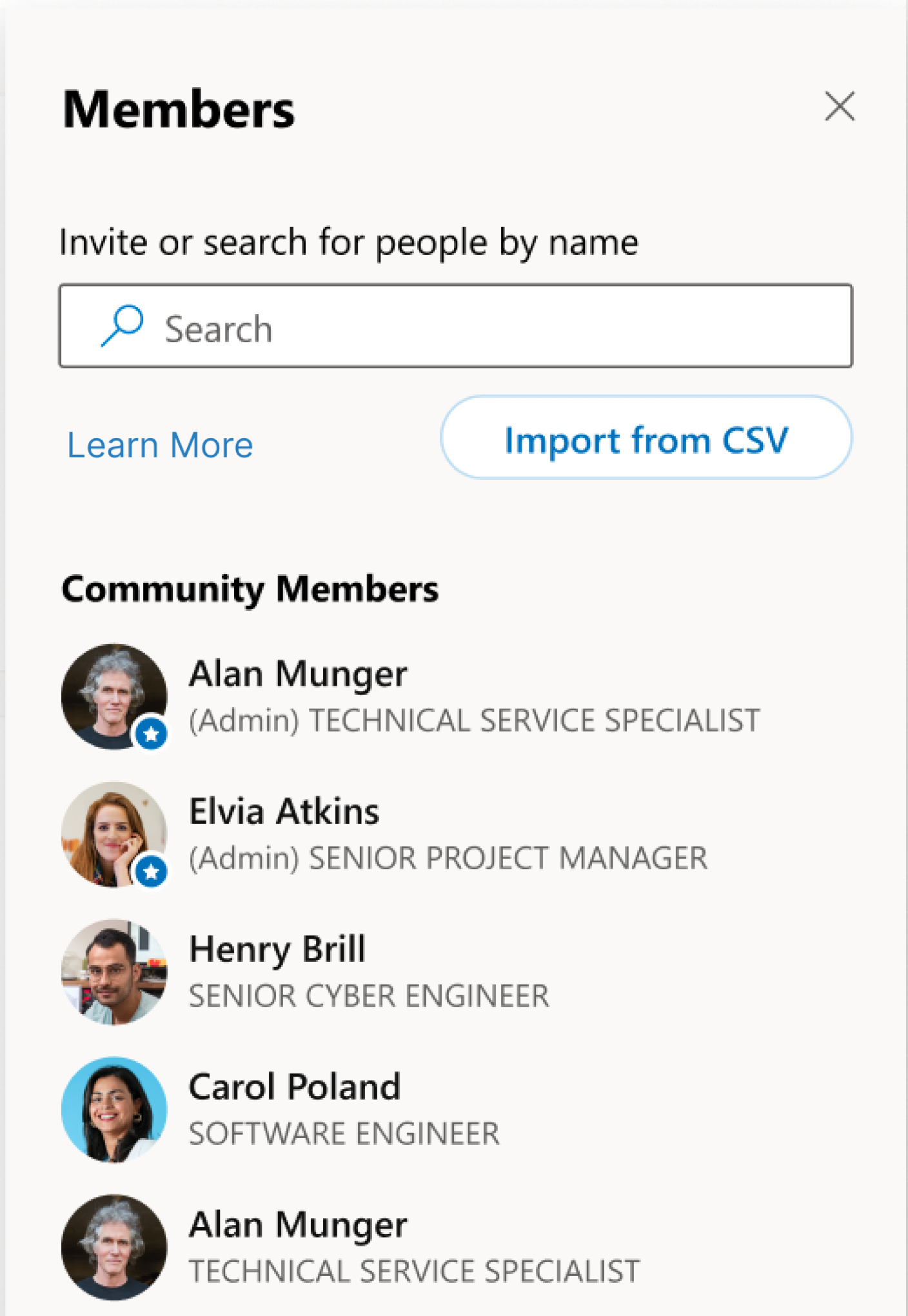
Viktigt: Standardfilformatet för Microsoft Excel, Excel-arbetsbok (.xlsx), går som standard inte att importera. - I Viva Engage öppnar du panelen Medlemmar till höger och väljer Importera från CSV.
- Bläddra för att välja CSV-filen.
Importen kan ta upp till 24 timmar.

Obs
- Om gästanvändaråtkomst inte är aktiverat i Engage kommer CSV-bulkimporter som innehåller gästanvändare inte att lägga till dessa gäster i Engage community. Dessa gäster läggs till i den stödjande Entra ID-gruppen under importprocessen, så att gäster får åtkomst till andra anslutna arbetsbelastningar, till exempel den Microsoft 365 gruppstödda SharePoint-webbplatsen.
- Om gäståtkomst för community behövs måste Engage-nätverksadministratören aktivera gäståtkomst i sina nätverk från sidan Säkerhetsinställningar –> Externa meddelanden i administrationscentret för Viva Engage.
Ladda upp communitybilder
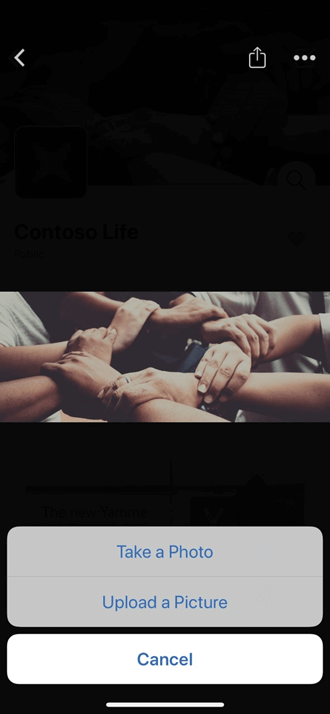
Omslagsbilden illustrerar communityns identitet och syfte, eller så kan den ge publicitet åt ett community-evenemang. Använd en enkel, igenkännbar bild som läses bra på mobila enheter. Community-administratörer kan ladda upp ett foto för gruppen på webben eller i mobilappen. Omslagsbilder måste vara 20 MB eller mindre, 1400 x 524 eller 700 x 262 pixlar och använda PNG-, JPEG- eller icke-animerade GIF-format.
Använd en fyrkantig bild som community-ikon eller -logotyp. Uppladdade bilder ändrar storlek till 72 x 72 pixlar.
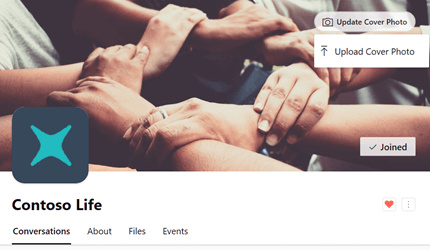
- Välj Ladda upp omslagsbild i community-sidhuvudet.
- Välj en bild i fillistan som du vill ladda upp.
Lägg till en community-administratör
Community-administratörer kan tilldela fler community-administratörer. Communities kan ha upp till 100 administratörer.
Viva Engage verifierade administratörer kan också tilldela communityadministratörer. En Viva Engage nätverksadministratör kan tilldela community administratörer för en offentlig community. För att tilldela en community-administratör för en privat community måste den nya administratören tillhöra den communityn.
- I panelen Medlemmar väljer du siffran bredvid ordet Medlemmar för att öppna medlemspanelen.
- Sök efter en person efter namn eller e-post.
- Välj ikonen Mer <glyph library="fluent" name="more" /> bredvid personens namn och välj Gör till administratör.
Administratörer har en stjärna bredvid sin ikon som visas under Medlemmar. Community-administratörer visas i rutan Om sidans medlemmar .
Svara på medlemsfrågor
Som community-administratör övervakar du konversationer och problem i communityn.
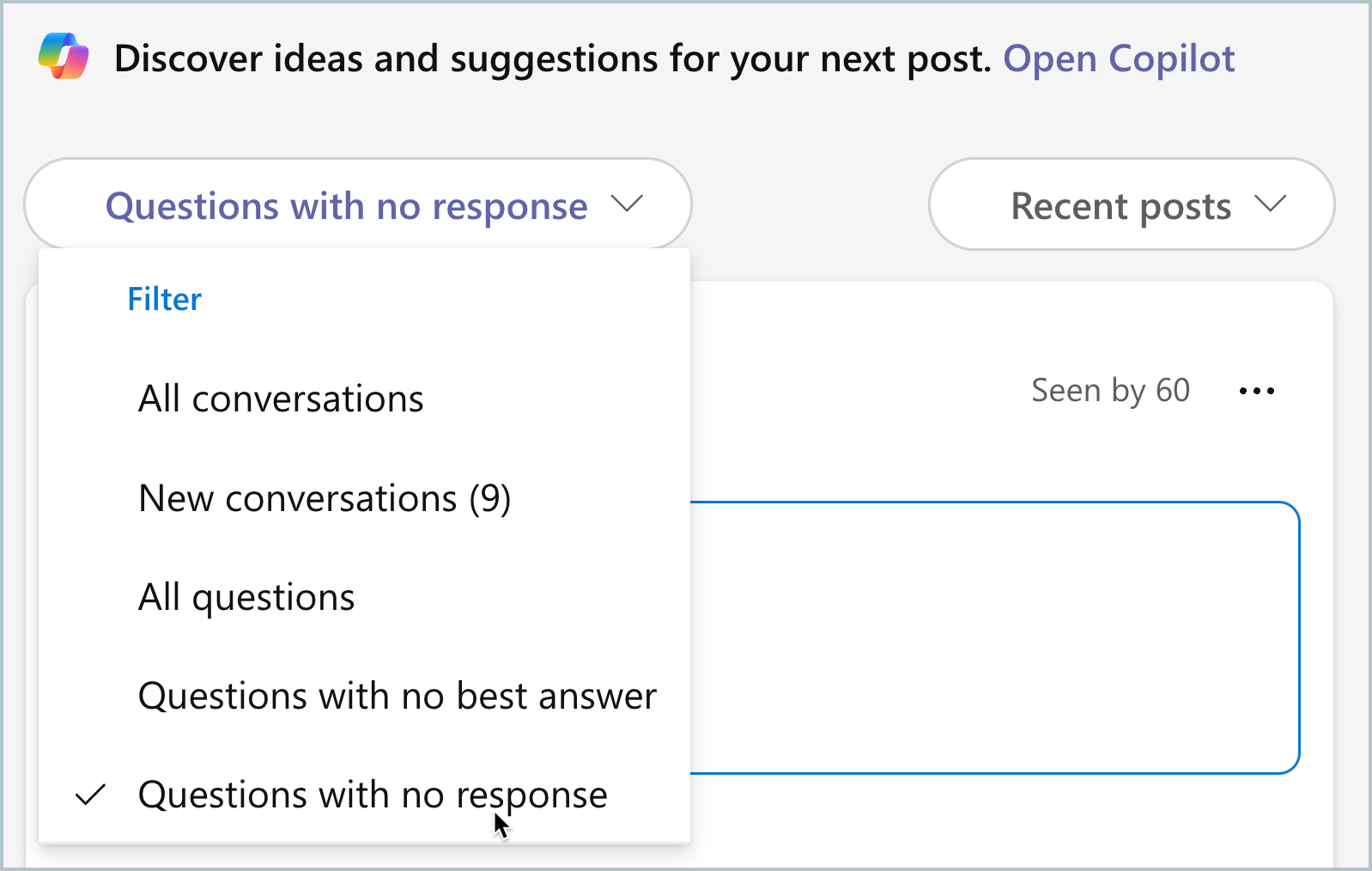
- Om du vill vara säker på att ingens fråga har förbisetts väljer du filtret Frågor utan svar i community-flödet för att snabbt hitta frågor som inte har besvarats.
- Om du vill ge ett officiellt svar eller bekräfta korrekta svar filtrerar du efter Frågor utan bästa svar och markerar det bästa svaret.
Acceptera förfrågningar om att gå med (privata grupper)
Om du är communityadministratör för en privat community får du en avisering i Viva Engage varje gång någon begär medlemskap i din community.
- Om du vill få ett e-postmeddelande för varje begäran går du till inställningarna för e-postaviseringar och väljer Någon begär att få gå med i en privat grupp som jag administrerar. Instruktioner finns i Aktivera eller inaktivera e-post- och telefonaviseringar.
Hitta och lägga till relaterade communities
En väletablerad Viva Engage community kan ha relationer med andra communities med relaterade ämnen. Dessa relationer ger användarna en chans att upptäcka fler communities och resurser. Till exempel kan en community med ett brett ämne, till exempel ett populärt kalkylprogram, ha relaterade communityn för ämnen som pivottabeller, komplex matematik, användning av Copilot-prompter i datablad och så vidare.
Om du vill hitta relaterade communityn går du till fliken Om under banderollbilden för den aktuella communityn. Fönstret Relaterade communities visas längst ned på sidan. Communities kanske inte har några relaterade communities på sin lista.
Medlemmar och administratörer kan lägga till communities i listan Relaterad. Se till att ett val av relaterad community är meningsfullt för båda communities. Välj Lägg till en relaterad community i rutan längst till vänster. Börja ange ett namn eller en titel för att filtrera efter liknande community-namn eller välj från listan. Stäng när du är klar så lägger Viva Engage till communityn i listan. Om du vill ta bort eller lägga till fler relaterade communities väljer du Redigera.