
Delegering i Viva Engage
Med delegering kan du utse någon att publicera och utföra åtgärder för din räkning. Den här funktionen kan vara användbar om du behöver kommunicera med dina communities och följare men inte kan publicera så ofta som du skulle vilja, eller om du inte är på kontoret.
Alla Viva Engage användare kan tilldela en annan användare från samma nätverk som deras ombud eller som ombudsansvarig. När ett ombud gör inlägg ser inlägget ut som om det har skapats av den användare som delegerade rollen – delegeraren. Som ombuds- eller ombudschef ärver du behörigheter att publicera, redigera, stänga och ta bort meddelanden i Viva Engage communities och händelser som både du och din delegerare har åtkomst till.
Obs
Alla bifogade filer som du laddar upp för ett inlägg markeras som ägda av ombudet eller ombudschefen.
När ett ombud eller en ombudschef publicerar ett meddelande för delegerarens räkning utlöses en avisering till delegeraren och andra utsedda ombud.
Obs
För meddelanden visas i dataexportposter och är synliga för administratörer.
Öppna instrumentpanelen för delegering
- I Viva Engage på webben går du till den övre navigeringspanelen, väljer knappen Mer meny
 vänster och väljer Ombudshantering.

Lägg till ombud
Obs
Du kan lägga till och konfigurera ombud från den fristående Viva Engage appen och från Teams Viva Engage app (installeras via vänster spår). Du kan inte ställa in ombud från händelseförloppet i Teams, men tidigare definierade ombud kan fungera som ombud i händelseförloppet.
Det finns två sätt att utse ett ombud eller en ombudschef. Gå först till sidan Ombudsinställningar . Följ sedan stegen nedan.
Obs
En användare kan ha högst 30 tilldelade ombud. Det omfattar ombud och ombudschefer.
Metod 1: Delegeraren lägger till ombud och ombudsansvariga
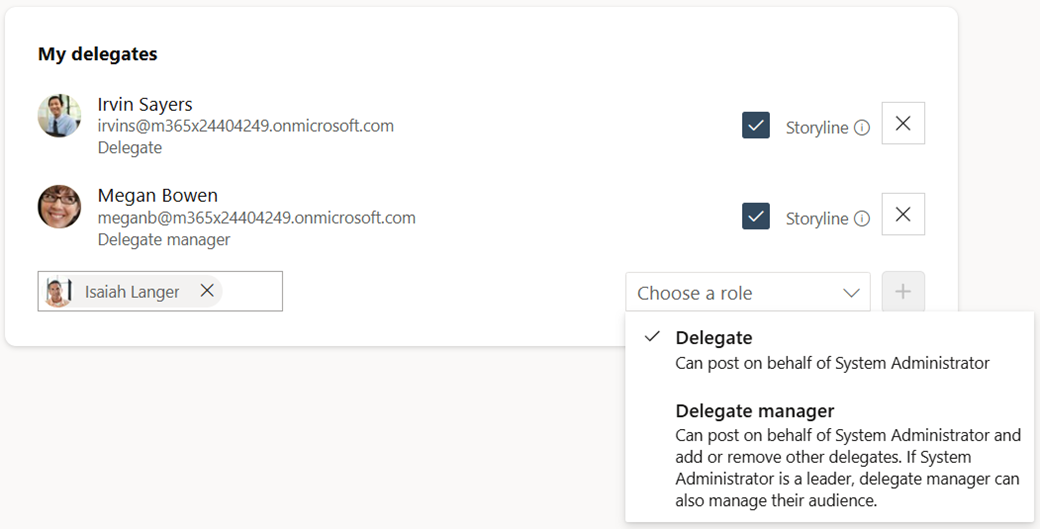
- Skriv användarens namn i rutan Lägg till ombud .
- Välj rollen som ombud eller ombudschef.
- Välj + för att lägga till ombudet.
- När du lägger till ombud kan du aktivera eller inaktivera deras åtkomst till händelseförlopp med kryssrutan Händelseförlopp till höger om ombudets namn.
Om du lägger till en ombudschef med åtkomst till din berättelse, kan de ge åtkomst till handlingen till andra ombudsmedlemmar i din grupp. - När du utser ett ombud får både du och ombudet en e-postavisering om ombudsstatus.
Tips
Om du vill ta bort ett ombud eller en ombudshanterare följer du stegen ovan och avmarkerar krysset till höger om ombudet. En uppmaning om att ta bort visas för att bekräfta.
Metod 2: Ombud och ombudschefer begär behörigheter
Användare kan också begära en ombudsroll direkt via sidan Ombudsinställningar.
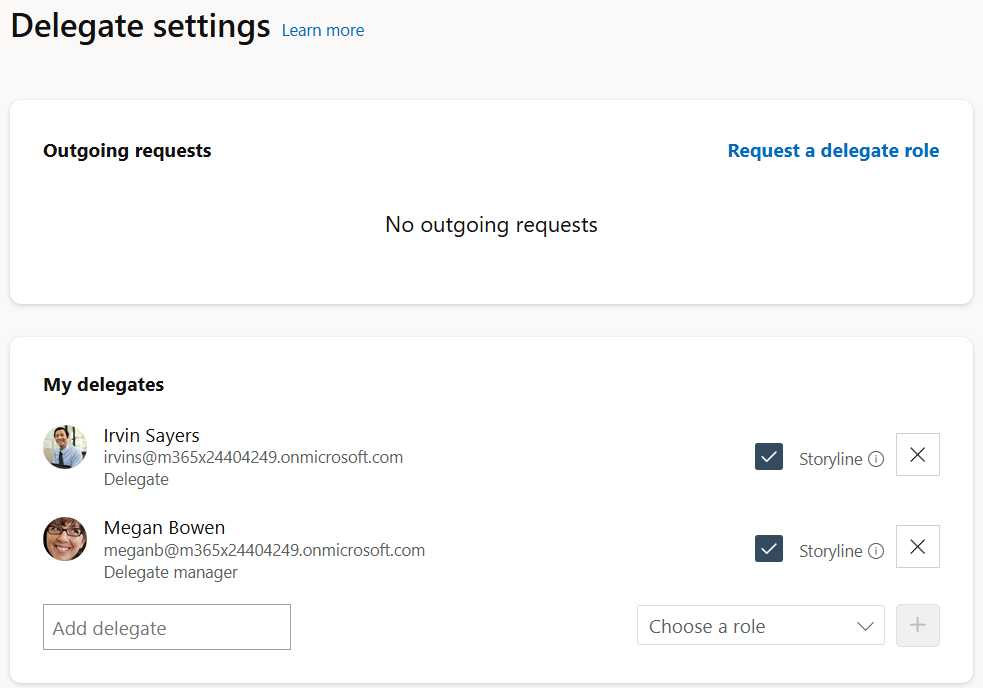

- I rutan Utgående förfrågningar väljer du Begär en ombudsroll.
- Ange namnet på den delegerare som du vill begära behörighet från och vilken typ av roll du begär (ombud eller ombudsansvarig). Aktivera eller inaktivera åtkomst till händelseförloppet.
När du lägger till en ombudschef och ger dem åtkomst till din berättelse, kan de också ge berättelseåtkomst till andra ombudsmedlemmar i din grupp. - Välj Skicka begäran.
- Delegeraren får ett e-postmeddelande med en direktlänk till sidan Ombudsinställningar där han eller hon uppmanas att godkänna eller avvisa begäran.
- Det nya ombudet/ombudschefen, delegeraren och det befintliga ombudsteamet får ett meddelande om att en ny medlem ingår i ombudsteamet.
Rollerna Ombud och Delegera chef
Ombud och ombudschefer har stöd för olika uppsättningar roller och privilegier och de kan ärva roller och privilegier från delegerare. En ombudsansvarigs roller omfattar en mer omfattande uppsättning händelseförloppsåtgärder, möjlighet att hantera flera ombud, en mer omfattande uppsättning händelseförloppsåtgärder och att hantera ledares analyser och målgrupp.
Publicera, svara, redigera och ta bort meddelanden för delegerarens räkning. Ombud kan också publicera i delegerarens händelseförlopp och kommentera alla inlägg i handlingen för deras räkning direkt från händelseförloppet i Teams.
Ombud kan inte använda reaktioner som Gilla och Tack.Gör tillkännagivanden för delegerarens räkning där delegeraren har meddelandebehörighet.
- Om delegeraren har behörighet att meddela händelseförlopp kan ombuden göra händelsemeddelanden för deras räkning.
- Om delegeraren är en community-administratör kan deras ombud göra community-meddelanden åt dem.
Stäng konversationer för ytterligare svar i communities för delegerarens räkning. Engage administratörer kan öppna konversationer igen.
Visa delegerarens personliga analyser och målgruppsanalyser (Viva Suite-licens krävs) om delegeraren är en identifierad ledare.
Ombud med åtkomst till händelseförlopp (Viva Suite-licens krävs) kan göra följande:
- Publicera i delegerarens berättelse å deras vägnar.
- Stäng eller öppna konversationer igen för ytterligare svar i händelseförloppet eller på delegerarens händelseförlopp.
- Dela och hantera filer i delegerarens händelseförlopp i OneDrive.
Notera:Läs mer om Viva Suite-licensen.
Publicera och kommentera som ombud i händelseförloppet för Teams
Obs
Du kan lägga till och konfigurera ombud från den fristående Viva Engage appen och från Teams Viva Engage app (installeras via vänster spår). Du kan inte ställa in ombud med hjälp av händelseförlopp i Teams, men tidigare definierade ombud kan fungera som ombud i händelseförloppet.
Händelseförloppet i Teams använder många av samma konventioner som Viva Engage appen. Uppgifter för ombud fungerar också på samma sätt.
Publicera på uppdrag av en ledare: Om du är ombud för en ledare går du till händelsesidan i Teams för delegerarens en-mot-en-chatt. Därifrån kan du skriva inlägget och skicka det som ombud för inlägget.
Kommentera å en ledares vägnar: Öppna kommentarsalternativet för valfritt händelseinlägg, välj den delegerare som du kommenterar för i listrutan Kommentar som: och ange din kommentar.
Vem ser information om ombud
Engage administratörer kan inte visa delegeringsinformation i hela Viva Engage nätverket. Genom att exportera nätverksdata till CSV och filtrera i kolumnen delegate_id kan administratörer identifiera alla meddelanden som skickats för en delegerares räkning.
Delegerare och deras tilldelade ombudshanterare kan lägga till eller ta bort ombud. När ett ombud publicerar å delegerarens vägnar får alla ombud ett klockmeddelande i Viva Engage med information om inlägget.
När ett ombud eller en delegerare lämnar sin roll
När du tar bort ett ombud så att de inte kan skriva för din räkning ändras inte ombudets tidigare inlägg. Alla inlägg som görs av ditt ombud finns kvar och lagras på obestämd tid tillsammans med delegerarens andra inlägg. Om en chef till exempel lämnar företaget visas alla deras meddelanden (inklusive de som publiceras å chefens vägnar) som chefens data (inte som ombudets data) i en dataexport.