
Viva Engage livehändelser för samman communityn, vilket gör det möjligt för ledare att dela strategi och kultur samtidigt som anställda får kontakt, nätverk och utbyte av idéer. Deltagarna kan ansluta från sin dator eller mobila enhet. Inbyggda diskussioner håller konversationen aktiv före, under och efter det allmänna mötet. Microsoft Teams driver streaming och inspelning, med inspelningar tillgängliga för uppspelning efter evenemanget.
Livehändelser med Teams allmänna möte på Engage stöder upp till 10 medorganisatörer. Du behöver en Teams Premium-licens för händelser med fler än 10 000 deltagare. Microsoft 365 Live Event Assistance Program (LEAP) kan hjälpa dig att bekanta dig med att konfigurera och köra allmänna möten. LEAP-programmet är också tillgängligt under evenemanget för att hjälpa till om några frågor eller problem dyker upp. Mer information om LEAP-programmet finns i Microsoft 365 Live Events Assistance Program. För fler än 20 000 deltagare krävs användning av LEAP-programmet.
Communityadministratörer kan nu skapa Viva Engage livehändelser i communities med den förbättrade allmänna upplevelsen i Teams. Den kombinerar välbekanta livehändelsefunktioner i Teams med nya funktioner för högkvalitativ, storskalig händelseleverans.
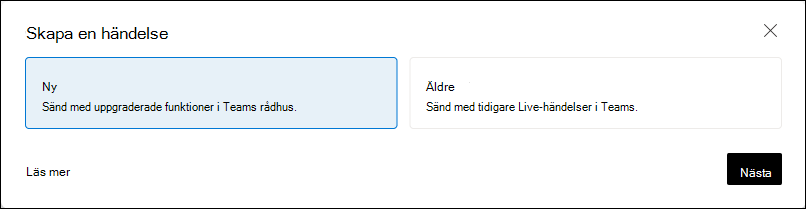
Kom igång genom att välja Skapa händelse i den högra panelen på fliken Händelser eller Konversation .
Välj Ny (allmänt möte i Teams) som sändningsalternativ och välj Nästa.
Ange händelsens namn, händelsens start- och sluttider och en beskrivning. Händelsens tid använder automatiskt webbläsarens tidszon, så att alla ser den i sin egen lokala tid.
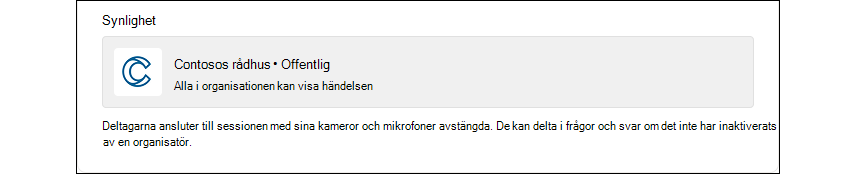
Community-inställningarna avgör händelsens synlighet:
Livehändelser i offentliga communities är synliga för alla i organisationen.
Livehändelser i privata communities är bara synliga för community-medlemmar.
Obs
Om du ändrar communityinställningarna efter att du har skapat en händelse rekommenderar vi att du tar bort händelsen och skapar en ny för att säkerställa att rätt sekretessinställningar tillämpas.
Medorganisatörer kan hantera händelsen men kan inte redigera händelseinformation. Presentatörer kan vara vem som helst i organisationen. De kan presentera sin skärm och dela röst och video under händelsen.
Ange inställningar för evenemang i det allmänna mötet:
Obs
Administratörer måste använda mötesprinciper för att aktivera RTMP-in för händelseorganisatörer enligt beskrivningen här.
RTMP-in: Du har två alternativ för att producera livehändelser:
- Använd Microsoft Teams (RTMP-in inaktiverat): Använd det här alternativet för produktion direkt i Microsoft Teams.
- Använd extern app eller enhet (RTMP-in-aktiverad). För produktion med ett externt program eller en extern enhet.
Gör det här till en testhändelse: I det här fallet visas eller framhävs inte en testhändelse för deltagarna när den publiceras. När du har skapat den kan du inte ändra inställningarna för testhändelsen.
Q&A: Aktiverad som standard och kan uppdateras före, under eller efter händelsen. Om du inaktiverar Frågor&och svar har deltagarna inget utgivarfönster, men organisatörer, medorganisatörer och presentatörer kan fortfarande publicera i feeden. Befintliga inlägg visas för alla och går att interagera med.
Välj Skapa för att publicera händelsen.
Organisatörernas och medorganisatörernas roll
När du har skapat händelsen får organisatörerna, medorganisatörerna och presentatörerna en kalenderinbjudan.
Viktigt!
Gör inga ändringar i händelsen i Outlook eller i Teams-kalendern. Alla händelseredigeringar måste göras på Viva Engage.
Community-medlemmar får inte automatiska inbjudningar till händelsen. För tillfället måste du skicka manuella inbjudningar till community-medlemmar.
Tips
Organisatörer kan redigera eller ta bort en händelse  . Medorganisatörer kan hantera Frågor&och svar.
Organisatörer och medorganisatörer kan komma åt mötesalternativ direkt på händelsesidan. Använd mötesalternativ för att justera funktionen Tillåt reaktioner för att hantera livereaktioner under händelsen. Händelser stöder reaktioner för händelser med upp till 20 000 deltagare; För större evenemang föreslår vi att du stänger av dem. Undvik att ändra andra inställningar från den här sidan.
Obs
Organisatörer kan få händelseinsikter från organisatörsinsikter i rätt spår. Data om räckvidd och engagemang uppdateras var femte minut.
Hantera videoinspelningar för händelser
Händelsen i Teams allmänna möten skapar en videoinspelning när händelsen är slut. Du kan också ersätta händelseinspelningen om du behöver göra redigeringar för att korta ned videon, eller om du behöver flytta den till en annan mapp. För att hantera det, använd widgeten Ersätt händelseinspelning i den högra panelen på händelsesidan:
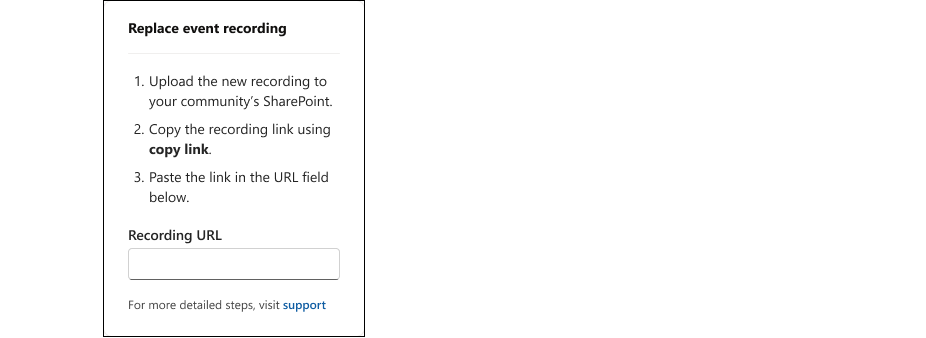
Klistra in filens URL om du vill använda en SharePoint-baserad video. Kontrollera att filen har rätt behörigheter, eftersom alla som behöver eller vill se videon ska ha åtkomst till den.
Producera livehändelser med Microsoft Teams jämfört med att använda en extern app eller enhet
Obs
På Viva Engage stöder livehändelser med Teams allmänna möte Microsoft eCDN (Enterprise Content Delivery Network) och tredje parts eCDN. Mer information om hur du använder Microsoft eCDN finns i Microsoft eCDN Viva Engage integration.
Som standard skapas livehändelser via alternativet Microsoft Teams (RTMP-in inaktiverat).
Microsoft Teams: Om du vill skapa en ny livehändelse i Teams väljer du Producera (öppna Teams) i den högra panelen för att öppna Teams-klienten. De flesta användare skapar händelser med det här alternativet.
Extern app eller enhet: Du kan också använda externa videoverktyg för att skapa livehändelser (RTMP-in-aktiverad). På så sätt kan du skapa händelsen med hjälp av en studioinstallation eller maskinvara för videoproduktion och strömma den till Teams med hjälp av Real-Time Messaging Protocol (RTMP). Vi rekommenderar detta om du vill blanda flera video- och ljudflöden, använda förinspelat innehåll och ge en snygg upplevelse med sändningskvalitet.
Om du vill skapa händelsen med en extern app eller enhet använder du RTMP-informationen i mötesalternativen i den högra panelen på händelsesidan. Kopiera den här informationen till kodaren.
Obs
Teams-webbupplevelsen stöder inte händelseproduktion. Använd Teams-appen för att komma åt den här funktionen.
Metodtips för att vara värd för livehändelser
Använd de här metodtipsen för planering för att säkerställa bästa möjliga närvaro för din livehändelse.
Marknadsför händelsen minst 24 timmar i förväg. Dela händelselänken via inlägg, meddelanden eller kalenderinbjudningar från Viva Engage, Microsoft Teams, Outlook eller SharePoint i Microsoft 365
Påminn andra i inbjudan om att de kan ansluta från vilken enhet som helst och titta på inspelningen senare.
Välj en tid som har flest deltagare i olika tidszoner.
Skicka ut påminnelser dagen innan och precis innan eventet – det funkar!
Bygg upp momentum genom att låta deltagarna ställa frågor veckan innan evenemanget.
Motivera deltagare genom att moderera frågor&och svar:
- Filtrera och svara på obesvarade frågor.
- Markera de bästa svaren genom att välja bockikonen under svaren.
- @Mention specifika personer för att svara på en fråga.
När händelsen är slut fortsätter du konversationer med uppföljningar om obesvarade frågor.