Med inställningarna för Viva Engage kan du ange din reaktionshudton, teman för M365, hantera språkinställningar, aktivera mörkt läge och ändra e-post- och community-specifika aviseringsinställningar.
Om du vill komma till inställningarna för Viva Engage väljer du  i Microsoft 365 paketets rubrik.
Hur andra kan se din information
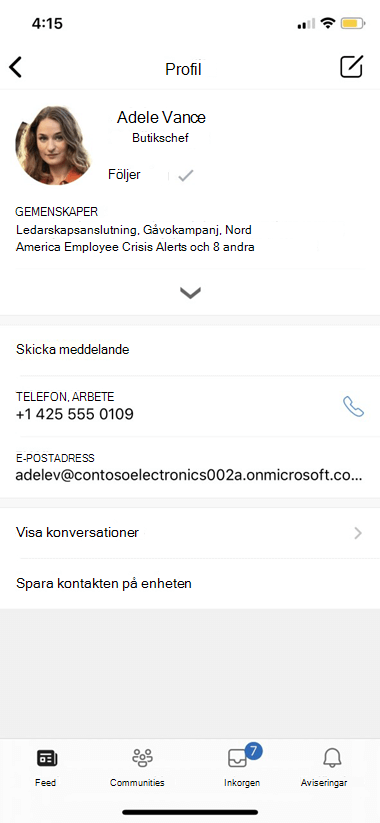
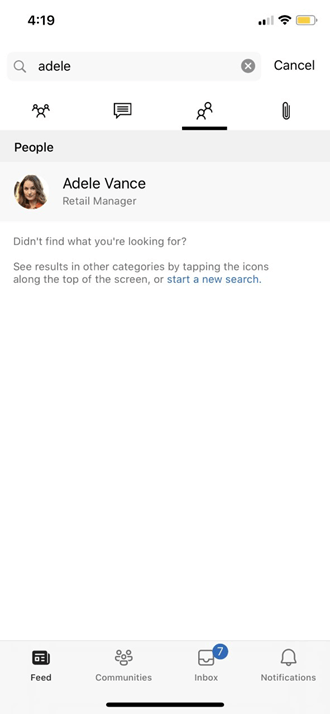
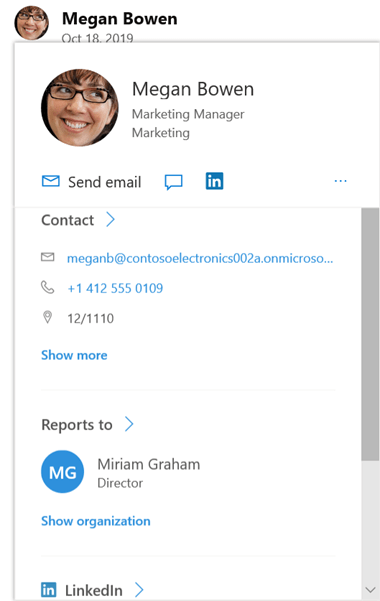
När en person hovrar över ditt namn i Viva Engage eller någonstans i Microsoft 365 ser de ditt profilkort.
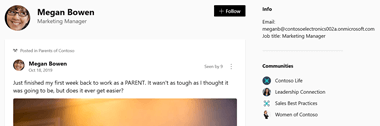
När användare väljer ditt namn någonstans i Viva Engage ser de din händelse, som innehåller alla offentliga konversationer, information och communities som du är ansluten till.
Gå med i externa nätverk
Du kan utforska andra nätverk för att gå med. Externa nätverk är separata Viva Engage nätverk som möjliggör kommunikation med externa grupper, inklusive kunder, partner, konsultföretag och följare av Microsoft.
- I Viva Engage väljer
 i svitrubriken.
 - Välj Bläddra i externa nätverk.
- Välj det nätverk du föredrar.
- Välj inställningsikonen för det valda nätverket och redigera dess inställningar för din användning.
Ändra meddelandena som du får i e-posten
- I det övre högra hörnet i Viva Engage väljer du rubriken för Microsoft 365-paketet.
- Välj Meddelanden.
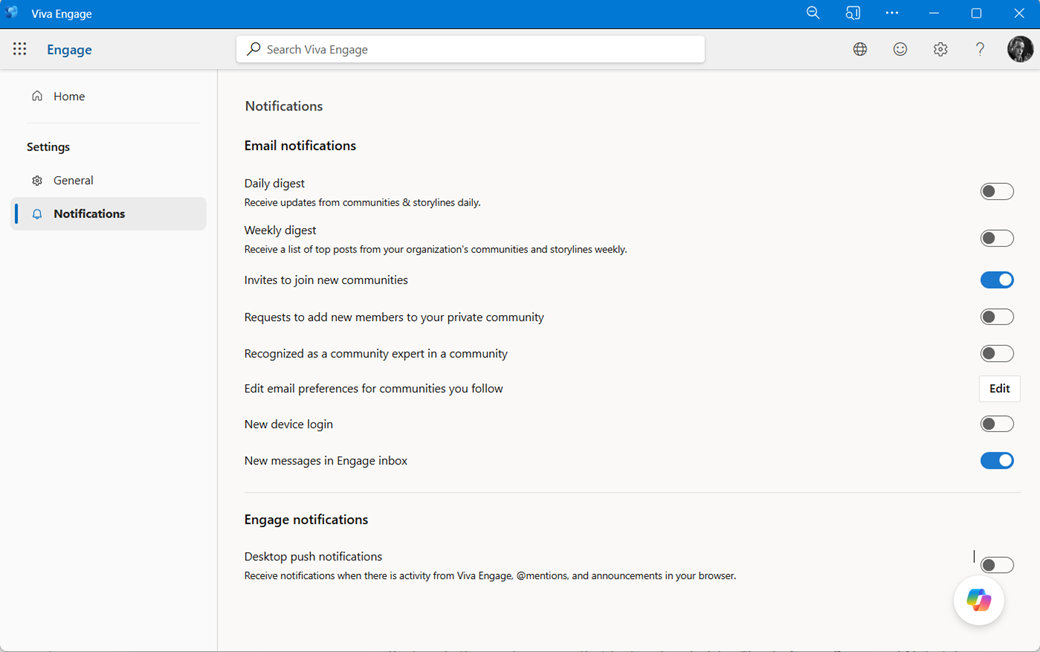
- Om du är medlem i flera nätverk måste du ändra aviseringar i varje nätverk. Markera ett nätverksnamn för att ändra dess meddelandeinställningar.
- Markera de meddelanden du vill använda och välj sedan Spara.
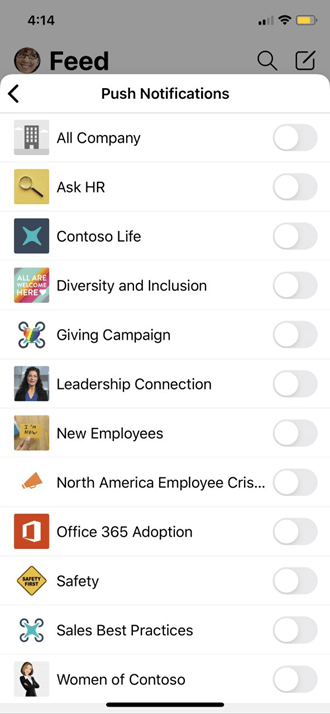
De här inställningarna ändrar inte vilka meddelanden som du får på telefonen. Mer information om meddelanden finns i Hantera dina Viva Engage -meddelanden.
Ändra språkinställningen
Obs
När du ändrar språkinställningen här gäller ändringen bara webb- och skrivbordsapparna Engage. För mobila enheter hämtar Engage språkinställningen från enhetens språkinställning.
Språkinställningen används för alla etiketter i Viva Engage. Om administratören har aktiverat översättning visas ett översättningsalternativ i alternativfältet under alla meddelanden som skrivs in på ett annat språk.
- Välj Språk i inställningarna.
- Välj det aktuella språket och välj ett annat.
Teman
Välj det tema som du vill visa på den översta banderollen under Teman i dina användarinställningar. När du har angett ditt tema visas det nya temat i alla Microsoft 365-appar.