
Evenemang gör det möjligt för ledare att dela sin strategi och främja kulturen samtidigt som de hjälper anställda att ansluta, nätverka och utbyta idéer. Konversationer hjälper till att hålla deltagarna engagerade före, under och efter händelsen. Deltagarna kan ansluta från sin dator eller mobila enhet.
Alla användare kan skapa Engage händelser i händelseförloppet och community administratörer kan skapa Engage händelser för sin community. Engage händelser stöder tre händelsetyper: sändningar, möten och asynkrona. Med dessa scenarier kombinerar vi superkrafterna hos Teams och Engage till en enhetlig händelseupplevelse.
Organisatörernas och presentatörernas roller
Organisatören är skaparen av en händelse. Organisatörer har fullständig kontroll över funktionerna för att redigera och ta bort händelser.
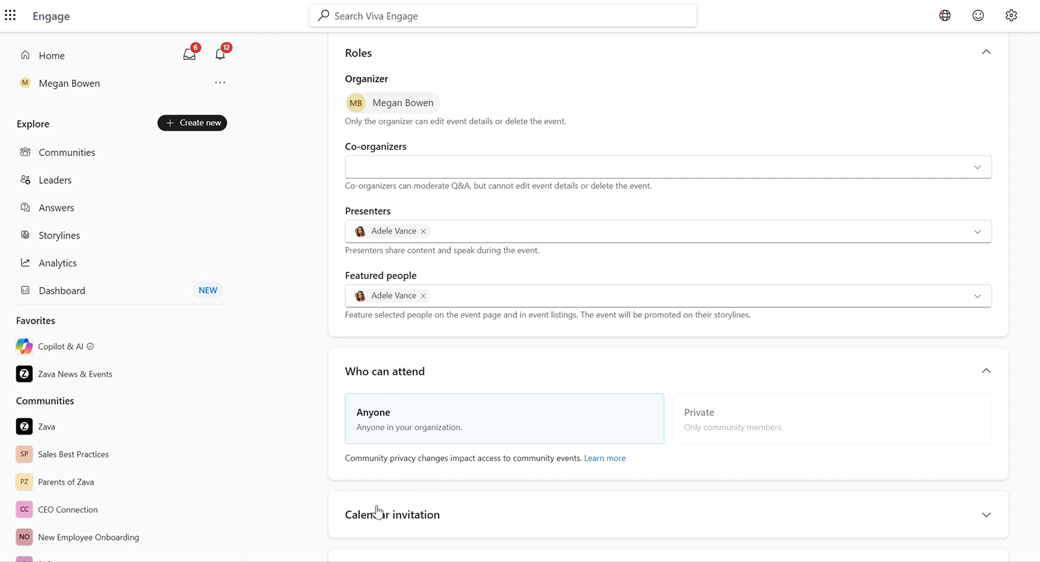
Engage events stöder upp till 10 medarrangörer. Medorganisatörer kan moderera händelser, ändra engagemangsalternativ som moderering av händelseflöde och anonymt engagemang och uppdatera händelseinspelningar efter händelsen.
Organisatörer kan ha personer som ansiktet utåt för händelsen. Aktuella användare visas på händelsens landningssida. Händelsen visas i händelseförloppet för de aktuella användarna, som har åtkomst till händelsen.
Organisatörer och medorganisatörer visas inte för deltagarna på händelsesidan och de visas inte på händelsekort.
Organisatörerna utser presentatörer som ska dela innehåll och tala vid evenemanget. Detta är synkroniserat med presentatörsinställningarna i Teams.
Presentatörer kan vara vem som helst i organisationen. De kan presentera sin skärm och dela röst och video under händelsen.
Viktigt!
Microsoft Teams-webbupplevelsen stöder inte händelseproduktion av allmänt möte. Använd alltid Teams skrivbordsapp för att komma åt den här funktionen för Engage sändningar.
Var äger evenemangen rum?
Engage händelser äger rum på två platser: en ledares berättelse eller i en community i Engage eller Microsoft Teams.
Offentliga och privata händelseförlopp
Händelseförloppshändelser ger kontroll över när händelsen är offentlig eller privat. Nedan följer en genomgång av dessa två synlighetsalternativ:
| Händelseförlopp: offentliga händelser |
|
|---|---|
| Händelseförlopp – privata händelser |
|
Community-händelser
Community-händelser följer standardsekretessinställningarna för värd-communityn.
- Engage händelser i offentliga communities är synliga för alla i organisationen.
- Engage händelser i privata grupper är endast synliga för communitymedlemmar.
Community-händelser följer communityns sekretess när de skapas. I tabellen nedan visas tydligt beteendet för händelser (som redan har skapats – tidigare och kommande) när en community-administratör ändrar communityns sekretessinställningar:
| Händelsetyp | Ändring av communitysekretess | Användarkonto | Åtkomst till händelsesidan | Flödesinteraktion | Åtkomst till livevy | VOD-åtkomst |
|---|---|---|---|---|---|---|
| Asynkron | Offentlig > Privat | Icke-medlem | Nej | Nej | Nej | Nej |
| Möte | Offentlig > Privat | Icke-medlem | Nej | Nej | Ja | Nej |
| Sänd | Offentlig > Privat | Icke-medlem | Nej | Nej | Ja (inklusive visning på Engage) | Nej |
| Asynkron | Privat > offentlig | Icke-medlem | Ja | Ja | Nej | Ja |
| Möte | Privat > offentlig | Icke-medlem | Ja | Ja | Nej | Ja |
| Sänd | Privat > offentlig | Icke-medlem | Ja | Ja | Nej (inklusive visning på Engage) | Ja |
Skapa en ny Engage händelse
Det finns två sätt att skapa en ny Engage händelse.
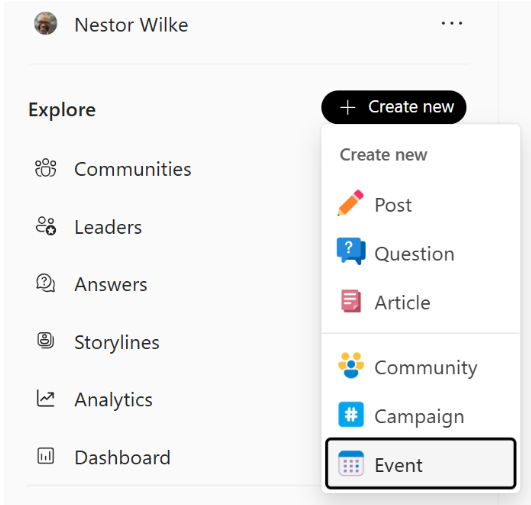
a. Gå till händelseförloppet eller communityn och välj fliken Händelser Skapa >händelse. Gå till ditt händelseförlopp eller din community.
b. Om du har tillgång till händelseförloppet skapar du en ny händelse från den översta nivån i Engage. I det vänstra navigeringsfältet väljer du Skapa ny och sedan Händelse.
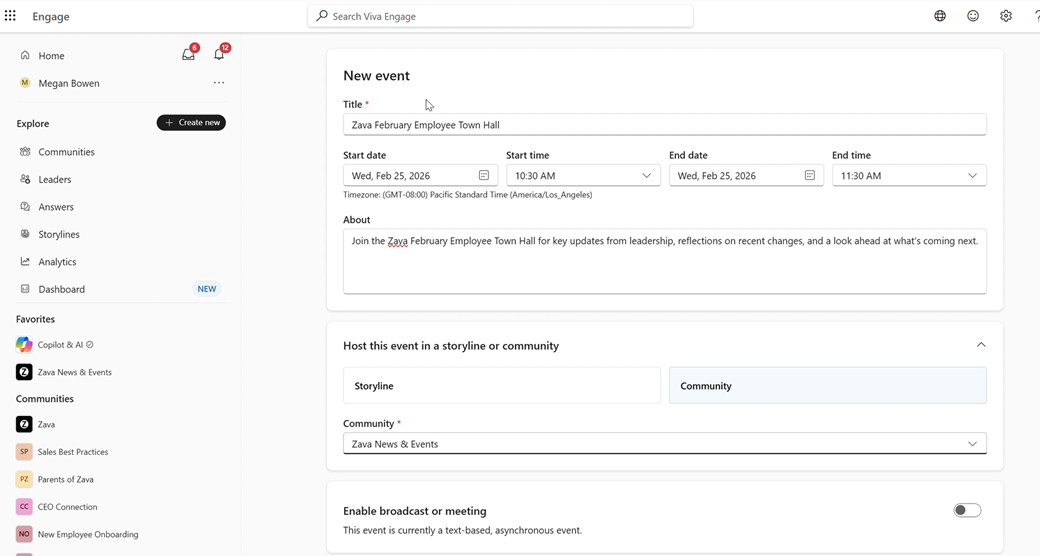
Fyll i rubrik, datum och tider samt andra avsnitt i det här formuläret. Start- och slutdatum definierar tidsfönstret för händelsen.
Välj om du vill vara värd för händelsen i en händelseförlopp eller i en community.
Det avgör vilka som kan delta i evenemanget och var innehållet lagras.- Du måste vara community-administratör för att kunna skapa community-händelser .
- Om du vill skapa händelseförlopp måste det vara din egen händelseförlopp eller så kan du vara ombud för en ledare och ha tillgång till ledarnas händelseförlopp.
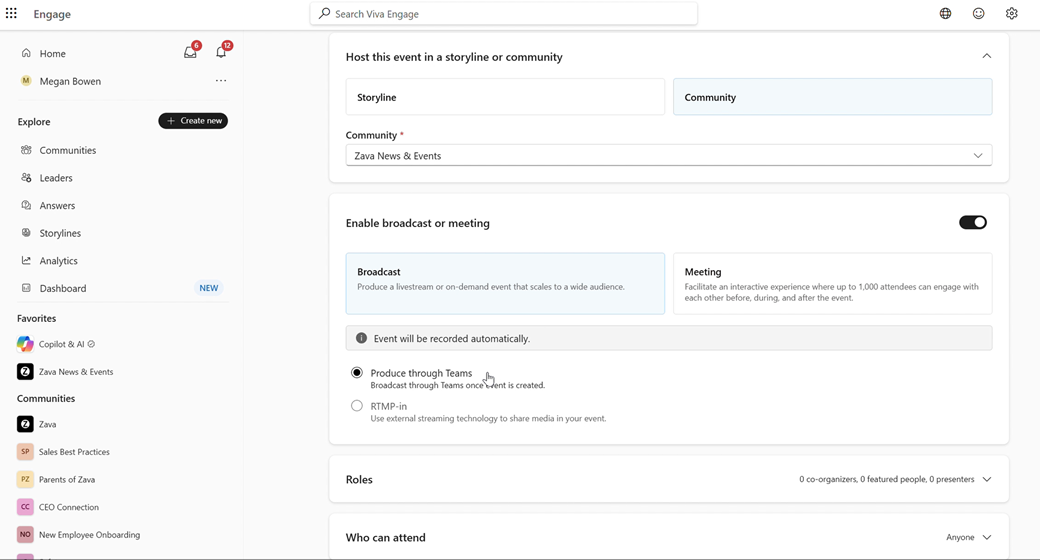
Välj mellan tre händelsetyper: asynkron, möte eller sändning. Async är standardinställningen.
Lämna Aktivera sändning eller möte reglaget AV för att skapa en asynkron händelse utan videofunktioner. Nästa steg finns i Asynkrona Engage händelser.
Aktivera växlingsknappen Aktivera sändning eller möte för att välja mellan sändning ellermöte. Nästa steg finns i Möten i Engage händelser, eller för att konfigurera en sändning läser du Sändningar i Engage händelser.
När du har skapat en händelse får utsedda organisatörer, medorganisatörer och presentatörer en kalenderinbjudan.
Viktigt!
Gör inga ändringar i händelsen i Outlook eller Teams-kalendern. Alla händelseredigeringar måste göras på Viva Engage.
Moderera en Engage händelse
Händelseorganisatörer och medorganisatörer kan hantera diskussioner och svar under en händelse.
När moderering är aktiverat kan organisatörer granska fråge- och diskussionsinlägg innan de publiceras för alla användare. Svar kan inte modereras. Organisatörer kan också svara privat på opublicerade frågor från deltagare. Arrangören kan kommentera varför en fråga avfärdas eller be om ytterligare utredning innan den publiceras. Dessa svar visas inte för andra deltagare och när konversationen publiceras är svaren inte längre synliga för någon.
Anonyma inlägg och kommentarer är helt anonyma, vilket innebär att de inte är kopplade till användaren hela regelefterlevnaden och inte visas på fliken Mina inlägg för den publicerande användaren.
| Skjuta upp eller stänga av frågor |
|
|---|---|
| Övervaka frågor |
|
Viktigt!
Inaktivera inte Frågor&A i mötesalternativen.
Inbjudningar till Calendar
När du sparar en nyligen skapad händelse får organisatörer, medorganisatörer och presentatörer automatiskt kalenderinbjudningar. Alla händelseuppdateringar på Engage av organisatören återspeglas i denna inbjudan. Detaljer om åtgärden omfattar:
- Mottagna inbjudningar ska inte redigeras eller vidarebefordras från Teams eller Outlook.
- Om du behöver göra ändringar i händelsen gör du dem på händelsesidan Engage. Externa ändringar av inbjudan återspeglas inte i händelsen i Engage.
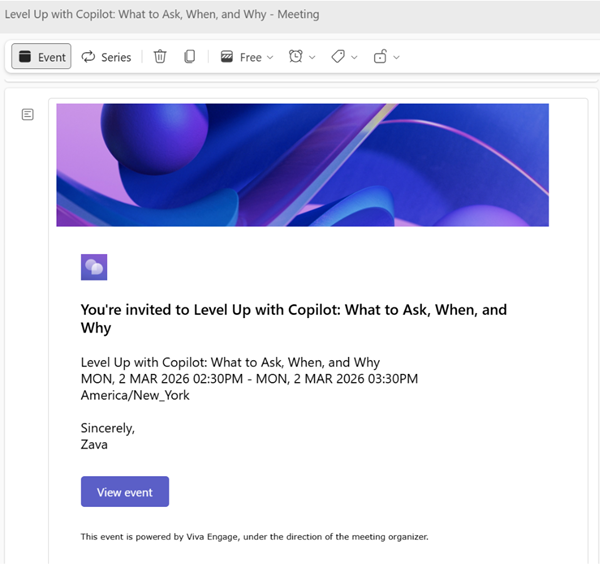
Deltagare kan snabbt lägga till eller ta emot kalenderinbjudningar för varje händelse:
- Skapa ny inbjudan: arrangören skapar en ny inbjudan med detaljer och skickar den vid en vald tidpunkt till deltagarna;
- Lägg till i kalendern: Potentiella deltagare kan välja Lägg till i kalendern på händelsesidan för att lägga till en händelse i sin kalender.
Viktigt!
Åtgärden Lägg till i kalendern för mottagaren lägger till en statisk .ics fil i deltagarens kalender. Kommande uppdateringar av händelsen som görs av organisatören (till exempel datum/tid/beskrivning) uppdaterar inte automatiskt deltagarnas inbjudningar.
Obs
Deltagare i privata händelseförloppsmöten får automatiskt en kalenderinbjudan.
Viktigt!
För alla händelser får communitygrupper inte kalenderinbjudningar, även om communityns namn visas i inbjudan. Lägg till dem individuellt eller som en distributionslista om du vill ta emot inbjudningar.
Var med på evenemanget
På evenemangets landningssida kan evenemangsorganisatörer hitta metodtips för att marknadsföra evenemanget och börja samla in frågor från evenemangsdeltagare innan live-delen av evenemanget äger rum.
På händelsedagen, när händelsen är "live", väljer inbjudna " Anslut till möte " eller "Anslut till sändning" från händelsens landningssida eller från sin händelsekalenderinbjudan, om organisatören skickade inbjudningar separat.
Utöver att visa och ansluta till händelser via webben och mobilen i Engage kan du visa händelser direkt i communities i Teams. Oavsett om användaren har Engage web, Microsoft Teams, Engage mobilapp eller Teams-mobilapp kan användare visa och delta i Engage händelser.
Obs
Om du kopierar en länk från en händelse i communities i Teams dirigerar länken användare direkt till Teams.
Hantera video-on-demand-händelseinspelningar
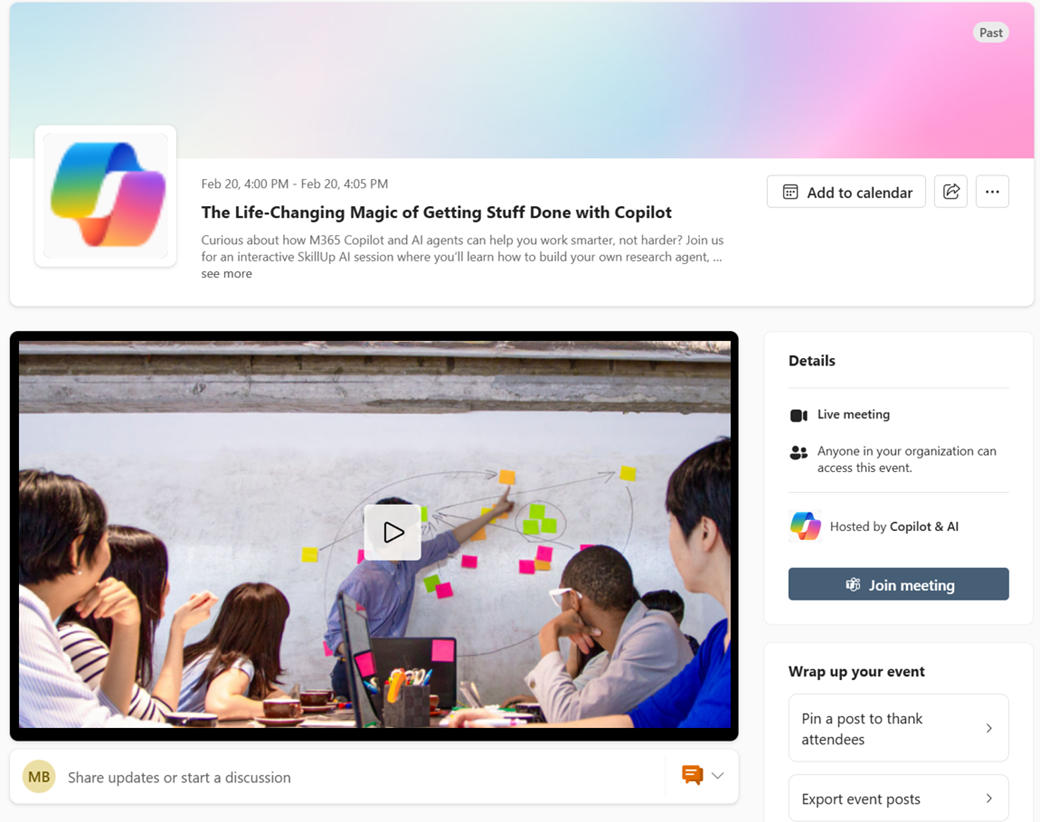 När den direktsända videomötesdelen av händelsen är över, om händelsen har spelats in, visas inspelningen (video på begäran) högst upp på händelsens landningssida för enkel åtkomst.
Viktigt!
Se till att du spelar in händelsen för att se till att den visas på händelsesidan. Som standard är inspelning PÅ för sändnings- och mötesanvändningsfall. Organisatörer bör bekräfta videoinspelningsinställningen för varje händelse i förväg via mötesalternativen i Microsoft Teams.
Community-möten och -sändningar Videoinspelningar lagras automatiskt på värdcommunityns SharePoint-enhet. Den ärver communityns åtkomstbehörigheter.
- Vid offentliga community-möten kan alla i nätverket automatiskt se VOD-informationen.
- Vid privata community-möten kan alla inbjudna deltagare automatiskt se VOD-adressen.
Händelseförlopp , mötes- och sändningsinspelningar lagras på organisatörens OneDrive och följer åtkomstbehörigheterna i Microsoft Teams som bestäms av chattlistan. Organisatören måste välja Uppdatera inspelning för att säkerställa att alla inbjudna deltagare kan se VoD för privata möten och att alla i nätverket kan se VoD för offentliga möten.
Om du vill uppdatera en mötesinspelning med en ny version väljer du Uppdatera inspelning i spillhuvudet på händelsesidan, ersätter länken och väljer Uppdatera. Inspelningen uppdateras och ger åtkomst baserat på inställningarna för inspelningslänken.
När händelsen är slut kontrollerar du om inspelningen är uppdelad i flera videor av Teams. Detta inträffar när videoklippen är långa och överskrider lagringsgränsen för Teams-inspelningar. Alla inspelningar laddas upp till rätt Engage plats. För community-händelser på värd-communityns SharePoint-enhet & för händelseförloppshändelser på organisatörens One Drive kanske du behöver slå ihop dem och uppdatera inspelningslänken.
Metodtips för att vara värd för evenemang
Använd följande metodtips för planering för att få bästa möjliga närvaro för evenemanget.
Marknadsför händelsen minst 24 timmar i förväg. Dela händelselänken via inlägg, meddelanden eller kalenderinbjudningar från Viva Engage, Microsoft Teams, Outlook eller SharePoint i Microsoft 365.
Påminn andra i inbjudan om att de kan ansluta från vilken enhet som helst och titta på inspelningen senare.
Välj en tid som har flest deltagare i olika tidszoner.
Skicka ut påminnelser dagen innan och precis innan eventet – det funkar!
Bygg upp momentum genom att låta deltagarna ställa frågor veckan innan evenemanget.
Motivera deltagarna genom att uppmuntra dem att svara på frågor:
- Filtrera och svara på obesvarade frågor.
- Markera de bästa svaren genom att välja bockikonen under svaren.
- @Mention specifika personer för att svara på en fråga.
När händelsen är slut fortsätter du konversationer med uppföljningar av obesvarade frågor.