
Obs
För alla communities använder Viva Engage SharePoint-bibliotek för att innehålla och kontrollera innehåll. Alla Viva Engage filer för anslutna communities lagras i SharePoint och nås från Viva Engage. Eftersom Viva Engage är Microsoft 365-anslutet backas varje community också upp av en grupp i Microsoft 365.
Om du vill se var dina Viva Engage filer lagras väljer du Files i rubriken för valfri Microsoft 365-ansluten Viva Engage community.
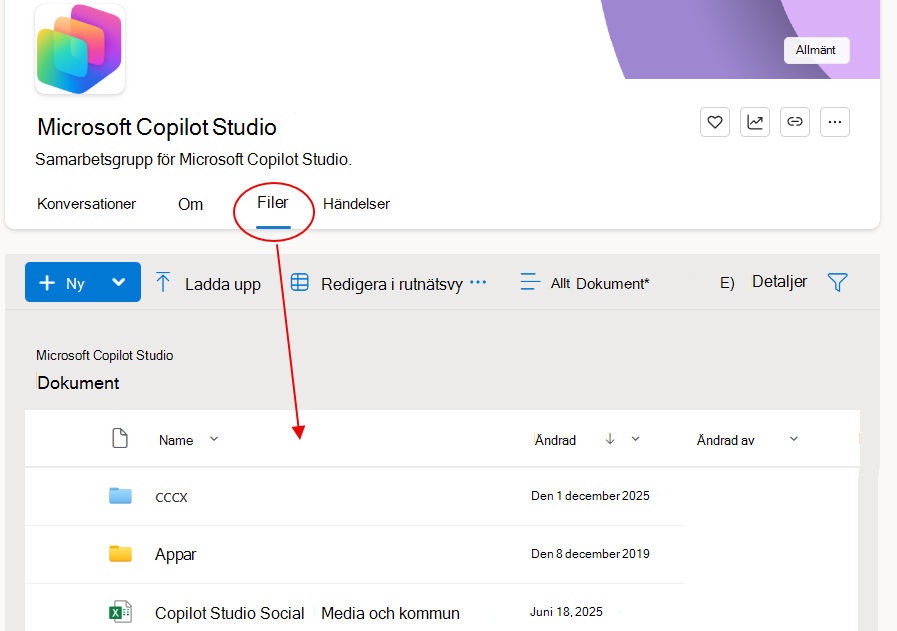
Om ditt nätverk lagrar filer för anslutna grupper i SharePoint öppnas webbläsaren när du väljer fliken Files för att visa gruppens SharePoint-dokumentbibliotek.
Egenskaper för SharePoint-bibliotekslagring för Engage filer
SharePoint-bibliotek i Engage communities använder följande funktioner.
Ny fillagring
Alla nya filer för Microsoft 365-anslutna grupper finns i SharePoint-dokumentbiblioteket för Engage community. Du hittar dem i Viva Engage gruppens Files-lista eller i mappen Appar/Viva Engage i communityns SharePoint-dokumentbibliotek.
Skapa nya Office-filer
Du kan inte skapa nya filer från sidan Files. Skapa filen på en annan plats och ladda sedan upp den till Viva Engage.
Filorganisation
I det högra navigeringsfönstret väljer du SharePoint-dokumentbibliotekslänken för gruppen och väljer mappen Appar/Viva Engage. Sortera och filtrera fillistan.
Användare kan ordna om eller flytta filer till undermappar, och länkar från Viva Engage fungerar fortfarande. Öppna SharePoint-dokumentbiblioteket enligt ovan för att se omorganisationen.
Obs
När du visar listan över filer från Viva Engage anger listan bara att filen lagras i SharePoint och anger inte mappnamnet.
Förhandsgranskningar av filer
Välj filen om du vill se en förhandsgranskning.
Redigera en fil från Viva Engage
Gör ändringar i Word, Excel och PowerPoint-dokument i Office Online eller i appen. Dokumentbiblioteket i SharePoint spårar revisioner.
Redigera dokument och andra åtgärder visas ovanför förhandsgranskningen.
Åtkomsträttigheter
Filens community avgör åtkomstbehörigheterna för den filen, men SharePoint-administratörer kan ändra åtkomsträttigheter för enskilda filer.
Hur gäster kommer åt filer
Gäståtkomst till filer beror på typen av gäst:
Gäster på nätverksnivå har inte standardåtkomst till att visa Viva Engage filer som sparats i SharePoint.
- För gäster att begära åtkomst för att visa specifika filer lägger du till dem som Azure B2B-gäst på Microsoft 365-klientorganisationen. Mer information finns i Azure Active Directory B2B-dokumentationen.
- Community-medlemmar kan visa, ladda upp och redigera från SharePoint-biblioteket. Gäster på nätverksnivå som är Azure B2B-gäster kan också göra det. Engage stöder inte direkt redigering.
- Om du vill att de ska kunna ladda upp filer till en särskild grupp från SharePoint eller ha standardåtkomst till filer som laddas upp till SharePoint, lägger du till dem som community-medlem i SharePoint.
- Gäster på konversationsnivå har inte standardåtkomst till filer som sparats i SharePoint. Om du vill tillåta åtkomst till specifika filer i konversationen lägger du till gästerna som Azure B2B-gäst i Microsoft 365-klientorganisationen. De kan inte ladda upp filer.
- Externa gäster kan bara vara medlemmar i externa grupper. Externa grupper lagrar bara filer i Viva Engage.
Spåra revisioner
Visa revisionshistorik och tidigare versioner från SharePoint-dokumentbiblioteket.
Mer ändringsinformation visas i ändringshistoriken och äldre versioner kan tas bort.
Markera som officiell
Det går inte att markera en specifik version av en fil som officiell.
Söka
Viva Engage -sökning söker bara efter titel och författare. Om du behöver göra en innehållssökning av Viva Engage filer i SharePoint måste du göra sökningen från SharePoint dokumentbiblioteket.
Läs mer
Redigera en tidigare uppdaterad fil när din Viva Engage grupp lagrar filer i SharePoint