
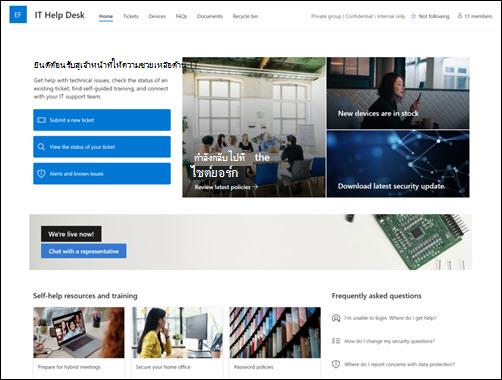
เทมเพลตไซต์ SharePoint ของเจ้าหน้าที่ให้ความช่วยเหลือด้าน IT เป็น ไซต์ทีม ที่ออกแบบมาให้ใช้เป็นโฮมเพจภายในสําหรับเจ้าหน้าที่ให้ความช่วยเหลือด้าน IT ของคุณ จัดการคําขอทางเทคนิค ติดตามอุปกรณ์ และแชร์เอกสารการฝึกอบรมกับองค์กรของคุณ
ในบทความนี้ คุณสามารถเรียนรู้วิธีการใช้องค์ประกอบที่อยู่ในเทมเพลตไซต์ SharePoint ของเจ้าหน้าที่ให้ความช่วยเหลือด้าน IT และวิธีการที่คุณสามารถกําหนดไซต์เพื่อทําให้เป็นของคุณเอง
หมายเหตุ
- เทมเพลตนี้เป็นเทมเพลตที่เชื่อมต่อ Microsoft 365 เมื่อ ทีมถูกสร้างขึ้นโดยใช้เทมเพลตนี้ เทมเพลต SharePoint ที่เชื่อมต่อจะถูกนําไปใช้กับไซต์และทีม
- คอมโพเนนต์ของ SharePoint เช่น หน้า รายการ และการผสานรวม Power Platform จะถูกเพิ่มและปักหมุดเป็นแท็บไปยังแชนเนลทั่วไปในทีมโดยอัตโนมัติ ผู้ใช้สามารถแก้ไขหน้าและรายการเหล่านี้ได้โดยตรงภายใน Teams
ฟีเจอร์ของไซต์
- ไซต์ที่สามารถปรับแต่งได้ที่มาพร้อมกับรูปภาพ Web Part และเนื้อหาที่เติมข้อมูลไว้ล่วงหน้าเพื่อสร้างแรงบันดาลใจให้กับตัวแก้ไขไซต์เมื่อทําการกําหนดเองให้เหมาะสมกับความต้องการขององค์กรของคุณ
- รวมระบบการออกตั๋วที่มีอยู่ของคุณ หรือใช้ Microsoft List เพื่อติดตามคําขอรับการสนับสนุนและทรัพย์สิน
- ใช้เทมเพลตหน้าคําถามที่ถามบ่อยสําเร็จรูปเพื่อตอบคําถามที่ถามบ่อย
หมายเหตุ
- ฟังก์ชันบางอย่างจะค่อยๆ ถูกนํามาใช้กับองค์กรที่เข้าร่วมในโปรแกรมการเผยแพร่ที่กําหนดเป้าหมาย ซึ่งหมายความว่าคุณจะยังไม่เห็นฟีเจอร์นี้ หรืออาจดูแตกต่างจากที่อธิบายไว้ในบทความวิธีใช้
- เมื่อคุณนําเทมเพลตไปใช้กับไซต์ที่มีอยู่ เนื้อหาของคุณจะไม่ผสานกับเทมเพลตใหม่โดยอัตโนมัติ เนื้อหาที่มีอยู่จะถูกจัดเก็บเป็นหน้าที่ซ้ํากันในเนื้อหาของไซต์แทน
ขั้นตอนที่ 1: เพิ่มเทมเพลตไซต์เจ้าหน้าที่ให้ความช่วยเหลือด้าน IT
ถ้าคุณสร้าง ไซต์ทีมเป็นครั้งแรก คุณสามารถเลือกเทมเพลตเจ้าหน้าที่ให้ความช่วยเหลือด้าน IT ระหว่างการตั้งค่า หรือทําตามคําแนะนําเกี่ยวกับวิธีการเพิ่มเทมเพลตไซต์ลงในไซต์ SharePoint ที่มีอยู่
หมายเหตุ
คุณต้องมีสิทธิ์ในการสร้างไซต์เพื่อเพิ่มเทมเพลตนี้ลงในไซต์ของคุณ
ขั้นตอนที่ 2: รีวิวเนื้อหาไซต์ที่ใส่ไว้ล่วงหน้า
สํารวจเนื้อหาไซต์ Web Part และหน้าที่มีการใส่ข้อมูลไว้ล่วงหน้า และตัดสินใจว่าการกําหนดไซต์เองแบบใดที่จําเป็นเพื่อให้สอดคล้องกับแบรนด์ เสียง และวัตถุประสงค์ทางธุรกิจโดยรวมขององค์กรของคุณ
ไซต์ รายการ และเนื้อหาเทมเพลตโพสต์ข่าวสารที่มีการใส่ข้อมูลไว้ล่วงหน้า:
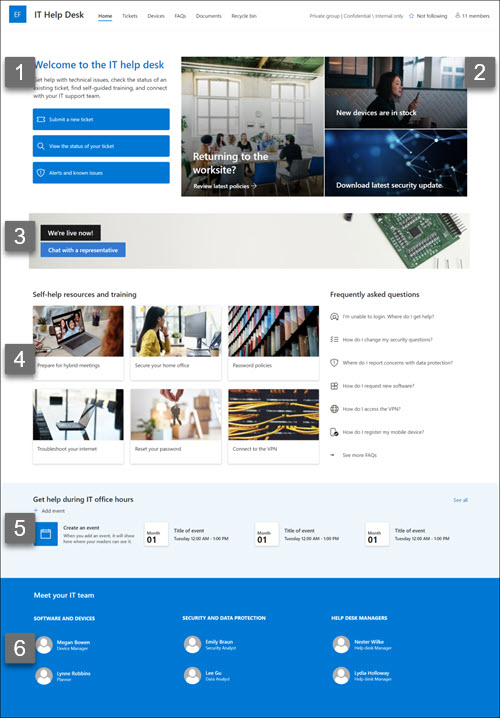
- โฮมเพจ - จุดเริ่มต้นสําหรับผู้เยี่ยมชมเพื่อส่งและดูสถานะของคําขอรับการสนับสนุน ตรวจสอบการแจ้งเตือนการหยุดทํางาน และเข้าถึงการฝึกอบรมและแหล่งข้อมูลอื่นๆ
- ตั๋ว - ติดตามความคืบหน้าของตั๋วการสนับสนุนที่ส่งมา กําหนดเทมเพลตรายการนี้เองโดยการแก้ไขเขตข้อมูลข้อความของรายการ
- อุปกรณ์ - ติดตามอุปกรณ์และทรัพย์สินที่ได้รับมอบหมาย กําหนดเทมเพลตรายการนี้เองโดยการแก้ไขเขตข้อมูลข้อความของรายการ
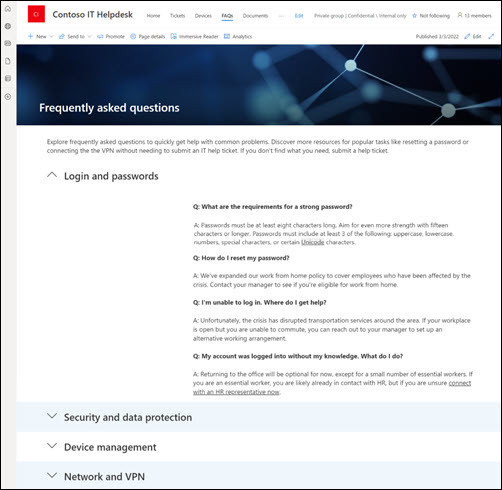
- คําถามที่พบบ่อย - ให้รายการคําตอบของคําถามที่ถามบ่อยที่เกี่ยวข้องกับหัวข้อต่างๆ เช่น รหัสผ่าน ความปลอดภัย การจัดการเครือข่ายและอุปกรณ์แก่ผู้เยี่ยมชม
- เอกสาร - เข้าถึงเอกสารที่แชร์ได้ง่าย
- ถังรีไซเคิล - ให้การเข้าถึงเนื้อหาที่ถูกลบเมื่อเร็วๆ นี้
ขั้นตอนที่ 3: กําหนดค่าไซต์ของคุณ
เมื่อคุณเพิ่มเทมเพลตไซต์เจ้าหน้าที่ให้ความช่วยเหลือด้าน IT แล้ว ก็ถึงเวลากําหนดค่าและทําให้เป็นของคุณเอง
หมายเหตุ
เมื่อต้องการแก้ไขไซต์ SharePoint คุณต้องเป็นเจ้าของไซต์หรือสมาชิกไซต์
|
|
|---|
กําหนด ลักษณะของไซต์ การ นําทางของไซต์ Web Part และเนื้อหาของคุณให้เหมาะสมกับความต้องการของผู้ชมและขององค์กร เมื่อทําการกําหนดเอง ให้ตรวจสอบให้แน่ใจว่าไซต์อยู่ในโหมดแก้ไขโดยการเลือก แก้ไขที่ ด้านขวาบนของไซต์ ขณะที่คุณทํางาน ให้เลือก บันทึกและปิดเพื่อ บันทึกงานของคุณเป็นแบบร่าง หรือ ประกาศอีกครั้ง เพื่อให้ผู้ชมมองเห็นการเปลี่ยนแปลงได้
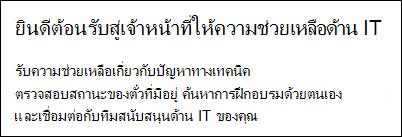
1. ใช้ Web Part ข้อความเพื่อให้คําแนะนําแก่ผู้เยี่ยมชม
- เริ่มต้นด้วยการเลือก Web Part ข้อความ
- แก้ไขข้อความของคุณใน Web Part โดยตรง ค้นหาตัวเลือกข้อความและการจัดรูปแบบในแถบเครื่องมือด้านบน Web Part
เรียนรู้เพิ่มเติมเกี่ยวกับ Web Part ข้อความ
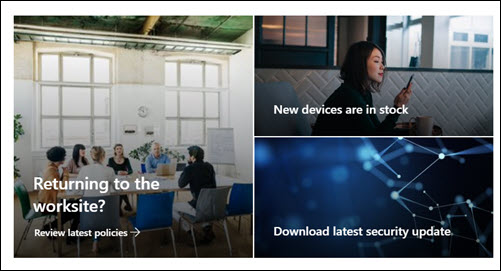
2. ใช้ Web Part Hero เพื่อเน้นการอัปเดตและข้อมูลสําคัญ
- เริ่มต้นด้วยการเลือก Web Part Hero และเลือก แก้ไขคุณสมบัติ (
 )
) - เลือกตัวเลือก เค้าโครง ที่เหมาะกับความต้องการขององค์กรมากที่สุด
ดูเค้าโครงและตัวเลือกชนิดต่างๆ ของ Web Part Hero
3. ใช้ Web Part คํากระตุ้นให้ดําเนินการเพื่อเน้นแหล่งข้อมูลทั่วไป

- เลือก Web Part การเรียกให้ดําเนินการ และเลือก แก้ไขคุณสมบัติ ( )
- เพิ่มรูปพื้นหลังโดยการเลือก เปลี่ยนแปลง ในบานหน้าต่างการแก้ไข เลือกแหล่งข้อมูลรูป จากนั้นเลือก แทรก หลังจากเลือกรูปภาพ
- อัปเดต ป้ายชื่อปุ่ม และ ลิงก์ปุ่มไปยัง ปลายทางการนําทาง
- ปรับการจัดแนวของปุ่ม ป้ายชื่อ และลิงก์
- เพิ่มข้อความแสดงแทนภายใต้ การช่วยสําหรับการเข้าถึง
เรียนรู้เพิ่มเติมเกี่ยวกับการใช้ Web Part คํากระตุ้นให้ดําเนินการ
4. ใช้ Web Part ลิงก์ด่วนเพื่อให้การเข้าถึงทรัพยากรการสนับสนุนด้านเทคนิคเป็นเรื่องง่าย
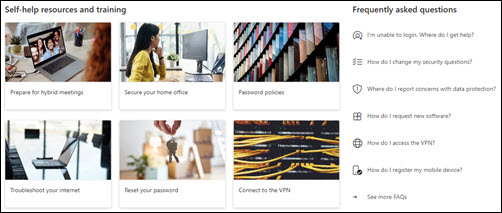
- นําทางไปยัง Web Part ลิงก์ด่วน เลือกลิงก์ แล้วเลือก แก้ไขคุณสมบัติ ( )
- แก้ไขลิงก์ ชื่อเรื่อง ไอคอน และคําอธิบายถ้าจําเป็น โดยการเลือกลิงก์ที่มีอยู่แล้วเลือก แก้ไข ( )
- เมื่อต้องการเพิ่มลิงก์ ให้เลือก + เพิ่มลิงก์
ดูเค้าโครงชนิดต่างๆ และตัวเลือกการแก้ไขของ Web Part ลิงก์ด่วน
5. ใช้ Web Part เหตุการณ์เพื่อสร้างรายการของเหตุการณ์และวันที่ที่สําคัญ
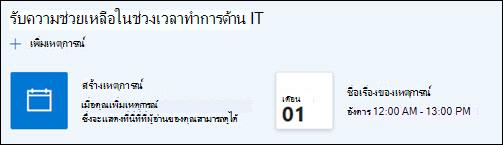
- เลือก Web Part เหตุการณ์ แล้วเลือก แก้ไขคุณสมบัติ ( )
- เลือก แหล่งที่มา รายการ เหตุการณ์ประเภท ช่วง วันที่ และ เค้าโครง สําหรับเหตุการณ์ที่จะแสดง
- เลือก เปิดใช้งานการกําหนดผู้ชมเป้าหมาย เพื่อเน้นเนื้อหาไปยังกลุ่มที่เฉพาะเจาะจง
- ใส่จํานวนรายการสูงสุดที่ควรแสดงใน Web Part นี้
เรียนรู้เพิ่มเติมเกี่ยวกับการใช้ Web Part เหตุการณ์
6. ใช้ Web Part People เพื่อแสดงที่ติดต่อหลัก
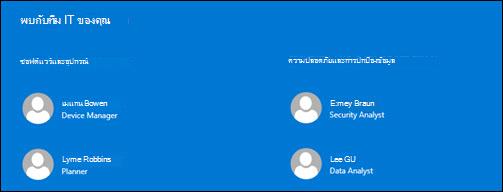
- เลือก Web Part People เลือก แก้ไขคุณสมบัติ ()
- เลือก เค้าโครง สําหรับบัตรข้อมูลที่ติดต่อ (บัตรขนาดใหญ่กว่าจะแสดงข้อมูลเพิ่มเติม)
- ภายใน Web Part ให้ใส่ ชื่อหรือที่อยู่อีเมล ภายในเขตข้อมูลข้อความ ชื่อจะถูกเติมข้อมูลโดยอัตโนมัติโดยยึดตามผู้ใช้ภายในองค์กรของคุณ
- เมื่อต้องการลบชื่อออกจาก Web Part ให้โฮเวอร์เหนือชื่อแล้วเลือก X
- เมื่อต้องการเปลี่ยนตําแหน่งชื่อภายใน Web Part ให้เลือกและลาก ไอคอนจัดลําดับใหม่ (
 ) เพื่อย้ายชื่อไปยังตําแหน่งใหม่
เรียนรู้เพิ่มเติมเกี่ยวกับ Web Part People
กําหนดหน้าและรายการต่อไปนี้ภายในไซต์ด้วยตนเอง
- ตั๋ว - ติดตามความคืบหน้าของตั๋วการสนับสนุนที่ส่งมา กําหนดค่ารายการนี้โดยการแก้ไขเทมเพลตรายการ
- อุปกรณ์ - ติดตามอุปกรณ์และทรัพย์สินที่ได้รับมอบหมาย กําหนดค่ารายการนี้โดยการแก้ไขเทมเพลตรายการ
- คําถามที่ถามบ่อย - กําหนดค่าหน้านี้เองโดยการแก้ไข Web Part ข้อความและลิงก์ด่วน
กําหนดลักษณะและการนําทางของไซต์
ก่อนที่คุณจะแชร์ไซต์ของคุณกับผู้อื่น ให้ตกแต่งไซต์ของคุณให้เสร็จสมบูรณ์โดยทําให้แน่ใจว่าผู้ใช้สามารถค้นหาไซต์ นําทางผ่านลิงก์และหน้าต่างๆ ได้อย่างง่ายดาย และเข้าถึงเนื้อหาบนไซต์ได้อย่างรวดเร็ว
- แก้ไขไลบรารีเอกสาร ด้วยการอัปเดตชื่อโฟลเดอร์และอัปโหลดทรัพยากร
- แก้ไขและ กําหนดการนําทางของไซต์เอง
- เปลี่ยนลักษณะของไซต์ของคุณโดยการกําหนดธีม โลโก้ เค้าโครงส่วนหัว และลักษณะของไซต์ของคุณ
- การเพิ่มหรือเอาหน้าไปยัง ไซต์นี้หรือการนําทางของ ไซต์นี้ ออกเพื่อให้รองรับเนื้อหาที่มีอยู่แล้ว
- เลือกเพื่อ เชื่อมโยงไซต์นี้กับไซต์ฮับภายใน องค์กรของคุณ หรือ เพิ่มไซต์นี้ไปยังการนําทางไซต์ฮับที่มีอยู่ถ้า จําเป็น
ขั้นตอนที่ 4: แชร์ไซต์ของคุณกับผู้อื่น
แชร์ไซต์ของคุณกับผู้อื่นหลังจากที่คุณได้กําหนดไซต์ของคุณเอง ตรวจสอบความถูกต้อง และเผยแพร่แบบร่างขั้นสุดท้ายแล้ว
- แชร์ไซต์ของคุณกับผู้อื่นหลังจากที่คุณได้กําหนดไซต์ของคุณเอง ตรวจทาน และเผยแพร่แบบร่างขั้นสุดท้ายแล้ว
- เลือก การตั้งค่า จากนั้นเลือก สิทธิ์สําหรับไซต์
- เลือกเพิ่มสมาชิก เลือกเพิ่มสมาชิกลงในกลุ่ม จากนั้นเลือกเพิ่มสมาชิก
- พิมพ์ชื่อในเขตข้อมูล เพิ่มสมาชิก เพื่อเพิ่มสมาชิกลงในไซต์ หลังจากใส่ชื่อแล้ว ให้เลือกระดับสิทธิ์ภายใต้ชื่อของพวกเขาเพื่อให้สิทธิ์การเข้าถึงเนื้อหาของไซต์ทีม ทรัพยากรที่แชร์ เช่น ปฏิทิน Outlook ของทีม และสิทธิ์ในการแก้ไขไซต์
เรียนรู้เพิ่มเติมเกี่ยวกับ การจัดการการตั้งค่าไซต์ทีม ข้อมูลไซต์ และสิทธิ์
ขั้นตอนที่ 5: รักษาไซต์ของคุณ
หลังจากที่คุณสร้างและเปิดใช้ไซต์ของคุณ ขั้นตอนถัดไปที่สําคัญคือการรักษาเนื้อหาของไซต์ ตรวจสอบให้แน่ใจว่าคุณมีแผนที่จะอัปเดตเนื้อหาและ Web Part อยู่เสมอ
แนวทางปฏิบัติที่ดีที่สุดสําหรับการบํารุงรักษาไซต์:
- แผนสําหรับการบํารุงรักษาไซต์ - สร้างกําหนดการเพื่อตรวจทานเนื้อหาของไซต์บ่อยเท่าที่จําเป็นเพื่อให้แน่ใจว่าเนื้อหายังคงถูกต้องและเกี่ยวข้อง
- โพสต์ข่าวสารอย่างสม่ําเสมอ - เผยแพร่ประกาศ ข้อมูล และสถานะล่าสุดไปทั่วทั้งองค์กร เรียนรู้วิธีการเพิ่มโพสต์ข่าวสาร บนไซต์ทีมหรือไซต์การติดต่อสื่อสาร และแสดงให้ผู้อื่นเห็นว่าใครจะโพสต์ประกาศ พวกเขาจะใช้ข่าวสารของ SharePoint ได้อย่างไร
- ตรวจสอบลิงก์และ Web Part - อัปเดตลิงก์และ Web Part อยู่เสมอเพื่อให้แน่ใจว่าคุณใช้ประโยชน์จากประโยชน์ทั้งหมดของไซต์ของคุณ
- ใช้การวิเคราะห์เพื่อปรับปรุงการมีส่วนร่วม - ดูการใช้งานไซต์โดยใช้ รายงานข้อมูลการใช้งาน ที่มีอยู่แล้วภายในเพื่อรับข้อมูลเกี่ยวกับเนื้อหายอดนิยม การเยี่ยมชมไซต์ และอื่นๆ
- ตรวจทานการตั้งค่าไซต์ของคุณเป็นระยะๆ - เมื่อคุณสร้างไซต์ใน SharePoint คุณสามารถ เปลี่ยนแปลงการตั้งค่า ข้อมูลไซต์ และสิทธิ์สําหรับ ไซต์ได้
ทรัพยากรการปรับแต่งเพิ่มเติม
เรียนรู้เพิ่มเติมเกี่ยวกับ การวางแผนการสร้าง และ การบํารุงรักษาไซต์ SharePoint
ดูเทมเพลตไซต์ SharePoint เพิ่มเติม