
รายการเสนอวิธีที่ยืดหยุ่นมากในการแสดงข้อมูลของคุณ คุณสามารถเปิดใช้งานการตั้งค่าจํานวนมากได้เพื่อให้คุณสามารถแสดงข้อมูลของคุณในรูปแบบต่างๆ ระบุผู้ใช้ สร้างเวิร์กโฟลว์ เพิ่มการกําหนดเวอร์ชัน และส่งการอัปเดต RSS เมื่อสิ่งต่างๆ เปลี่ยนแปลง
แก้ไขการตั้งค่ารายการ
ทําตามขั้นตอนเหล่านี้เพื่อเปิดการตั้งค่ารายการ
จากรายการที่คุณต้องการแก้ไข ให้เลือก
 จากนั้นเลือกการตั้งค่ารายการ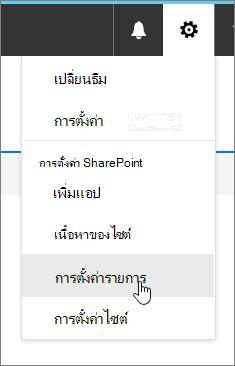
หมายเหตุ
- หน้าจอของคุณดูแตกต่างจากตัวอย่างหรือไม่ ผู้ดูแลระบบของคุณอาจมีประสบการณ์การใช้งานแบบคลาสสิกบนไลบรารีเอกสารหรือคุณใช้ SharePoint เวอร์ชันก่อนหน้า ถ้าคุณเป็นเจ้าของรายการหรือไซต์ หรือผู้ดูแลระบบ ให้ไปที่ สลับประสบการณ์เริ่มต้นสําหรับรายการหรือไลบรารีเอกสารจากแบบใหม่หรือแบบคลาสสิก
- ขณะนี้ ฟีเจอร์บางอย่างพร้อมใช้งานในประสบการณ์ใช้งานแบบคลาสสิกเท่านั้น เลือก Return to classic SharePoint ที่มุมซ้ายล่างของหน้าเพื่อสลับไปยังประสบการณ์การใช้งานแบบคลาสสิก เมื่อต้องการออกจากประสบการณ์แบบคลาสสิก ให้ปิดหน้าต่าง SharePoint ทั้งหมด แล้วเปิดใหม่อีกครั้ง
บนหน้า การตั้งค่ารายการ ให้แก้ไขการตั้งค่าและคุณสมบัติที่คุณต้องการ เช่น ชื่อ คําอธิบาย เพิ่มการกําหนดเวอร์ชันหรือการตรวจสอบความถูกต้อง การจัดลําดับคอลัมน์ หรือการเพิ่มคอลัมน์
การตั้งค่าแต่ละรายการจะอนุญาตให้คุณตั้งค่าหรือยกเลิกการเปลี่ยนแปลงและการเพิ่มของคุณได้ ไปที่ส่วนถัดไปสําหรับรายละเอียดเพิ่มเติม
เมื่อทําเสร็จแล้ว ให้กลับไปที่รายการของคุณเพื่อดูการเปลี่ยนแปลงของคุณ
การตั้งค่ารายการ
ต่อไปนี้คือภาพรวมของสิ่งที่คุณสามารถทําได้ในหน้าการตั้งค่ารายการ การตั้งค่าแต่ละรายการจะอนุญาตให้คุณเปิดใช้งานการตั้งค่าหรือบันทึกและยกเลิกได้
เลือกส่วนหัวด้านล่างเพื่อเปิดและดูข้อมูลโดยละเอียด
การตั้งค่าทั่วไป
แก้ไขและควบคุมการนําทาง ตั้งค่าการกําหนดเวอร์ชัน การตรวจสอบความถูกต้อง และการกําหนดผู้ชม และจัดการการตั้งค่าขั้นสูง
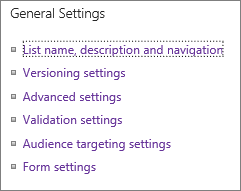
| ชื่อรายการ คําอธิบาย และการนําทาง | แก้ไขหรือเปลี่ยนชื่อเรื่องของรายการ คําอธิบาย และตั้งค่าว่ารายการจะแสดงบนแถบเปิดใช้งานด่วนหรือไม่ |
|---|---|
| การตั้งค่าการกําหนดเวอร์ชัน | ตั้งค่าว่าจําเป็นต้องมีการอนุมัติสําหรับรายการที่ส่งหรือไม่ สร้างเวอร์ชันใหม่ในทุกการแก้ไข จํานวนเวอร์ชันที่ส่งและอนุมัติ และกําหนดผู้ที่สามารถอ่าน แก้ไข หรืออนุมัติรายการแบบร่างได้ |
| การตั้งค่าขั้นสูง | ให้ตั้งค่าดังต่อไปนี้
|
| การตั้งค่าการตรวจสอบความถูกต้อง | ระบุสูตรที่จะใช้สําหรับการตรวจสอบ สร้างข้อความที่ช่วยให้ผู้ใช้เข้าใจลักษณะของข้อมูลที่ถูกต้อง |
| การตั้งค่าการกำหนดผู้ชมเป้าหมาย | เปิดใช้งานคอลัมน์การกําหนดผู้ชมเป้าหมายเพื่อกรองเนื้อหาตามบริบทของผู้ใช้ |
| การตั้งค่าการจัดอันดับ | เมื่อคุณเปิดใช้งานการจัดอันดับ สองเขตข้อมูลจะถูกเพิ่มไปยังชนิดเนื้อหาที่ใช้งานได้สําหรับรายการนี้ และตัวควบคุมการจัดอันดับจะถูกเพิ่มไปยังมุมมองเริ่มต้นของรายการหรือไลบรารี คุณสามารถเลือก "ชอบ" หรือ "การจัดอันดับด้วยดาว" ตามวิธีจัดอันดับเนื้อหา |
| การตั้งค่าฟอร์ม | ใช้ Microsoft PowerApps เพื่อกําหนดฟอร์มสําหรับรายการนี้เอง คุณสามารถปรับเปลี่ยนเค้าโครงฟอร์ม เพิ่มรูปภาพและข้อความที่จัดรูปแบบ เพิ่มการตรวจสอบความถูกต้องของข้อมูลแบบกําหนดเอง สร้างมุมมองเพิ่มเติม และเพิ่มกฎได้ Microsoft InfoPath ยังมีให้เป็นตัวเลือกสําหรับความเข้ากันได้แบบย้อนหลังด้วย แนะนําให้ใช้ PowerApps มากกว่าการใช้ InfoPath |
สิทธิ์และการจัดการ
จัดการการจัดการสิทธิ์ในข้อมูล (IRM), คําสําคัญ และเวิร์กโฟลว์ของรายการของคุณ และตั้งค่าสิทธิ์ให้กับบุคคลที่คุณต้องการมีส่วนร่วมและดูรายการได้
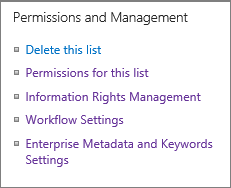
| ลบรายการนี้ | ลบรายการทั้งหมดและนําคุณกลับไปยังหน้าแรก |
|---|---|
| สิทธิ์สําหรับรายการนี้ | ตั้งค่าระดับสิทธิ์ของรายการสําหรับกลุ่มผู้ใช้ต่างๆ บนไซต์ |
| การจัดการสิทธิ์ในข้อมูล (IRM) | เปิดใช้งานและสร้างชื่อเรื่องและคําอธิบายของนโยบายสิทธิ์ กําหนดค่าสิทธิ์ในการเข้าถึงเอกสาร และตั้งค่าการป้องกันกลุ่มและกรอบเวลาที่จําเป็นต้องตรวจสอบข้อมูลประจําตัว |
| การตั้งค่าเวิร์กโฟลว์ | ตั้งค่าชนิดความสัมพันธ์ของเวิร์กโฟลว์สําหรับรายการ รายการ หรือโฟลเดอร์ เพิ่ม เอาออก บล็อก หรือคืนค่าเวิร์กโฟลว์ |
| การตั้งค่า Metadata และคําสําคัญขององค์กร | เพิ่มคอลัมน์ คําสําคัญขององค์กร และเปิดใช้งานการซิงโครไนซ์คําสําคัญ |
| บันทึกรายการเป็นเทมเพลต | บันทึกรายการของคุณเป็นเทมเพลต มีหรือไม่มีเนื้อหาก็ได้ SharePoint Server 2019 เท่านั้น |
การติดต่อสื่อสาร
ตั้งค่าตัวดึงข้อมูล RSS ให้ส่งออกเมื่อข้อมูลในรายการเปลี่ยนแปลง
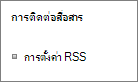
| การตั้งค่า RSS | ตั้งค่าดังต่อไปนี้:
|
|---|
คอลัมน์
การตั้งค่าคอลัมน์มีความสามารถในการแสดงหรือซ่อนคอลัมน์ สร้างหรือเพิ่มคอลัมน์ที่มีอยู่ ลําดับคอลัมน์ และการทําดัชนีคอลัมน์
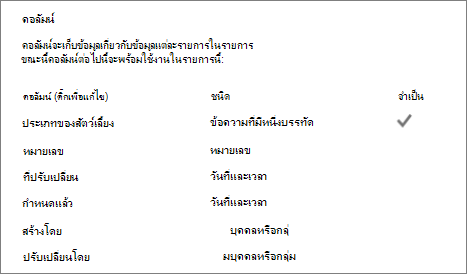
| แก้ไขคอลัมน์ | คุณสามารถเลือกคอลัมน์ที่จะแก้ไขและแก้ไขคุณสมบัติ เช่น ข้อมูลที่จําเป็น ค่าที่ไม่ซ้ํากัน และอักขระสูงสุดสําหรับเขตข้อมูลข้อความ |
|---|---|
| สร้างคอลัมน์ | สร้างคอลัมน์โดยใช้ชนิดใดชนิดหนึ่งในหลายๆ ชนิด ตั้งค่าชื่อ คําอธิบาย และพารามิเตอร์เฉพาะ โดยขึ้นอยู่กับชนิดของคอลัมน์ที่เพิ่ม |
| เพิ่มจากคอลัมน์ไซต์ที่มีอยู่ | เพิ่มคอลัมน์ที่ใช้ในรายการอื่นบนไซต์ของคุณลงในรายการของคุณ ตั้งค่าให้แสดงหรือไม่มีบนมุมมองเริ่มต้น |
| ลําดับคอลัมน์ | เปลี่ยนลําดับคอลัมน์ที่ปรากฏจากซ้ายไปขวาในรายการของคุณ |
| คอลัมน์ดัชนี | สร้างหรือเอาดัชนีคอลัมน์ออกได้สูงสุด 20 คอลัมน์ |
มุมมอง
ดูและสร้างมุมมอง
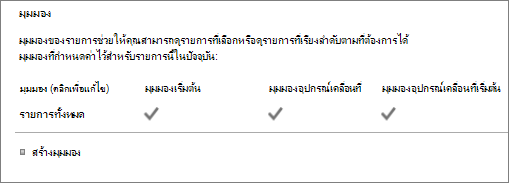
| มุมมอง | ดูมุมมองของข้อมูลรายการของคุณ คลิกเพื่อแก้ไขรายการ |
|---|---|
| สร้างมุมมอง | สร้างมุมมอง Standard, มุมมองแผ่นข้อมูล, มุมมอง Calendar, มุมมอง Gantt หรือมุมมอง Access สําหรับข้อมูลของคุณ มุมมองแต่ละชนิดจะมีการตั้งค่าของตัวเอง คุณยังสามารถเริ่มจากมุมมองที่มีอยู่ได้ |