Microsoft OneDrive'daki belirli dosyaları veya fotoğrafları silebilir veya klasörleri bütün olarak içindeki tüm öğelerle birlikte silebilirsiniz. Gerekirse, silinmiş dosyaları OneDrive geri dönüşüm kutusundan geri yükleyebilirsiniz .
- Görev çubuğunuzda, Dosya GezginiDosya GezginiThe

- OneDrive klasörünüzü seçin, silmek istediğiniz öğeleri seçin ve Delete tuşuna basın.

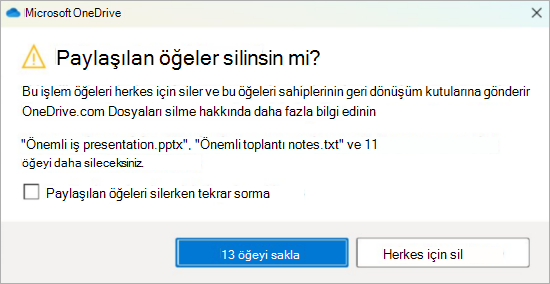
Paylaşılan öğeler silinsin mi?
Paylaşılan bir öğeyi silerseniz, herkes için silersiniz. OneDrive, kasıtlı olarak yapılıp yapılmadığını onaylamanızı isteyebilir:
OneDrive'ınızdan, sabit sürücünüzden veya her ikisinden de öğe silme
Bilgisayarınızdan değil, OneDrive'ınızdan silin
Bir dosyayı, fotoğrafı veya klasörü bilgisayarınızda tutmak istiyor ancak OneDrive'da tutmak istemiyorsanız, dosyayı OneDrive klasörünüzün dışında bırakıp bilgisayarınızdaki farklı bir klasöre taşımak için Dosya GezginiDosya Gezgini veya Mac Finder'ı kullanın.
Bilgisayarınızdan silin ancak OneDrive'ınızdan silme
Bir dosyayı, fotoğrafı veya klasörü OneDrive'ınızda tutmak istiyor ancak bilgisayarınızda tutmak istemiyorsanız (yer kaplamasını istemediğiniz için), dosyayı OneDrive klasörünüze koyun, ardından FilesFiles On-Demand (Windows) veya FilesFiles On-Demand (Mac) öğelerini açın. Dosyayı bilgisayarınızdaki OneDrive klasöründe görmeye devam edersiniz ancak sabit disk alanı sıfır yer kaplar.
Ayrıca, hangi OneDrive klasörlerinin bilgisayarınızla eşitleneceğini seçebilir , böylece bilgisayarınızda yalnızca bazı klasörleri görebilirsiniz.
Hem OneDrive'ınızdan hem de bilgisayarınızdan silme
Dosya veya klasör OneDrive'ınızdaysa, dosyayı, fotoğrafı veya klasörü bulup silmek için Dosya Gezgini veya Mac Finder'ı kullanın.
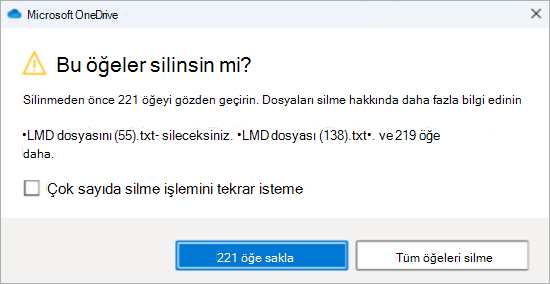
Bir kerede birçok öğe silme
Birçok dosya bir anda silindiğinde, OneDrive kasıtlı olarak silinip silinmediğini onaylamanızı isteyebilir.
Depolama alanında yer açmak için dosyaları silin
OneDrive'dan ve OneDrive geri dönüşüm kutusundan dosyaları sildikten sonra, bu durumun OneDrive hesabınızın depolama kullanılabilirliğine yansımasında kısa bir gecikme olabilir.
Microsoft hesabınızda oturum açın ve depolama alanı kotanızı görün.
Not
Microsoft 365 aboneliğinin süresi dolmuşsa aynı depolama kotasını yeniden almak için aboneliğinizi yenilemeniz gerekir.
-
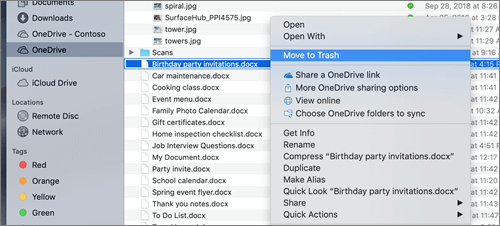
Bir Mac Finder penceresi açın.
- Doğru OneDrive klasörüne gidin ve silmek istediğiniz öğeyi veya öğeleri seçin.
- Öğeye veya öğelere sağ tıklayın, ardından Çöp Kutusuna Taşı'yı seçin. Ayrıca, öğeyi veya öğeleri klasörden Çöp Sepeti'ne sürükleyip bırakabilirsiniz.
OneDrive'ınızdan, sabit sürücünüzden veya her ikisinden de öğe silme
Bilgisayarınızdan değil, OneDrive'ınızdan silin
Bir dosyayı, fotoğrafı veya klasörü bilgisayarınızda tutmak istiyor ancak OneDrive'da tutmak istemiyorsanız, dosyayı OneDrive klasörünüzün dışında bırakıp bilgisayarınızdaki farklı bir klasöre taşımak için Dosya GezginiDosya Gezgini veya Mac Finder'ı kullanın.
Bilgisayarınızdan silin ancak OneDrive'ınızdan silme
Bir dosyayı, fotoğrafı veya klasörü OneDrive'ınızda tutmak istiyor ancak bilgisayarınızda tutmak istemiyorsanız (yer kaplamasını istemediğiniz için), dosyayı OneDrive klasörünüze koyun, ardından FilesFiles On-Demand (Windows) veya FilesFiles On-Demand (Mac) öğelerini açın. Dosyayı bilgisayarınızdaki OneDrive klasöründe görmeye devam edersiniz ancak sabit disk alanı sıfır yer kaplar.
Ayrıca, hangi OneDrive klasörlerinin bilgisayarınızla eşitleneceğini seçebilir , böylece bilgisayarınızda yalnızca bazı klasörleri görebilirsiniz.
Hem OneDrive'ınızdan hem de bilgisayarınızdan silme
Dosya veya klasör OneDrive'ınızdaysa, dosyayı, fotoğrafı veya klasörü bulup silmek için Dosya Gezgini veya Mac Finder'ı kullanın.
Bir kerede birçok öğe silme
Birçok dosya bir anda silindiğinde, OneDrive kasıtlı olarak silinip silinmediğini onaylamanızı isteyebilir.
Depolama alanında yer açmak için dosyaları silin
OneDrive'dan ve OneDrive geri dönüşüm kutusundan dosyaları sildikten sonra, bu durumun OneDrive hesabınızın depolama kullanılabilirliğine yansımasında kısa bir gecikme olabilir.
Microsoft hesabınızda oturum açın ve depolama alanı kotanızı görün.
Not
Microsoft 365 aboneliğinin süresi dolmuşsa aynı depolama kotasını yeniden almak için aboneliğinizi yenilemeniz gerekir.
OneDrive web sitesine gidin. Microsoft ya da iş veya okul hesabınızla oturum açmanız gerekebilir.
Silmek istediğiniz dosyaları ve klasörleri seçmek için her bir öğenin üzerine gelin ve beliren yuvarlak onay kutusuna tıklayın.
Not
Aşağıdaki ilk resim "Liste" görünümündeki öğeleri, aşağıdaki ikinci resim ise "Kutucuklar" veya "Fotoğraflar" görünümündeki öğeleri gösterir.
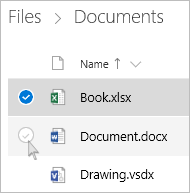
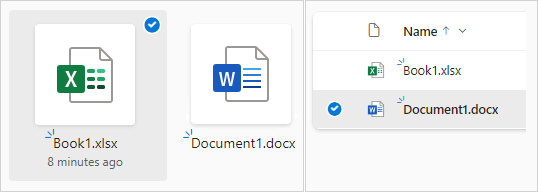
Klasördeki tüm dosyaları seçmek için başlık satırının solundaki daireye tıklayın veya klavyenizde CTRL + A tuşlarına basın. (Ayrıca, bir dosyayı seçip listeyi aşağı kaydırdıktan sonra, seçmek istediğiniz son öğeye sol tıklayıp Shift tuşunu basılı tutarak aynı anda birden çok dosya seçebilirsiniz.)
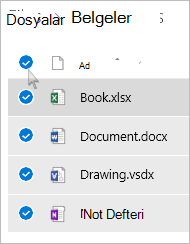
Sayfanın en üstündeki çubukta Sil'i seçin. (Ayrıca, seçilen dosya veya klasöre sağ tıklayıp Sil'i seçebilirsiniz.)
Not
Üst gezinti çubuğunda Sil simgesini görmüyorsanız veya seçili bir öğeye sağ tıkladığınızda, o dosya veya klasörü silme izniniz olmayabilir.
Bir klasörü silmek yerine, yalnızca klasör içeriğini silmek yerine tüm klasörü seçmek için bir düzey yukarı veya geri gitmeniz gerekebilir.

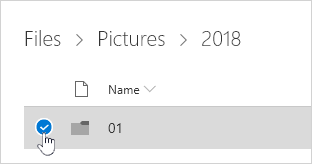
Not
- Kişisel OneDrive klasörünü silmeden önce klasörün boş olması gerekmez. Bununla birlikte, içinde saklamak istediğiniz hiçbir dosya veya alt klasör olmadığından önceden emin olmak isteyebilirsiniz.
- Yöneticiniz iş veya okul hesapları için OneDrive'da bekletmeyi etkinleştirdiyse, silmeden önce klasörü tamamen boşaltmanız gerekir.
Paylaşılan listenizden öğeleri kaldırma
Paylaşılan görünümü açın ve her öğenin üzerine gelip beliren yuvarlak onay kutusuna tıklayarak kaldırmak istediğiniz dosyaları veya klasörleri seçin.
Sizin tarafınızdan paylaşılan bölümünden bir öğeyi kaldırmak için öğeyi seçin ve ardından Erişimi Yönet'i seçin.
Bir bağlantıyla paylaşılan dosyalar için Bu bağlantıya sahip herkes... seçeneğini belirleyin ve ardından Bağlantıyı Kaldır'ı seçin.
Başka kişilerle paylaşılan dosyalar için, kişi adının altında Düzenleyebilir veya Görüntüleyebilir'i seçip Doğrudan erişimi kaldır'ı seçin.
OneDrive'daki öğeleri kalıcı olarak silme
Silinen dosyalarınız ve klasörleriniz OneDrive geri dönüşüm kutusuna gider ve gerekirse dosyaları buradan geri yükleyebilirsiniz .
İlk olarak, OneDrive sol tarafındaki gezinti bölmesinde Geri dönüşüm kutusunu seçin.
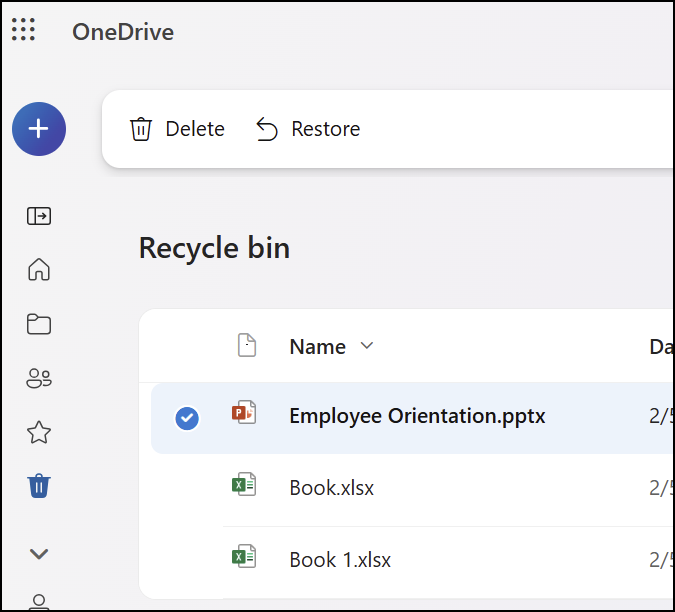
Geri dönüşüm kutusundan belirli dosyaları veya klasörleri kalıcı olarak silmek için bu öğeleri seçin ve ardından üst gezinti bölmesinde Sil öğesini seçin.
Depolama alanında yer açmak için dosyaları silin
OneDrive'dan ve OneDrive geri dönüşüm kutusundan dosyaları sildikten sonra, bu durumun OneDrive hesabınızın depolama kullanılabilirliğine yansımasında kısa bir gecikme olabilir.
Microsoft hesabınızda oturum açın ve depolama alanı kotanızı görün.
Not
Microsoft 365 aboneliğinin süresi dolmuşsa aynı depolama kotasını yeniden almak için aboneliğinizi yenilemeniz gerekir.
Silmek istediğiniz dosyaya dokunup basılı tutun. (Birden fazla dosyayı silmek için, bir dosyayı seçtikten sonra, silmek istediğiniz her ek dosyanın yanındaki daireleri işaretleyin).
Not
Tek seferde yalnızca 200 dosya silebilirsiniz. Tek seferde 200'den fazla dosya silmeniz gerekiyorsa OneDrive.com'a gidin.
 dokunun
Ardından onaylamak için Sil'e dokunun.
Geri Dönüşüm Kutusunu Boşaltma
 Ben simgesine dokunun Ekranınızın sağ alt kısmındaki kişi simgesine, kullandığınız hesaba ve ardından Geri Dönüşüm Kutusu'na dokunun.
Geri Dönüşüm Kutusu görünümünde, silmek istediğiniz dosyaları seçin.
Dosyaları kalıcı olarak kaldırmak için Sil’e dokunun.
Not
Android kullanıcıları, sağ üstteki Tümünü Sil'e dokunarak Geri Dönüşüm Kutusu'nun tamamını bir kerede boşaltma seçeneğine sahiptir.
Depolama alanında yer açmak için dosyaları silin
OneDrive'dan ve OneDrive geri dönüşüm kutusundan dosyaları sildikten sonra, bu durumun OneDrive hesabınızın depolama kullanılabilirliğine yansımasında kısa bir gecikme olabilir.
Microsoft hesabınızda oturum açın ve depolama alanı kotanızı görün.
Not
Microsoft 365 aboneliğinin süresi dolmuşsa aynı depolama kotasını yeniden almak için aboneliğinizi yenilemeniz gerekir.
Silmek istediğiniz dosyaya dokunup basılı tutun. (Birden fazla dosyayı silmek için, bir dosyayı seçtikten sonra, silmek istediğiniz her ek dosyanın yanındaki daireleri işaretleyin).
Not
Tek seferde yalnızca 20 dosya silebilirsiniz. Tek seferde 20'den fazla dosya silmeniz gerekiyorsa OneDrive.com'a gidin.
 ve ardından dokunun
Silme işleminizi onaylamanız istendiğinde Sil'i seçin.
Geri Dönüşüm Kutusunu Boşaltma
- iOS Ben simgesine dokunun Ekranınızın sol üst kısmındaki kişi simgesine, kullandığınız hesaba ve ardından Geri Dönüşüm Kutusu'na dokunun.
-
Geri Dönüşüm Kutusu görünümünde, silmek istediğiniz dosyaları seçin.
- Dosyaları kalıcı olarak kaldırmak için Sil’e dokunun.
Depolama alanında yer açmak için dosyaları silin
OneDrive'dan ve OneDrive geri dönüşüm kutusundan dosyaları sildikten sonra, bu durumun OneDrive hesabınızın depolama kullanılabilirliğine yansımasında kısa bir gecikme olabilir.
Microsoft hesabınızda oturum açın ve depolama alanı kotanızı görün.
Not
Microsoft 365 aboneliğinin süresi dolmuşsa aynı depolama kotasını yeniden almak için aboneliğinizi yenilemeniz gerekir.
