
OneDrive dosyalarınız silinirse, üzerine yazılırsa, bozulursa ya da kötü amaçlı yazılım tarafından virüs bulaştırılmışsa aşağıdaki seçeneklerden birini kullanarak dosyalarınızı ya da klasörlerinizi 30 gün içinde geri yükleyebilme imkanınız olabilir.
Not
Bu seçenekler yalnızca şunlar için mevcuttur:
- OneDrive’da yer alan ya da daha önce burada olan dosyalar ya da klasörler.
- Son 30 gün içinde değiştirilmiş veya silinmiş ve Geri dönüşüm kutusunu boşalt seçeneği kullanılarak kalıcı olarak silinmemiş Files.
OneDrive geri dönüşüm kutusundan dosyaları veya klasörleri geri yükleme
OneDrive’daki bir dosyayı ya da klasörü yanlışlıkla silerseniz OneDrive geri dönüşüm kutusundan 30 gün içinde geri yükleyebilirsiniz. OneDrive web sitesine gidin ve gezinti bölmesinde Geri Dönüşüm Kutusu'nu seçin. Geri dönüşüm kutusundaki dosyayı veya klasörü seçin ve ardından Geri Yükle’yi seçin. Geri yüklemek için birden çok dosya veya klasör seçebilir ya da geri dönüşüm kutusundaki tüm dosya ve klasörleri geri yüklemek için Tümünü geri yükle seçeneğini kullanabilirsiniz.
Daha fazla bilgi için bkz. OneDrive’da silinen dosya veya klasörleri geri yükleme.
Dosyaları OneDrive sürüm geçmişinden geri yükleme
OneDrive’ınızdaki dosyaların eski sürümlerini geri yüklemek için OneDrive sürüm geçmişini kullanabilirsiniz. OneDrive web sitesine gidin, önceki sürümünü geri yüklemek istediğiniz belgeye sağ tıklayın ve ardından Sürüm geçmişi'ne tıklayın. Dosya bir görüntüleyicide açılır. Ardından, geri yüklemek istediğiniz önceki sürümü seçin ve Geri Yükle’ye tıklayın. Geri yüklemek istediğiniz her dosya için bu adımları yinelemeniz gerekecektir.
Daha fazla bilgi için bkz. OneDrive'da dosyanın önceki bir sürümünü geri yükleme.
OneDrive Dosyaları Geri Yükleme’yi kullanma
Microsoft 365 aboneleri, son 30 gün içinde hem dosyalarda hem de klasörlerde gerçekleşen tüm eylemleri geri almak için FilesFiles Geri Yükleme'yi kullanabilir.
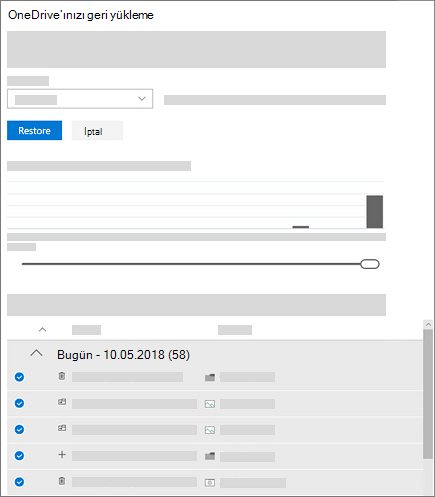
Dosyalarınızı geri yüklemek için FilesFiles Restore'u kullanmak istiyorsanız şimdi Microsoft 365'e abone olabilirsiniz.
Dosyaları ve klasörleri bulut yedekleme hizmetlerinden geri yükleme
Üçüncü taraf bir bulut yedekleme hizmetine aboneyseniz ve OneDrive dosyalarınızı olaydan önce yedeklediyseniz tüm dosyalarınızı tek seferde geri yükleyebilme imkanınız olabilir. Ayrıntılı bilgi için kullandığınız hizmetin belgelerini inceleyin.
Daha fazla bilgi edinin
OneDrive hesabınızın dondurulması ne anlama gelir?
Bulut depolama alanınızı nasıl azaltabilirsiniz?
OneDrive'da eşitlemeyi iptal etme veya durdurma
Daha fazla yardım mı gerekiyor?
Hesap desteği. Microsoft hesabınız ve aboneliklerinizle ilgili yardım için Hesap & Faturalama Yardımı'nı ziyaret edin.
Teknik destek. Teknik destek için aşağıda Microsoft Desteği Ulaşın'ı seçin, sorununuzu girin ve Yardım Al'ı seçin.
Mobil kullanıcılar, OneDrive uygulamasını açıp cihazınızı hafifçe sallayarak Desteğe başvurabilir.
Topluluk desteği. Topluluklar soru sormanıza, geri bildirimde bulunmanıza ve zengin bilgiye sahip uzmanlardan bilgi almanıza yardımcı olur. Microsoft Topluluğu'na sorun. Kişisel veya hassas bilgileri herkese açık forumlarda açıklamayın.