Birisi sizinle bir klasör paylaştığında, bu klasör OneDrive.com sitenizin Paylaşılan bölümünde görünür. Bu paylaşılan klasörlerde Düzenleme izinleriniz varsa, daha kolay erişmek ve bunlarla çalışmak için bunları OneDrive'ınızın Dosyalarım bölümüne ekleyebilirsiniz.
PC veya Mac'inizde paylaşılan klasörleri görüntülemek ve bunlara erişmek istiyorsanız, OneDrive uygulamasını yükleyin ve klasörlerinizi cihazınızla eşitleyin.
Önemli
- My FilesFiles klasörünüzde bulunan bazı OneDrive paylaşılan klasörler kısayolları, gerçek klasörler yerine .url internet kısayolları olarak görünebilir. Klasör kısayolunu açmaya çalışırsanız, klasör yerine web sayfası olarak açılır.
- Bu sorun, arka uç hizmetimizde yaptığımız bazı değişikliklerden kaynaklanmaktadır. Sorun çözüldüğünde .url internet kısayolları otomatik olarak tekrar klasöre dönüşür. Paylaşılan klasör içeriğine yine de erişebilirsiniz, ancak bunu OneDrive.com yoluyla olacaktır (oturum açmanız istenebilir).
- Klasörleri sizinle paylaşan hesaba tam erişiminiz varsa, bilgisayarınızdaki Office dosyalarını kolayca açmak için OneDrive'ı bir hizmet olarak ekleyebilirsiniz .
Not
- Tek bir kişinin OneDrive veya Teams sitesinden en fazla 100 klasör kısayolu ekleyebilirsiniz
- Dosya ve klasörler arasında 1.000'e kadar kısayol ekleyebilirsiniz.
- Tek tek paylaşılan dosyaları değil, yalnızca paylaşılan klasörleri OneDrive'ınıza ekleyebilirsiniz.
- OneDrive’ınıza eklediğiniz paylaşılan klasörler, OneDrive depolama alanınızı kullanmaz. Bunlar yalnızca klasör sahibinin depolama alanında yer kaplar.
- Paylaşılan klasörlere OneDrive.com'daki veya OneDrive mobil uygulamalarındaki Paylaşılan listesinizden de erişebilirsiniz. Yine klasördeki her şeyi kopyalayabilir, taşıyabilir, düzenleyebilir, yeniden adlandırabilir, paylaşabilir ve silebilirsiniz.
OneDrive alanınıza paylaşılan klasör ekleme
- Microsoft kişisel hesabınızla tarayıcınızda OneDrive'da oturum açın.
- Sol gezinme bölmesinde, OneDrive’ın altında Paylaşılan'ı seçin. OneDrive’ınıza eklediğiniz klasörler Düzenlenebilir olarak işaretlenir.
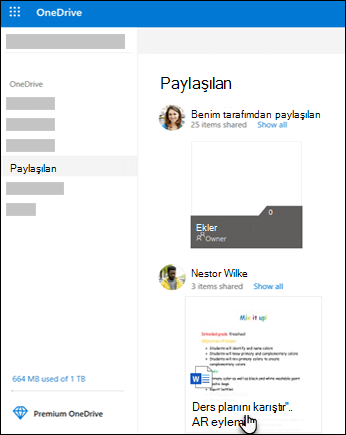
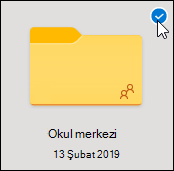
- Eklemek istediğiniz klasörü bulun, klasörün kutucuğunda daireyi seçin ve ardından üstteki menüden Dosyalarım'a kısayol ekle'yi seçin. Alternatif olarak, bir klasöre sağ tıklayın ve Dosyalarıma kısayol ekle’yi seçin.
İpucu
Klasör içeriğinin eşitlenmesini ve paylaşılmasını istemiyorsanız, İndir'e tıklayabilirsiniz. Bu işlem klasörü ve içeriğini OneDrive alanınıza değil bilgisayarınıza kopyalar. Dosyaları çevrimdışı düzenleyebilirsiniz, ancak başkalarının yaptığı güncelleştirmeleri göremezsiniz ve onlar da sizin güncelleştirmelerinizi alamaz.
OneDrive alanınızda paylaşılan dosyaları ve paylaşılan klasörleri taşıma
Paylaşılan klasörler arasında dosyaları taşırken, bu dosyalar varolan izinlerini kaybeder ve taşıdığınız klasörden izinler alırlar. Örneğin, bir öğeyi salt okurun bir klasöre taşırsanız, öğe de salt okunur olur. Paylaşılan klasörden paylaşılmayan bir klasöre taşınan öğeler, artık kimseyle paylaşılmaz. Öğeleri yalnızca paylaşılan klasör içinde taşırsanız, atanan izinlerde hiçbir değişiklik olmaz.
OneDrive.com sitesinde paylaşılan dosyaları taşıyabilirsiniz, ancak paylaşılan klasörleri taşıyamazsınız. OneDrive'ı bilgisayarınıza eşitlerseniz, taşıdığınız tüm paylaşılan klasörler hedef konuma kopyalanır ve ardından OneDrive alanınızdan kaldırılır. Bunlar, Paylaşılan listenizde hala kullanılabilir durumdadır.
Not
Klasörleri taşırken dikkatli olun çünkü bu işlem klasörün paylaşım izinlerini etkileyebilir. Paylaşılan klasörü başka bir klasörün içine taşırsanız, paylaşılan klasör hedef klasörün izinlerini alır. Bu, ancak hedef klasör üzerinde izinleri olan kişilerin paylaşılan klasöre erişebileceği anlamına gelir; hedef klasör paylaşılmıyorsa, onun içinde taşıdığınız klasör de artık paylaşılmaz.
OneDrive'ınıza eklediğiniz paylaşılan klasörleri yeniden adlandırabilirsiniz . Klasöre verdiğiniz yeni adı yalnızca siz görürsünüz ve OneDrive.com, bilgisayarınızdaki OneDrive uygulaması veya OneDrive mobil uygulamaları gibi OneDrive erişimi sağladığınız her yerde bu adla gösterilir. Ad değişikliğini, paylaşılan dosyanın sahibi veya klasöre erişimi olan başka herhangi biri görmez.
Not
Öte yandan, klasörün içindekiler yeniden adlandırıldığında veya değiştirildiğinde, klasörü paylaşan diğer kişiler bunu görür.
Paylaşılan dosyaları veya klasörleri OneDrive'dan silme
OneDrive.com tarihinde paylaşılan klasörden silinen Files, paylaşılan klasörün sahibinin geri dönüşüm kutusuna gönderilir. Bununla birlikte, OneDrive'ınızı bir bilgisayarda eşitlerseniz, paylaşılan klasörden silinen öğeler o bilgisayarın geri dönüşüm kutusunda gösterilir.
Not
Paylaşılan klasörden silinen bir öğeyi yalnızca klasörün sahibi geri yükleyebilir.
OneDrive.com sitesinde paylaşılan bir klasörü kaldırmak için:
-
Dosyalar görünümünde, kaldırmak istediğiniz paylaşılan klasörü seçin.
-
Dosyalarımdan kısayolu kaldır'ı seçin.
Bu işlem klasörü yalnızca OneDrive’ınızdan kaldırır; klasöre Paylaşılan listenizden yine erişilebilir ve klasörün sahibi veya klasörü paylaşan başka herhangi biri bundan etkilenmez. Bunun yerine klasörü silerseniz, klasör herkesin OneDrive’ından silinir ve klasör sahibinin onu geri yüklemesi gerekir.
Not
OneDrive’ı bir veya daha fazla bilgisayara eşitlerseniz, OneDrive’ınızdan paylaşılan bir klasörü kaldırmak bu klasörü o bilgisayarlardan da kaldırır.
Klasör artık sizinle paylaşılmıyorsa, OneDrive alanınızdan kaldırılır. Klasöre yeniden erişim kazanmak için, klasörün sahibinden veya düzenleyen kişiden sizinle yeniden paylaşmasını isteyin.
Birisi Microsoft OneDrive, SharePoint veya Teams'de bir klasör paylaştığında, dosyaları kolayca bulmak ve bunlarla çalışmak için OneDrive'ınızda paylaşılan klasöre bir kısayol ekleyebilirsiniz. Bu kısayollar Web üzerinde OneDrive, Windows Dosya Gezgini, Mac Finder, Teams ve OneDrive mobil uygulamalarında görünür.
Not
Bu makaledeki yordamlar yalnızca iç kullanıcılar tarafından kullanılabilir. Dış kullanıcılarla paylaşılan klasörlere kısayol ekleyemezsiniz.
- OneDrive'da gezinti bölmesinde Sizinle Paylaşılan'ı> seçin.
- Eklemek istediğiniz klasörü bulun ve klasörün kutucuğundaki daireye tıklayarak seçin.
-
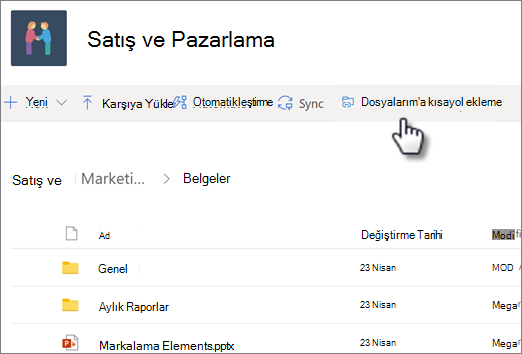
Dosyalarıma kısayol ekle'yi seçin.
- Alternatif olarak, klasöre sağ tıklayıp Dosyalarım'a kısayol ekle'yi seçebilirsiniz.
İpucu
SharePoint veya Microsoft Teams'te paylaşılan bir kitaplıkta, kitaplığın tamamına kısayol eklemek için Dosyalarım'a kısayol ekle'yi seçebilir veya eklemek istediğiniz belirli klasörü seçip ardından Dosyalarım'a kısayol ekle'yi seçebilirsiniz.
Önemli
Dosyalarıma kısayol ekle seçeneği şu durumlarda kullanılamaz:
- Klasörünüzü zaten OneDrive‘a eklediyseniz veya birden fazla klasör seçtiyseniz. (Aynı anda birden çok klasör ekleyemezsiniz.)
- Klasör olmayan bir öğeyi eklemeye çalışıyorsanız. (Dosyalarım'a kısayol ekleme özelliği, tek tek dosyalar veya albümler gibi dosya koleksiyonları için kullanılamaz.)
- Aynı belge kitaplığına zaten 100 kısayol eklediniz.
OneDrive kısayolunu farklı bir klasöre taşıma
Kısayolu aynı diğer dosya veya klasörler gibi klasöre taşıyabilirsiniz. Dosya taşıma hakkında daha fazla bilgi için OneDrive'da fotoğrafları ve dosyaları sıralama, yeniden adlandırma veya taşıma konusuna göz atın.
Not
Bir klasörün kısayolunu paylaşılan bir klasöre taşırken, kısayol bu kısayolun paylaşım izinlerini değiştirmez. Şu anda kısayola erişimi olmayan People içeriğine erişemez, ancak kısayolu yeniden adlandırabilir veya kaldırabilir.
Taşımak istediğiniz kısayolu seçin. Bunu yapmak için, Liste görünümünde işaretçiyi üzerine getirdiğinizde öğenin solunda görünen daireyi işaretleyin. Kutucuklar veya Fotoğraf görünümünde, işaretçiyi üzerine getirdiğinizde kutucuğun sağ üst köşesindeki daireyi işaretleyin. Bir grup olarak birlikte taşımak üzere birden çok öğe de seçebilirsiniz.
Üst gezinti çubuğunda Taşı'yı seçin.
Taşımayeri bölmesinde, hedef klasöre gidin ve Taşı'yı seçin.
- Öğeyi depolamak üzere yeni bir dosya oluşturmak isterseniz Yeni klasör’ü seçin.
İpucu
Taşı düğmesini kullanmak yerine, taşımak istediğiniz kısayolu seçebilir ve hedef klasöre sürükleyebilirsiniz.
OneDrive'ınıza eklenmiş paylaşılan klasörleri bulma
OneDrive'ınıza eklediğiniz paylaşılan klasörler, OneDrive web sitesindeki Dosyalarım görünümünüzde gösterilir.
Windows bilgisayarında, Windows Gezgini'nde kurumunuzun adının adının yazılı olduğu OneDrive klasörünü bulun. Örneğin, OneDrive - Contoso. Mac bilgisayarında, OneDrive klasörünü bulmak için Bulucu'yu kullanın.
Not
OneDrive eşitleme özelliğinden yararlanan OneDrive eşitleme uygulamasına sahipseniz ancak paylaşılan klasör bilgisayarınıza eşitlenmiyorsa, seçmeli eşitlemeyi açmış olabilirsiniz. Bu sık karşılaşılan bir durum değildir; bunu düzeltmek için Windows bildirim alanında OneDrive bulut simgesini bulun (Mac kullanıyorsanız menü çubuğuna gidin).
- OneDrive ayarlarını açın (bildirim alanınızdaki OneDrive bulut simgesini seçin, ardından OneDrive Yardım ve Ayarlar simgesini
 ve ardından Ayarlar'ı seçin.)
-
Hesap sekmesine gidin.
-
Klasörleri seç'i seçin.
-
Klasörleri Seç iletişim kutusunda, bilgisayarınızla eşitlemek istemediğiniz klasörlerin işaretini kaldırın ve Tamam'ı seçin.
Paylaşılan dosyaları ve paylaşılan klasörleri OneDrive içinden taşıma
Paylaşılan klasörler arasında dosyaları taşırken, bu dosyalar varolan izinlerini kaybeder ve taşıdığınız klasörden izinler alırlar. Örneğin, bir öğeyi salt okurun bir klasöre taşırsanız, öğe de salt okunur olur. Paylaşılan klasörden paylaşılmayan bir klasöre taşınan öğeler, artık kimseyle paylaşılmaz. Öğeleri yalnızca paylaşılan klasör içinde taşırsanız, atanan izinlerde hiçbir değişiklik olmaz.
OneDrive.com sitesinde paylaşılan dosyaları taşıyabilirsiniz, ancak paylaşılan klasörleri taşıyamazsınız. OneDrive'ı bilgisayarınıza eşitlerseniz, taşıdığınız tüm paylaşılan klasörler hedef konuma kopyalanır ve ardından OneDrive alanınızdan kaldırılır. Bunlar, Paylaşılan listenizde hala kullanılabilir durumdadır.
OneDrive'ınıza eklediğiniz paylaşılan klasörleri yeniden adlandırabilirsiniz . Klasöre verdiğiniz yeni adı yalnızca siz görürsünüz ve OneDrive.com, bilgisayarınızdaki OneDrive uygulaması veya OneDrive mobil uygulamaları gibi OneDrive erişimi sağladığınız her yerde bu adla gösterilir. Ad değişikliğini, paylaşılan dosyanın sahibi veya klasöre erişimi olan başka herhangi biri görmez.
Not
Öte yandan, klasörün içindekiler yeniden adlandırıldığında veya değiştirildiğinde, klasörü paylaşan diğer kişiler bunu görür.
OneDrive'da sahip olduğunuz paylaşılan dosyaları veya klasörleri silme
OneDrive.com tarihinde paylaşılan klasörden silinen Files, paylaşılan klasörün sahibinin geri dönüşüm kutusuna gönderilir. Bununla birlikte, OneDrive'ınızı bir bilgisayarda eşitlerseniz, paylaşılan klasörden silinen öğeler o bilgisayarın geri dönüşüm kutusunda gösterilir.
Not
Paylaşılan klasörden silinen bir öğeyi yalnızca klasörün sahibi geri yükleyebilir.
OneDrive.com sitesinde paylaşılan bir klasörü kaldırmak için:
-
Dosyalarım görünümünde, kaldırmak istediğiniz paylaşılan klasörü seçin.
-
Kısayolu kaldır'ı seçin.
Bu işlem klasörü yalnızca OneDrive'ınızdan kaldırır; klasöre Paylaşılan listenizden yine erişilebilir ve klasörün sahibi veya klasörü paylaşan başka herhangi biri bundan etkilenmez. Bunun yerine klasörü silerseniz, klasör herkesin OneDrive’ından silinir ve klasör sahibinin onu geri yüklemesi gerekir.
Not
OneDrive’ı bir veya daha fazla bilgisayara eşitlerseniz, OneDrive’ınızdan paylaşılan bir klasörü kaldırmak bu klasörü o bilgisayarlardan da kaldırır.
Klasör artık sizinle paylaşılmıyorsa, OneDrive alanınızdan kaldırılır. Klasöre yeniden erişim kazanmak için, klasörün sahibinden veya düzenleyen kişiden sizinle yeniden paylaşmasını isteyin.
Paylaşılan bir klasörü Dosya Gezgini'nden kaldırmak için Dosya Gezgini:
- TDosya GezginiDosya Gezgini'i açın, kaldırmak istediğiniz paylaşılan klasörü seçin.
- Sağ tıklayın ve OneDrive'ı seçin.
-
Kısayolu kaldır'ı seçin.
Not
- Yukarıdaki adımları kullanarak Dosya Gezgini'da kısayolu kaldırdığınızda, bu kısayol yalnızca OneDrive'ınızdan kaldırılır.
- Klavyeden sağ tıklama, silme veya Sil düğmesini kullanarak bir kısayolu silerken, Dosya Gezgini'da tüm dosyaların kapatıldığından emin olun. Açık dosyaları varken bir Kısayolun silinmesi, Kısayol içindeki dosyaların bir bölümünün veya tümünün silinmesine neden olur. Bu içerik OneDrive veya SharePoint Geri Dönüşüm Kutularından kurtarılabilir
- Bir kısayolu Windows'da sol gezinti bölmesinden silerek OneDrive'ınızdan silmek istiyorsanız, silmeden önce kısayolu daraltın. Genişletilmiş bir kısayol silindiğinde, söz konusu kullanıcının kısayolu kaldırılmaz, herkes için klasör ve içeriği silinir.
"OneDrive'a kısayol ekle" özelliğini devre dışı bırakma
Yöneticiyseniz ve kuruluşunuz için OneDrive'a kısayol ekleme özelliğini devre dışı bırakmak istiyorsanız aşağıdaki PowerShell komutunu kullanın:
Set-SPOTenant -DisableAddShortcutsToOneDrive $True
Daha fazla bilgi için Set-SPOTenant (SharePointOnlinePowerShell) | Microsoft DocsMicrosoft Docs
