
Office'teki bir sınırlama nedeniyle kişisel OneDrive'ınızda resimlere veya videolara göz atarken sorun yaşıyorsanız, bu makale sorunu çözmenize yardımcı olabilir.
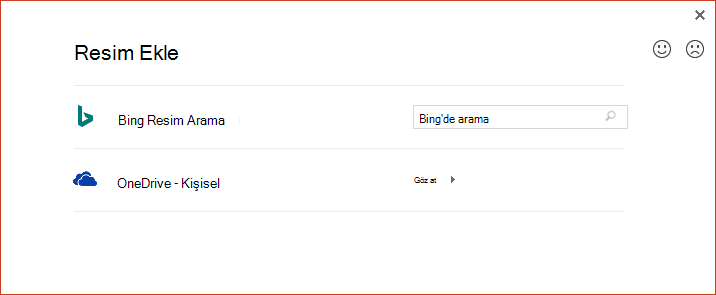
OneDrive'ınızdaki resimlere yeniden erişim sağlama
Office'teki Çevrimiçi Resimler'i kullanarak kişisel OneDrive'ınızdan resimler eklemek için Office 2016'yı güncelleştirmeniz gerekir.
Office'i yüklemek için iki teknoloji vardır: Tıkla-Çalıştır ve Microsoft Installer (MSI). Office'i nasıl güncelleştirmeniz gerektiği, sahip olduğunuz yüklemenin türüne göre belirlenir.
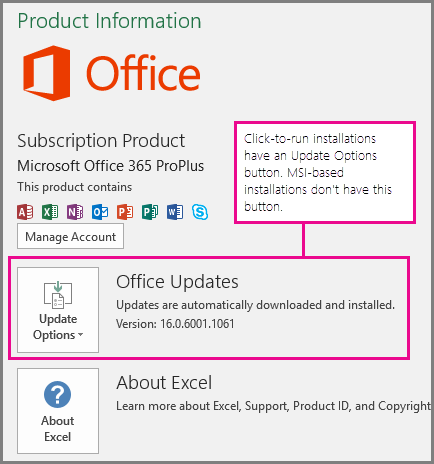
Office'in bir tıkla-çalıştır veya MSI sürümüne sahip olup olmadığınızı saptamak için aşağıdaki adımları izleyin:
- Herhangi bir Office uygulamasını açın.
- Şeritteki Dosya sekmesine gidin ve Hesap'ı seçin.
- Yükleme seçeneklerini arayın.
- Tıkla-Çalıştır yüklemelerinde Güncelleştirme Seçenekleri düğmesi bulunur.
- MSI tabanlı yüklemelerde Güncelleştirme Seçenekleri düğmesi bulunmaz. Yalnızca Hakkında <uygulama adı> düğmesini görürsünüz.
Daha fazla bilgi için bir başlık seçin.
Office'in Tıkla-Çalıştır yüklemesini güncelleştirme
Microsoft 365'in Tıkla-Çalıştır yüklemesine sahipseniz:
Dosya > Hesabı sayfasında Güncelleştirme Seçenekleri'ni ve ardından Şimdi Güncelleştir'i seçin.
Aksi takdirde, Microsoft 365 hemen güncelleştirilir. İşlem tamamlandıktan sonra Dosya > Hesabı sayfasını yeniden açın ve yüklü olan Microsoft 365'in sürüm numarasına bakın. Sürüm numaranız en az aşağıdaki gibi olduğunda, Çevrimiçi Resimler sorununu çözen bir sürüme başarıyla güncelleştirdiniz:
Office 2016:Kanal (Channel) En düşük sürüm numarası Güncel Kanal 16.0.9001.2138 Altı Aylık Kurumsal Kanal (Önizleme) 16.0.9001.2138 Altı Aylık Kurumsal Kanal 16.0.8431.2137 Şimdi Güncelleştir seçeneğinin gri görünmesi, Microsoft 365'in yeni sürümüne ne zaman güncelleştireceğinizi kuruluşunuzun denetlediği anlamına gelir. Bu çevrimiçi resim sorununu düzeltmek için kuruluşunuz Microsoft 365 güncelleştirmesini alana kadar beklemeniz gerekir.
Henüz yeterli bir Microsoft 365 sürümüne güncelleştirilmediyseniz, OneDrive uygulamasıyla video veya resim dosyaları ekleme bölümündeki adımları izleyebilirsiniz.
Office'in MSI tabanlı yüklemesini güncelleştirme
Microsoft 365'in MSI tabanlı bir yüklemesine sahipseniz, önce sizin veya yöneticinizin aşağıdaki düzeltme ekini yüklemesi gerekir:
- Office 2016:KB4011632
Yamayı yükledikten sonra, Çevrimiçi Resimler'i kullanarak ( Resim ekleme makalesinde açıklandığı gibi) yeniden resim ekleyebilirsiniz.
Yamayı yüklemediyseniz, OneDrive ile video veya resim dosyaları ekleme bölümündeki adımları izleyebilirsiniz.
OneDrive uygulamasıyla video veya resim dosyaları ekleme
Kişisel OneDrive'dan bir Office uygulamasına video veya resim ekleyebilirsiniz. İlk olarak, dosyanın OneDrive masaüstü uygulamasını kullanan bilgisayarınızda bulunduğundan emin olun.
- Bilgisayarınızda Windows 10 çalıştırılıyorsa, OneDrive uygulaması sisteminizde zaten yerleşiktir ve aşağıdaki adımlarda açıklandığı gibi Ekle sekmesini kullanmaya hazırsınız demektir.
- Mac'iniz varsa veya bilgisayarınız Windows'un önceki bir sürümünü çalıştırıyorsa OneDrive uygulamasını indirmek için https://onedrive.com/download gidin. Yüklendikten sonra, aşağıdaki adımlarda açıklandığı gibi Ekle sekmesini kullanmaya hazır olursunuz.
Not
OneDrive uygulaması, bilgisayarınızdaki tüm OneDrive dosyalarınızın eşitlenmiş bir kopyasını tutar. Nasıl çalıştığını görmek için iki dakikalık videoyu izleyin.
Herhangi bir Office uygulamasını açın.
Şeritteki Ekle sekmesine gidin. Aşağıdaki seçenekleri kullanabilirsiniz:
PowerPoint için: Bilgisayarımdan Video > Video'yu seçin.
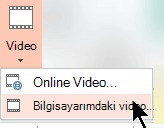
Diğer tüm uygulamalar için: Bu Cihazdaki Resimler'i> seçin.
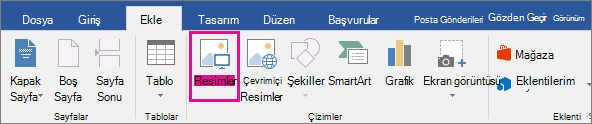
İletişim kutusunun sol tarafındaki konum listesinden OneDrive - Kişisel'i seçin.
Eklemek istediğiniz dosyaya gidin, dosyayı seçin ve ardından Ekle'yi seçin.
OneDrive.com'dan indirdiğiniz bir dosyayı ekleme
OneDrive uygulamasının bilgisayarınızda yüklü olmasını istemiyorsanız, Microsoft 365 uygulamasına OneDrive dosyası eklemek için aşağıdaki adımları kullanabilirsiniz:
Dosyayı OneDrive'dan indirme ve ekleme
- https://onedrive.com'e gidin ve Microsoft hesabınızla oturum açın.
- Dosyalarınızı içeren klasöre gidin ve eklemek istediğiniz fotoğrafı veya videoyu seçin.
- İndir'i seçin ve dosyayı bilgisayarınıza kaydedin.
- Uygulamanızda, Ekle sekmesini seçin, ardından Bilgisayarımdaki Resimler veya (yalnızca PowerPoint'te) Video > Video'yu seçin. Ardından, 3. adımda dosyayı indirdiğiniz konuma gidin.
- Dosyanızı seçin ve ardından Ekle'yi seçin.
Ayrıca Bkz:
Microsoft 365'te resim oluşturma veya bulma
TMac için Microsoft 365Mac için Microsoft 365'e resim ekleyin
OneDrive'dan veya SharePoint'ten dosya ve klasör indirme
Bilgisayarınızdan veya OneDrive'dan bir video dosyası ekleme ve oynatma