
iOS veya Android için OneDrive'ı mobil cihazınıza ilk yüklediğinizde ya da OneDrive'ı web tarayıcınızda açtığınızda, bulut fotoğraflarınızı ve dosyalarınızı içeri aktarmanız istenir.
Başka bir bulut depolama alanı sağlayıcısına bağlandığınızda Google Drive, Dropbox veya Google Fotoğraflar'teki tüm fotoğraflarınızı ve dosyalarınızı OneDrive depolama alanınıza kopyalamak için OneDrive mobil uygulamasını veya web tarayıcınızdaki OneDrive'ı kullanabilirsiniz. Özgün içeriğiniz silinmez veya taşınmaz, yalnızca kopyalanır.
OneDrive uygulamasıyla fotoğraf ve dosyaları içeri aktarma
OneDrive mobil uygulaması isteminden içeri aktarmayı başlatmak için:
- İçeriği kopyalamak istediğiniz hizmete bağlanın ve uygulama yönergelerini izleyin.
İstemi kapatırsanız, daha sonra daha uygun olduğunda içeri aktarma özelliğine dönebilirsiniz:
- OneDrive mobil uygulamasını açın.
-
 dokunun.
 -
 Ayarlar'a dokunun
 - Bulut Fotoğraflarını ve TDosyaları İçeri Aktar'ı seçin Files
- Uygulama yönergelerini izleyin.
onedrive.com'da fotoğraf ve dosyaları içe aktarma
İstemden içeri aktarmayı başlatmak için:
- İçeriği kopyalamak istediğiniz hizmete bağlanın ve yönergeleri izleyin.
İstemi kapatırsanız, daha sonra daha uygun olduğunda içeri aktarma özelliğine dönebilirsiniz:
- onedrive.com'te oturum açın
-
Ayarları'na tıklayın.
- Bulut fotoğraflarını ve dosyalarını içeri aktar'ı seçin.
- Yönergeleri izleyin.
Dikkat
İçerikler telefonunuzun depolama alanına değil, OneDrive bulut depolama alanınıza kopyalanır. Bulut hizmetinizin tamamını içeri aktarmak, OneDrive depolama alanınızın büyük bir kısmını kullanabilir. Başlamadan önce ne kadar alanınız olduğunu ve ne kadarını içeri aktaracağınızı denetleyin.
İçeri Aktar nasıl çalışır?
İçeri aktarma işlemi, bulut hizmeti hesabınızdaki içeriği orijinal olduğu gibi koruyarak OneDrive'ınıza kopyalar. Tüm dosyalar kopyalandığında durur. Kaynak hesapta oluşturulmuş yeni içeriğiniz varsa, yeni eklenen içeriği OneDrive'a kopyalamak için içeri aktarma işlemini yeniden başlatabilirsiniz.
Raporu içeri aktarma
İçeri aktarma bittikten sonra İçeri Aktarılanlar klasöründe, içeri aktarılan hesaba benzer bir ada sahip bir TXT raporu oluşturulur.
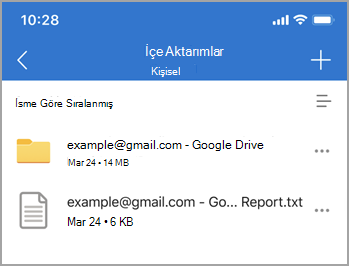
Bu rapor, içeri aktarma işlemiyle ilgili temel bilgileri içerir:
- İçe aktarma bitiş durumu.
- İthalat Kimliği (sorun giderme sırasında gereklidir).
- Başlangıç ve bitiş saatini içeri aktarın.
- İçeri aktarılan ve aktarılmayan dosya ve klasör sayısı.
- İçeri aktarılamayan öğelerin listesi.
Sonraki artımlı içe aktarma durumunda, önceki txt raporu yenisiyle değiştirilir.
İthal edilenler
Dropbox: Tüm dosya ve klasörler Dropbox hesabınızdan kopyalanır.
Google Drive: Google Drive bulut depolama alanınızdaki tek tek dosya ve klasörler. E-postalar, posta kutuları, kişiler veya takvimler içeri aktarılmaz.
Kopyalanmayanlar
- 256 karakterden uzun adlara sahip Files.
- Adları 250 karakterden uzun olan klasörler.
- Tam yol ad kombinasyonları 400 karakterden uzun olan Files.
- 15 GB'tan büyük Files aktarılmaz.
- 0 bayt boyutundaki Files (sıfır baytlık dosyalar) aktarılmaz.
Not
Kısıtlanmış veya kopyalanamaz olarak işaretlenmiş dosyalarınız varsa bu dosyalar içeri aktarılmaz. Dosyaları içeri aktarmak istiyorsanız, önce bu özelliği devre dışı bırakmanız gerekir.
Neleri içeri aktarılmaz?
Dropbox'ı kullanmaya başlama, Dropbox kağıdı, Dropbox kağıt şablonu ve Dropbox'ınızdaki Dropbox kısayolu OneDrive'a aktarılmaz.
Google Drive'ınızdaki Google Çizimler, Formlar, Siteler ve Haritalar OneDrive'a aktarılmaz. Şu anda Google FotoğraflarGoogle Fotoğraflar hesabınızdan içerik içe aktarma desteklenmiyor.
Google'ın tescilli biçimleri, Google uygulamaları dışındaki hiçbir şeyle uyumlu değildir. Google'dan geçiş yaparken, uygulamamız Google biçiminden Microsoft Office biçimine dönüştürüyor.
Aşağıdaki gibi dönüştürülür:
| Google biçimi | Office biçimi |
|---|---|
| .gsheet (.gsheet) sayfası | .xlsx |
| .gdoc (.gdoc) | .docx |
| .gslide | .pptx |
Dosya ve klasör adlarından kaldırılanlar
- Dosya veya klasör adlarındaki şu karakterler kaldırılır: " * : <> ? / \ |
- Başlıca tilde işareti (~)
- Baştaki ve sondaki boşluk
- Başlangıç ve bitiş dönemleri (.)
Bazı dosyalar içeri aktarılmazsa ne olur?
Belirli öğelerin içeri aktarılamadığını belirten bir ileti alırsanız içeri aktarılamayan öğeleri bulmak için TXT Raporu'na bakın. İçeri aktarılmamış kaynak dosyaları kaldırmadan önce yedeklemeyi seçebilirsiniz.
İçeri aktarma işlemini yeniden çalıştırabilir miyim?
Evet.
Kaynak hesapta yeni oluşturulan tüm dosyalar içeri aktarılır. Değiştirilen kaynak dosyaların değiştirilme tarihleri, hedef dosya tarihiyle karşılaştırılır. Değiştirilen kaynak dosya daha yeniyse, hedef dosyanın üzerine yazılır. Aksi takdirde, hedef dosya olduğu gibi kalır.
Dosya paylaşımı nasıl yapılır?
Kaynak hesabınızdan bir dosya paylaşıldığında, dosya OneDrive'a kopyalanır ancak paylaşım özelliği kopyalanmaz.
Ya bir şeyler ters giderse
- TFilesFiles - Imports klasörünün hala var olup olmadığını kontrol edin. Klasör yoksa, içeri aktarma hesabının bağlantısını kesin ve yeniden bağlanın; klasör, sonraki içeri aktarma etkinlikleri için yeniden oluşturulur. Klasör varsa, lütfen sonraki adıma geçin.
- Ağ bağlantınızı kontrol edin ve birkaç dakika içinde yeniden deneyin, bazen geçici bir ağ bağlantısı geçici hizmet arızasına neden olabilir.
- Bir Sorun Oluştu bildirimi görünmeye devam ederse, lütfen "Yardım & Geri Bildirim" aracılığıyla bizimle iletişime geçin.
Rapor oluşturma hatası
İçeri aktarma işleminden sonra 10 dakika içinde rapor oluşturulamazsa, bunun nedeni şunlar olabilir:
- Yetersiz depolama. Lütfen OneDrive planınızı yükseltin ve yeniden deneyin.
- Rapor çok büyük. Lütfen daha sonra yeniden deneyin.
- İçeri aktarma özel durumu. Lütfen daha sonra yeniden deneyin.
Google Fotoğraflar'dan içeri aktarma
Google Fotoğraflar API'de yapılan güncelleştirmeler nedeniyle, Google Fotoğraflar OneDrive'ınızı OneDrive'a aktarma işlemi artık yalnızca web tarayıcısındaki OneDrive aracılığıyla mümkündür.