
Microsoft OneDrive’ı sıfırlamak, bazen eşitleme sorunlarını çözebilir ve tüm OneDrive ayarlarını sıfırlar. OneDrive, eşitlemenin ardından tam bir eşitleme gerçekleştirir.
Önemli
OneDrive’ı bilgisayarınızda sıfırladığınızda dosyalarınız ya da verileriniz kaybolmaz. OneDrive'ı sıfırladığınızda yalnızca tüm eşitleme bağlantılarınızın (kişisel, iş veya okul da dahil olmak üzere) bağlantısı kesilir.
OneDrive uygulamanızı sıfırlamak için aşağıdaki adımları izleyin
| Adım | Ekran görüntüsü |
|---|---|
1. Bilgisayarınızın klavyesinde, Çalıştır iletişim kutusunu açmak için Windows  ve R'ye aynı anda basın. ve R'ye aynı anda basın. |

|
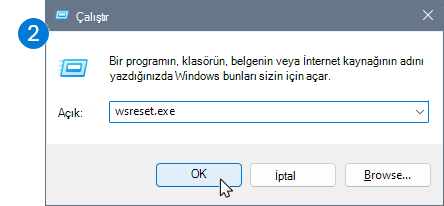
| 2. Kutuya wsreset.exe kopyalayın veya yazın, ardından Tamam'ı seçin. Bilginize: Boş bir Komut İstemi penceresi açılıp kısa süreliğine kapanır, ardından Microsoft Store uygulaması açılır. Bunları yok sayabilir ve istenmeyen pencereleri kapatabilirsiniz. OneDrive hala eşitlenmiyorsa, OneDrive eşitleme uygulamasını sıfırlamaya devam edelim. |
|
| 3. Windows tuşu ve R'ye tekrar basın. |

|
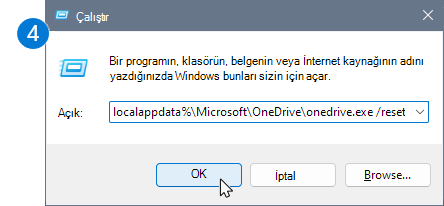
4. Bu sefer aşağıdaki metni kopyalayın ve iletişim penceresine yapıştırın, ardından OK'a basın.%localappdata%\\Microsoft\\OneDrive\\onedrive.exe /reset |
|
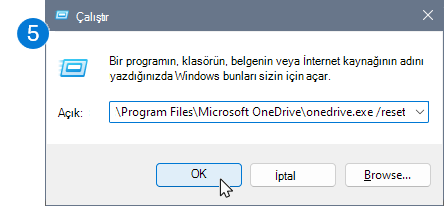
5. "Windows bulamıyor..." mesajını alırsanız, bunun yerine aşağıdaki metni kopyalayıp yapıştırın ve ardından Tamam'a basın.C:\\Program Files\\Microsoft OneDrive\\onedrive.exe /reset |
|
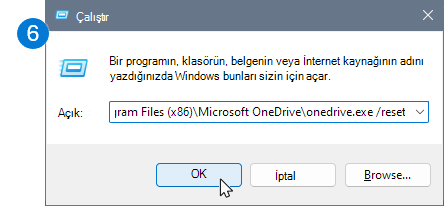
6. Hala "Windows bulamıyor..." mesajını alırsanız, bunun yerine aşağıdaki metni kopyalayıp yapıştırın ve ardından Tamam'a basın.C:\\Program Files (x86)\\Microsoft OneDrive\\onedrive.exe /resetBilginize: Bu adımların hiçbiri işe yaramazsa, OneDrive eşitlemeOneDrive eşitleme uygulaması yüklü değildir. Daha fazla bilgi edinin. |
|
| 7. Başlat'a giderek OneDrive'ı manuel olarak yeniden başlatın , arama kutusuna OneDrive yazın ve ardından OneDrive masaüstü uygulamasına tıklayın. |
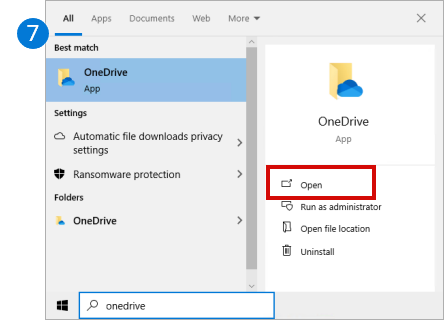
|
Not
- Bu adımların hiçbiri işe yaramazsa, OneDrive eşitlemeOneDrive eşitleme uygulaması yüklü değildir. Daha fazla bilgi edinin.
- Sıfırlama öncesi sadece bazı klasörleri eşitlemeyi seçtiyseniz, eşitleme tamamlandıktan sonra bunu tekrar yapmanız gerekecek. Bunu kişisel OneDrive ve iş veya okul için OneDrive hesaplarınız için tamamlamanız gerekir. Daha fazla bilgi için Hangi OneDrive klasörlerinin bilgisayarınıza eşitleneceğini seçme bölümünü okuyun.
OneDrive mağaza uygulamasını sıfırlamak için
İpucu
Hangi OneDrive uygulamasını kullandığınızdan emin değilseniz Hangi OneDrive uygulamasına sahibim?’i okuyun
-
Başlat'a basın ve Enter
apps:onedrive - Uygulama ayarları'nı seçin
- Listeyi aşağı doğru kaydırın ve Sıfırla'yı seçin.
OneDrive sıfırlandığında ne işe yarar?
Sıfırlama sırasında OneDrive aşağıdakileri yapar:
- DAT dosyasını siler.
- Uygulama günlüklerini kayıt defterinde depolar.
- Ayarları diskte depolar.
OneDrive yeniden başlatıldığında, kayıt defterini denetleyerek sıfırlamanın yapıldığını doğrular ve ardından ayarları yükleyerek DAT dosyasını yeniden oluşturur.
OneDrive'ı sıfırladığınızda hiçbir veriyi kaybetmezsiniz.
Daha fazla yardım mı gerekiyor?
Hesap desteği. Microsoft hesabınız ve aboneliklerinizle ilgili yardım için Hesap & Faturalama Yardımı'nı ziyaret edin.
Teknik destek. Teknik destek için aşağıda Microsoft Desteği Ulaşın'ı seçin, sorununuzu girin ve Yardım Al'ı seçin.
Mobil kullanıcılar, OneDrive uygulamasını açıp cihazınızı hafifçe sallayarak Desteğe başvurabilir.
Topluluk desteği. Topluluklar soru sormanıza, geri bildirimde bulunmanıza ve zengin bilgiye sahip uzmanlardan bilgi almanıza yardımcı olur. Microsoft Topluluğu'na sorun. Kişisel veya hassas bilgileri herkese açık forumlarda açıklamayın.