Dosya veya klasör paylaşma
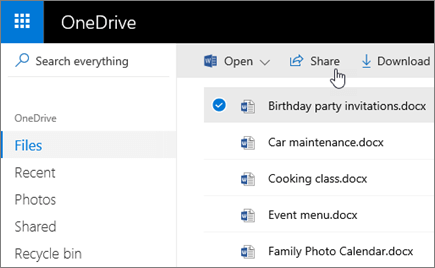
- Paylaşmak istediğiniz dosya veya klasörü seçin.
-
Paylaş,
 seçin.
 - Bu bağlantıya sahip olan herkes bu öğeyi düzenleyebilir’i seçip izinleri ayarlayın:
- Başkalarının dosyayı düzenleyebilmesini istiyorsanız Düzenlemeye izin ver’i seçin.
- Başkalarının dosyayı yalnızca görüntüleyebilmesini istiyorsanız Düzenlemeye izin ver’in onay işaretini kaldırın.
Paylaşımı değiştirme veya durdurma
Dosyanın sahibiyseniz veya düzenleme izinleriniz varsa, paylaşım izinlerini değiştirebilir veya durdurabilirsiniz.
- Paylaşımını durdurmak istediğiniz dosya veya klasörü seçin.
-
Ayrıntılar bölmesini açmak için sağ üst köşedeki Bilgi
 seçin.
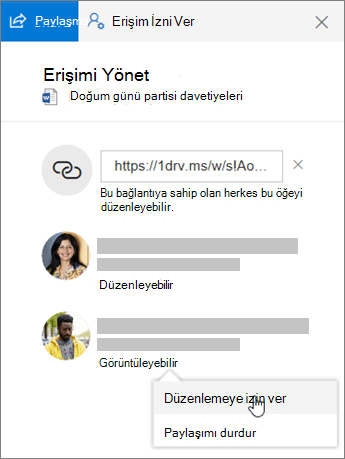
 - Erişimi yönet’i seçin ve ardından:
- Bir bağlantıyı devre dışı bırakmak için yanındaki X’i seçin.
- Düzenleyebilir veya Görüntüleyebilir’i seçip ardından Paylaşımı Durdur’u seçin.
- Düzenleyebilir veya Görüntüleyebilir’i seçip ardından ...değiştir’i seçin.