
OneDrive, sizi tüm dosyalarınıza bağlayan Microsoft bulut hizmetidir. Dosyalarınızı depolayıp korumanıza, başkalarıyla paylaşmanıza ve tüm cihazlarınızda her yerden bu dosyalara ulaşmanıza olanak tanır. OneDrive'ı şirketiniz veya okulunuz tarafından sağlanan bir hesapla kullandığınızda, buna bazen "iş veya okul için OneDrive" adı verilir. Eskiden "OneDrive İşOneDrive İş" olarak biliniyordu, bu yüzden hala yer yer bu şekilde adlandırıldığını görebilirsiniz.
İş veya okul belgelerinizi ve ilgili dosyaları depolama
Microsoft 365 kullanıyorsanız, planınıza bağlı olarak bulutta en az 1 TB alanınız olur. OneDrive kitaplığınız kuruluşunuzdaki SharePoint Server'da barındırılıyorsa, ne kadar depolama alanı sağlanacağını kuruluşunuzun yöneticileri belirler.
OneDrive'da depoladığınız tüm dosyalar, siz paylaşmayı seçmediğiniz sürece özeldir. Projeler üzerinde işbirliği yapmak için dosyaları ve klasörleri iş arkadaşlarınızla paylaşabilirsiniz . Microsoft 365'te oturum açtıysanız şirketinizin neye izin verdiğine bağlı olarak kuruluşunuzun dışındaki iş ortaklarıyla da paylaşabilirsiniz.
İpucu
Outlook Web App'dan e-posta gönderirken, ek göndermek yerine bir OneDrive dosyasını bağlantı olarak ekleyebilirsiniz. Bir dosyayı bağlantı olarak eklediğinizde, iletiyi gönderdiğiniz kişilere otomatik olarak dosyayı düzenleme izni vermiş olursunuz. Artı olarak, herkesin posta kutusunda yerden tasarruf sağlar ve kişileri OneDrive'da aynı kopyayı düzenlemeye teşvik edersiniz.
OneDrive'a ulaşmak için:
İş veya okul hesabınızla Microsoft 365 ya da SharePoint sitenizde oturum açın.
Sayfanın üst kısmında uygulama başlatıcısını seçin
 ve ardından OneDrive'ı seçin.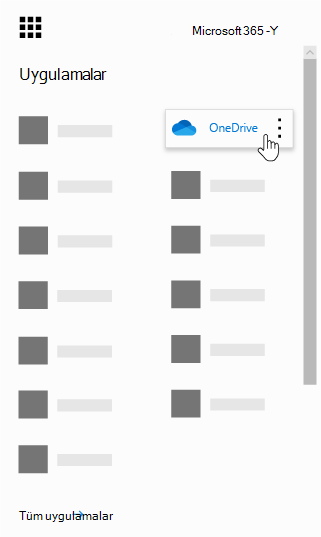
OneDrive, kuruluşunuzun Microsoft 365'teki SharePoint aboneliğinin bir parçasıdır veya SharePoint Server'ın şirket içi yüklemesi aracılığıyla yapılır.
OneDrive'ı bilgisayarınızla eşitleme
OneDrive'ı yerel bilgisayarınızla eşitlemek için, dosyaları PC veya Mac'inizle eşitlemenize olanak tanıyan OneDrive eşitlemeOneDrive eşitleme uygulamasına ihtiyacınız olacaktır. Bu eşitleme uygulaması Office 2013, Office 2016 veya Office 2016 uygulamalarını içeren Microsoft 365 abonelikleriyle kullanılabilir. Office'iniz yoksa, eşitleme uygulamasını ücretsiz olarak indirebilirsiniz .
İş veya okul için OneDrive ile ev için OneDrive arasında ne fark vardır?
Dosyaları Windows PC veya Mac bilgisayarınıza eşitlemek ya da Android veya iOS cihazınızdan dosyalarınıza ulaşmak için aynı uygulamaları kullanırsınız. İş veya okul için OneDrive'ı kullanmak için iş veya okul hesabınızla ya da ev için OneDrive'ı kullanmak için Microsoft hesabınızla oturum açmanız yeterlidir.
- Ev için OneDrive, Outlook.com veya Xbox gibi hizmetleri kullanmak için bir Microsoft hesabı ayarladığınızda aldığınız çevrimiçi kişisel depolama alanıdır. Belgeleri, fotoğrafları ve diğer dosyaları buluta kaydetmek, arkadaşlarınızla paylaşmak ve hatta içerik üzerinde birlikte çalışmak için OneDrive'ı kullanın. Microsoft 365'e abone olduğunuzda 1 TB depolama alanı ve premium OneDrive özellikleri elde edersiniz.
- İş veya okul için OneDrive, iş veya okul kuruluşunuzun çevrimiçi depolama alanıdır. Bu OneDrive kuruluşunuz tarafından yönetilir ve çalışma belgelerini iş arkadaşlarınızla veya sınıf arkadaşlarınızla paylaşmanıza ve bu belgeler üzerinde işbirliği yapmanıza olanak tanır. OneDrive kitaplığınızda neler yapabileceğinizi, kuruluşunuzdaki site koleksiyonu yöneticileri denetler.
Ev için OneDrive uygulamanızı Microsoft 365 iş hesabınıza bağlayamazsınız, ancak ikisi arasında dosya kopyalayabilir veya taşıyabilirsiniz. Ev veya kişisel OneDrive hesabınız ile iş veya okul OneDrive'ınız arasında dosya taşımak için şu adımları izleyin:
Ev için OneDrive ile iş veya okul için OneDrive arasında dosya kopyalama
- Her iki OneDrive sürümünü de yerel bilgisayarınıza eşitleyin. Daha fazla bilgi için Windows'da OneDrive ile dosyaları eşitleme bölümüne bakın.
- Her iki klasörü de bilgisayarınızda açın ve dosyaları bir klasörden diğerine kopyalayın veya sürükleyin.
- Her iki klasörü de OneDrive ile yeniden eşitleyin.
OneDrive'ı kullanma hakkında daha fazla bilgi edinin
OneDrive'ı ve OneDrive eşitleme özelliğini kullanma hakkında daha fazla bilgi için, OneDrive eşitleme uygulaması:
| Bilgi edinmek için | şuraya gidin: |
|---|---|
| Dosyaları depolama ve yönetme | |
| Dosyaları paylaşma ve dosyalar üzerinde işbirliği yapma | |
| Dosyaları bilgisayarınıza eşitleme |
Daha Fazla Bilgi Edinin
Daha fazla yardım mı gerekiyor?
Hesap desteği. Microsoft hesabınız ve aboneliklerinizle ilgili yardım için Hesap & Faturalama Yardımı'nı ziyaret edin.
Teknik destek. Teknik destek için aşağıda Microsoft Desteği Ulaşın'ı seçin, sorununuzu girin ve Yardım Al'ı seçin.
Mobil kullanıcılar, OneDrive uygulamasını açıp cihazınızı hafifçe sallayarak Desteğe başvurabilir.
Topluluk desteği. Topluluklar soru sormanıza, geri bildirimde bulunmanıza ve zengin bilgiye sahip uzmanlardan bilgi almanıza yardımcı olur. Microsoft Topluluğu'na sorun. Kişisel veya hassas bilgileri herkese açık forumlarda açıklamayın.