
Microsoft OneDrive'dan veya Microsoft 365'teki SharePoint'ten, SharePoint Server Abonelik Sürümü'dan veya SharePoint Server 2019'dan yalnızca birkaç tıklamayla bilgisayarınıza dosya ve klasör indirebilirsiniz.
Not
Paylaşılan bir klasörden düzenli olarak indirme yapıyorsanız kendi OneDrive’ınıza paylaşılan klasörler ekleyebilir ve bu klasörleri eşitleyebilirsiniz.
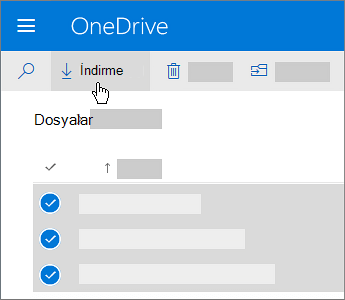
OneDrive'ınızda, Microsoft 365'te SharePoint, SharePoint Server Abonelik SürümüSharePoint Server Abonelik Sürümü veya SharePoint Server 2019SharePoint Server 2019 web sitesinde, indirmek istediğiniz dosyaları veya klasörleri seçin.
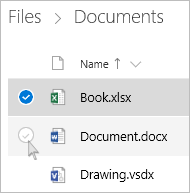
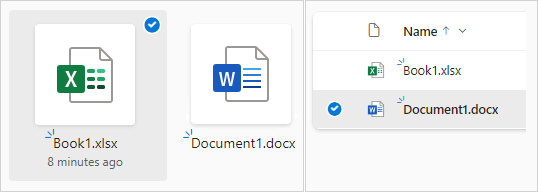
- Tek tek ya da birden çok dosya indirmek için dosyaların yanındaki yuvarlak onay kutusuna tıklayarak istediğiniz dosyaları seçin. (Aşağıdaki resimlerden soldaki Liste görünümünde yer alan öğeleri, sağdaki ise Kutucuk ya da Fotoğraf görünümünde yer alan öğeleri gösterir.) (Ayrıca, bir dosyayı seçip listeyi aşağı kaydırdıktan sonra, seçmek istediğiniz son öğeye sol tıklayıp Shift tuşunu basılı tutarak aynı anda birden çok dosya seçebilirsiniz.)
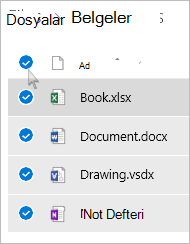
- Klasördeki tüm dosyaları seçmek için başlık satırının solundaki daireye tıklayın veya klavyenizde CTRL + A tuşlarına basın.
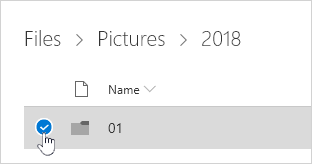
- Bir klasörü seçmek istiyorsanız, yalnızca içerikleri yerine tüm klasörü seçmek için bir düzey yukarı veya geri gitmeniz gerekebilir.

- Tek tek ya da birden çok dosya indirmek için dosyaların yanındaki yuvarlak onay kutusuna tıklayarak istediğiniz dosyaları seçin. (Aşağıdaki resimlerden soldaki Liste görünümünde yer alan öğeleri, sağdaki ise Kutucuk ya da Fotoğraf görünümünde yer alan öğeleri gösterir.) (Ayrıca, bir dosyayı seçip listeyi aşağı kaydırdıktan sonra, seçmek istediğiniz son öğeye sol tıklayıp Shift tuşunu basılı tutarak aynı anda birden çok dosya seçebilirsiniz.)
Üst gezinti çubuğunda İndir’i seçin. (Ayrıca dosya, fotoğraf veya klasöre sağ tıklayıp İndir’i seçebilirsiniz.)
Not
- İndir düğmesi yalnızca dosyalar veya klasörler seçildiğinde belirir.
- Bir klasöre bakarken web sayfasını yenilerseniz bazen İndir düğmesi kaybolabilir. Bu soruna geçici bir çözüm olarak, klasör dizininde bir düzey yukarı gidip geri dönebilir veya tarayıcınızda bu sekmeyi kapatıp klasöre yeniden gidebilirsiniz.
Tarayıcınız tarafından istendiğinde Kaydet’i veya Farklı Kaydet’i seçin ve indirdiğiniz öğeyi kaydetmek istediğiniz konuma göz atın. (Bazı tarayıcılar doğrudan bilgisayarınızdaki İndirilenler klasörüne kaydetmeye başlar.)
Not
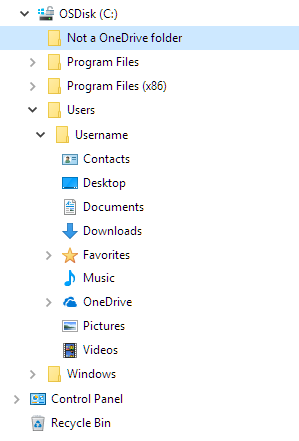
- OneDrive'ınızda yer açmanız gerekiyorsa dosyanızı veya klasörünüzü OneDrive klasörlerinizin (aşağıya bakın) dışındaki bir konuma indirin. Depolama miktarınızı azaltmak için dosyanın veya klasörün OneDrive kopyasını silebilirsiniz.
- Daha fazla bilgi için bkz. OneDrive’da dosya veya klasörleri silme.
- OneDrive'ınızda yer açmanız gerekiyorsa dosyanızı veya klasörünüzü OneDrive klasörlerinizin (aşağıya bakın) dışındaki bir konuma indirin. Depolama miktarınızı azaltmak için dosyanın veya klasörün OneDrive kopyasını silebilirsiniz.
Birden çok dosya veya klasör seçer ve ardından Microsoft OneDrive'dan, Microsoft 365'teki SharePoint'ten veya SharePoint Server Abonelik Sürümü'dan İndir'i seçerseniz, tarayıcınız seçtiğiniz tüm dosyaları ve klasörleri içeren bir .zip dosyası indirmeye başlar. Bir klasörün içindeyseniz ve hiçbir dosya veya klasör belirtmeden İndir’i seçerseniz, tarayıcınız klasörün tüm içeriğini indirmeye başlar.
Not
- Dosyaları Paylaşılan görünümünden doğrudan indiremezsiniz. Dosyayı açıp istediğiniz konuma bir kopyasını kaydetmeniz gerekir.
- SharePoint Server 2019'dan birden fazla dosya veya klasör indiremezsiniz.
- OneNote not defterlerini indiremezsiniz. OneNote not defteri içeren bir klasörü indirirseniz, .zip dosyasında .txt dosyası biçiminde bir hata iletisi yer alır.
- Şirket içi SharePoint Server'da birden çok dosya indirme seçeneği henüz kullanıma sunulmamıştır (kuruluşunuz bir Microsoft 365 iş planına abone olmadığında).
- Bir klasöre bakarken web sayfasını yenilerseniz bazen İndir düğmesi kaybolabilir. Bu soruna geçici bir çözüm olarak, klasör dizininde bir düzey yukarı gidip geri dönebilir veya tarayıcınızda bu sekmeyi kapatıp klasöre yeniden gidebilirsiniz.
- İş veya okul için OneDrive'da, Internet Explorer'ı kullanarak klasörler veya birden çok dosya indiremezsiniz. Klasörleri veya birden çok dosyayı indirmek için Microsoft Edge veya Google Chrome kullanabilirsiniz.
- İndirme işlemleri şu sınırlara tabidir: 250 GB dosya boyutu sınırı; toplam dosya sayısı sınırı: 10.000; Klasör boyutu sınırı: 10000 dosya.
- .zip dosyaları veya .mp4 gibi birden çok sıkıştırılmış dosya indiriyorsanız boyut sınırı .zip dosya başına 10 GB ve toplamda ise 20 GB'tır.
- Duyarlılık etiketleri veya boyutu 4 MB'ı aşan IRM tarafından şifrelenen dosyalar, aşağıdaki senaryolarda indirilen zip dosyasına dahil edilmez. Etkilenen dosyaları almak için ayrı olarak indirilmeleri gerekir.
OneDrive mobil uygulamasında dosyaları çevrimdışı kullanılabilir duruma getirme
Mobil cihazda, dosyaları çevrimdışı kullanılabilir duruma getirebilirsiniz; bu, dosyaları indirmeye benzer bir işlemdir. iOS, Android veya Windows 10 telefonunda OneDrive uygulamasından Çevrimdışı simgesini bulun (Android veya iOS  veya Windows mobil cihazları için
  ).
).
- OneDrive uygulamasında, çevrimdışı yapmak istediğiniz dosyaları seçin (dosyayı seçmek için dosyaya basın ve basılı tutun).
- Çevrimdışı tut öğesini seçin.
Not
OneDrive uygulaması, klasörleri veya OneNote not defterlerini çevrimdışı kullanılabilir yapmanıza olanak tanımaz.
Daha fazla yardım mı gerekiyor?
Hesap desteği. Microsoft hesabınız ve aboneliklerinizle ilgili yardım için Hesap & Faturalama Yardımı'nı ziyaret edin.
Teknik destek. Teknik destek için aşağıda Microsoft Desteği Ulaşın'ı seçin, sorununuzu girin ve Yardım Al'ı seçin.
Mobil kullanıcılar, OneDrive uygulamasını açıp cihazınızı hafifçe sallayarak Desteğe başvurabilir.
Topluluk desteği. Topluluklar soru sormanıza, geri bildirimde bulunmanıza ve zengin bilgiye sahip uzmanlardan bilgi almanıza yardımcı olur. Microsoft Topluluğu'na sorun. Kişisel veya hassas bilgileri herkese açık forumlarda açıklamayın.