OneDrive'da oturum açmış bir hesabınız zaten varsa ve başka bir hesap eklemek veya kaldırmak istiyorsanız, bunu OneDrive Ayarları'nda yaparsınız.
Önemli
Birden fazla iş veya okul hesabınız olabilir, ancak yalnızca bir Kişisel OneDrive hesabınız olabilir.
Android'de OneDrive'a hesap ekleme
İş veya okul için OneDrive hesaplarının yanı sıra kişisel OneDrive hesabınızla da çalışmak için Android cihazınızda Microsoft OneDrive uygulamasını kullanın. Cihazınız Android 4.0 veya daha yeni bir sürümü çalıştırıyorsa, her ikisiyle de çalışmak için bir uygulamayı kullanabilirsiniz.
OneDrive uygulamasını indirin, yükleyin ve açın.
Eklemek istediğiniz hesap ayrıntılarıyla oturum açın.
Android için OneDrive'da birden çok hesap ekleme
Not
- Birden fazla iş veya okul hesabınız olabilir, ancak yalnızca bir Kişisel OneDrive hesabınız olabilir.
- Kamera yedeklemeyi yalnızca bir hesap kullanabilir.
- OneDrive uygulamasını açın.
-
 dokunun.
-
 dokunun Hesap ekle
- Eklemek istediğiniz hesap ayrıntılarıyla oturum açın.
Not
- İş veya okul hesabı eklemek için kuruluşunuz, iş Profilinizdeki Google Play Store'dan OneDrive'ı indirmenizi ve yüklemenizi zorunlu tutabilir. Bu durumda hesap oturum açma işlemi otomatik olarak gerçekleştirilebilir.
- Kuruluşunuz SharePoint 2013, SharePoint Server 2016 veya SharePoint Server 2019 kullanıyorsa oturum açma işlemi Microsoft 365'ten farklıdır. Oturum açma ekranında SharePoint Server URL'niz var mı? alanına dokunun. Sonra oturum açma işlemine devam etmek için SharePoint sunucunuzun web adresini girin. URL olarak da bilinen web adresi, http://portal gibi görünebilir.
- Aynı kuruluşa ait birden fazla iş veya okul hesabıyla oturum açamazsınız.
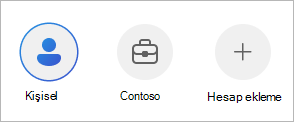
OneDrive hesapları arasında geçiş yapma
Kişisel OneDrive hesabıyla iş veya okul için OneDrive hesabı arasında ya da iş veya okul için birden fazla OneDrive hesabı arasında geçiş yapabilirsiniz:
-
dokunun.
- Kullanmak istediğiniz hesaba dokunun.
Uygulama kilidiyle OneDrive hesaplarınıza erişimi koruma
Cihazınızı kullanan diğer kişilerin yanlışlıkla dosyalarınıza erişmesini, dosyalarınızı değiştirmesini veya silmesini önlemeye yardımcı olmak için bir geçiş kodu ekleyebilir veya biyometri kullanabilirsiniz.
-
dokunun.
-
 Ayarlar'a dokunun.
-
Uygulama kilidi'ne dokunun ve ardından bir PIN oluşturun.
OneDrive hesabını kaldırmak için oturumu kapatma
Kişisel OneDrive hesabının ya da iş veya okul için OneDrive hesabının oturumunu kapatmak için
-
dokunun.
-
Oturumu kapat’a dokunun.
Daha fazla yardım mı gerekiyor?
Hesabınızda oturum açamıyorsanız
Aynı e-posta adresine sahip iki hesabınız varsa
Hesap desteği. Microsoft hesabınız ve aboneliklerinizle ilgili yardım için Hesap & Faturalama Yardımı'nı ziyaret edin.
Teknik destek. Teknik destek için aşağıda Microsoft Desteği Ulaşın'ı seçin, sorununuzu girin ve Yardım Al'ı seçin.
Mobil kullanıcılar, OneDrive uygulamasını açıp cihazınızı hafifçe sallayarak Desteğe başvurabilir.
Topluluk desteği. Topluluklar soru sormanıza, geri bildirimde bulunmanıza ve zengin bilgiye sahip uzmanlardan bilgi almanıza yardımcı olur.
Microsoft Topluluğu'na sorun. Kişisel veya hassas bilgileri herkese açık forumlarda açıklamayın.
iOS'ta OneDrive'a hesap ekleme
İş veya okul için OneDrive hesaplarının yanı sıra kişisel OneDrive hesabınızla da çalışmak için iOS cihazınızda Microsoft OneDrive uygulamasını kullanın.
OneDrive uygulamasını indirin, yükleyin ve açın.
Eklemek istediğiniz hesap ayrıntılarıyla oturum açın.
iOS için OneDrive'da birden çok hesap eklemek için
Not
- Birden fazla iş veya okul hesabınız olabilir, ancak yalnızca bir Kişisel OneDrive hesabınız olabilir.
- Kamera yedeklemeyi yalnızca bir hesap kullanabilir.
- OneDrive uygulamasını açın.
-
dokunun.
-
dokunun Hesap ekle
- Eklemek istediğiniz hesap ayrıntılarıyla oturum açın.
Not
- Kuruluşunuz SharePoint 2013, SharePoint Server 2016 veya SharePoint Server 2019 kullanıyorsa oturum açma işlemi Microsoft 365'ten farklıdır. Oturum açma ekranında SharePoint Server URL'niz var mı? alanına dokunun. Sonra oturum açma işlemine devam etmek için SharePoint sunucunuzun web adresini girin. URL olarak da bilinen web adresi, http://portal gibi görünebilir.
- Aynı kuruluşa ait birden fazla iş veya okul hesabıyla oturum açamazsınız.
OneDrive hesapları arasında geçiş yapma
Kişisel OneDrive hesabıyla iş veya okul için OneDrive hesabı arasında ya da iş veya okul için birden fazla OneDrive hesabı arasında geçiş yapabilirsiniz:
-
dokunun.
- Kullanmak istediğiniz hesaba dokunun.
OneDrive hesaplarınıza erişimi parolayla koruma
Cihazınızı kullanan diğer kişilerin yanlışlıkla dosyalarınıza erişmesini, dosyalarınızı değiştirmesini veya silmesini önlemeye yardımcı olmak için bir geçiş kodu ekleyebilir veya biyometri kullanabilirsiniz.
-
dokunun.
-
Ayarlar'a dokunun.
-
Geçiş Kodu'na dokunun ve ardından bir PIN oluşturun.
OneDrive hesaplarınızın oturumunu kapatma
Kişisel OneDrive hesabının ya da iş veya okul için OneDrive hesabının oturumunu kapatmak için
-
dokunun.
- Hesabı kaldırmak için Oturumu kapat'a dokunun.
Daha fazla yardım mı gerekiyor?
Hesabınızda oturum açamıyorsanız
Aynı e-posta adresine sahip iki hesabınız varsa
Hesap desteği. Microsoft hesabınız ve aboneliklerinizle ilgili yardım için Hesap & Faturalama Yardımı'nı ziyaret edin.
Teknik destek. Teknik destek için aşağıda Microsoft Desteği Ulaşın'ı seçin, sorununuzu girin ve Yardım Al'ı seçin.
Mobil kullanıcılar, OneDrive uygulamasını açıp cihazınızı hafifçe sallayarak Desteğe başvurabilir.
Topluluk desteği. Topluluklar soru sormanıza, geri bildirimde bulunmanıza ve zengin bilgiye sahip uzmanlardan bilgi almanıza yardımcı olur.
Microsoft Topluluğu'na sorun. Kişisel veya hassas bilgileri herkese açık forumlarda açıklamayın.

