
Microsoft Viva InsightsMicrosoft Viva Insights öğeleri, farklı Microsoft Office 365, Microsoft Office 365 ve Microsoft 365 planlarındaki kullanıcılar için çeşitli düzeylerde mevcuttur. Ayrıntılar için Viva Insights için ortam gereksinimlerine ve planımın ne olduğunu nasıl öğrenebilirim? bölümüne bakın. Ayrıca Outlook eklentisi önkoşulları konusuna da bakın.
Viva Insights Outlook eklentisi, Microsoft Outlook deneyiminizin bir uzantısıdır. Outlook'ta çalışan bu eklenti, odaklanma süresi kazanmanıza, iş ilişkilerinizi sürdürmenize, iş dışında geçireceğiniz zamanları planlamanıza ve genel iş-yaşam dengenizi geliştirmenize yardımcı olur.
Eklentiyi açın
Viva Insights Outlook eklentisini aşağıdaki ortamlardan birinde açın:
Windows Outlook masaüstü
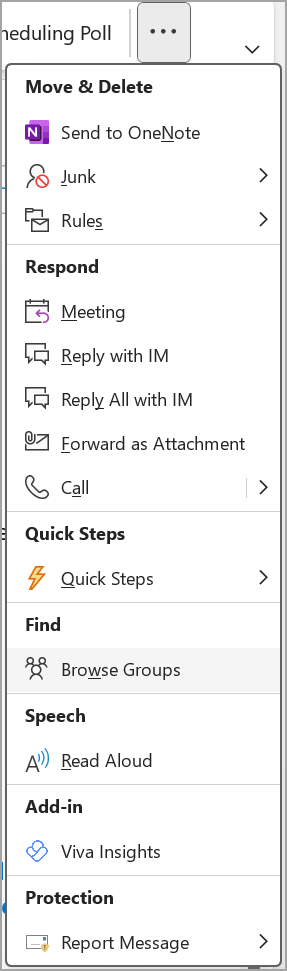
Microsoft Outlook'un Giriş şeridini açın.
Diğer komutları seçin (...) > Viva Insights.
Web üzerinde Outlook
- Open Web üzerinde OutlookWeb üzerinde Outlook.
- Bir e-posta iletisini açın.
- E-posta iletinizin sağ üst köşesindeki Uygulamalar'ı seçin.
- Listeden Viva Insights'ı seçin.
Not
Eklentiyi hızlı erişim bölmenize sabitleyebilirsiniz .
Mac Outlook masaüstü
- Mac için Outlook’u açın.
- Şeritteki üç noktayı (...) ve ardından Viva Insights'ı seçin.
Not
Viva Insights eklentisi size gösterilmiyorsa eklenti önkoşullarına bakın.
Eklentiyi kullanma
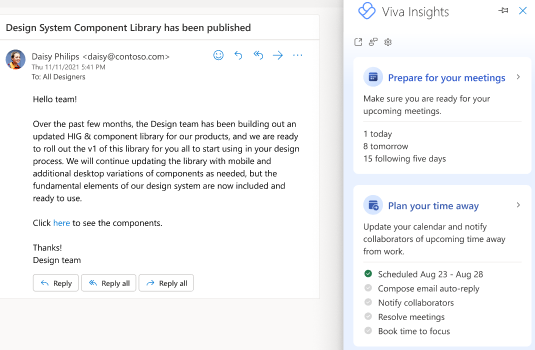
Viva Insights eklentisini açtıktan sonra sağ bölmede (Viva Insights) bir dizi kart göreceksiniz. Bu kartlar odaklanmanıza, boş zamana hazırlanmanıza ve daha fazlasına yardımcı olacak çeşitli öneriler sunar. Bu kartların her biri ve bunların nasıl kullanıldığı hakkında daha fazla bilgi edinmek için, Outlook'ta Microsoft Viva Insights kullanma konusuna bakın.
Eklentiyi sabitleme
On Web üzerinde OutlookWeb üzerinde Outlook, daha kolay erişim için eklentiyi sabitleyin.
- Ayarlar (dişli) simgesini > seçin Posta>Özelleştirme eylemleri.
- İleti yüzeyinin altında Viva Insights'ı seçin.
Eklentiyi veya davranışsal öngörüleri kabul etme veya devre dışı bırakma
- Viva Insights uygulamanızı Teams'de veya web'de açın.
- Sağ üst köşedeki üç noktayı (...) seçin, ardından Ayarlar'ı seçin.
- Sol bölmeden Gizlilik'i seçin.
- Davranışsal İçgörüler ayarını Açık'tan Kapalı'ya getirin. Davranış içgörülerini devre dışı bıraktığınızda ne olacağı hakkında bilgi edinin. Geçiş düğmesini kullanarak Insights Outlook Eklentisini kabul edebilir veya reddedebilirsiniz.
- Değişiklikleri kaydet’i seçin.
Not
Kaydedilen değişikliklerinizin geçerlilik kazanması 24 saat kadar sürebilir.
Kendinizi geri çevirirseniz veya bir yönetici sizi geri çevirirse, Viva Insights Outlook eklentisine yeniden erişim kazanmak için istediğiniz zaman yeniden kabul edebilirsiniz.
Gizlilik tasarımı gereği
Bu Outlook eklentisi, Genel Veri Koruma Yönetmeliği (GDPR) tarafından sağlanan tüm veri sahibi haklarını korur. Eklentide gördüğünüz içgörüleri yalnızca siz kullanabilirsiniz. Bunlar e-posta ve toplantı bilgilerinizden gerektiği şekilde hesaplanır ve hiçbir zaman posta kutunuzun dışında depolanmaz.
Ayrıca, eklenti, içgörüler için verileri işlemeye ancak ilk kez açıldıktan sonra başlar. Microsoft'un gizliliğinizi nasıl koruduğu hakkında daha fazla bilgi edinin.
Viva Insights Outlook eklentisine erişim için önkoşullar
Viva Insights Outlook eklentisini kullanabilmeniz için şunları yapmanız gerekir:
Geçerli bir Microsoft 365 planınız olmalı ve bu lisansı almanızın üzerinden en az 24 saat geçmesine izin verin.
Geçerli bir posta kutunuz olmalıdır. Bu, paylaşılan bir posta kutusu veya hatta kullanıcı posta kutusuna dönüştürülmüş bir paylaşılan posta kutusu bile olamaz. Başlangıçtan itibaren bir kullanıcı posta kutusu olmalıdır. Gerekirse yeni bir kullanıcı posta kutusu sağlamanızı öneririz.
Aşağıdakilerin yerine getirilmesini sağlayın:
- Windows için Microsoft Outlook sürüm 1705 (derleme 8201.2102) veya üzeri ya da Mac için sürüm 15.39.1010 veya üzeri.
- Outlook eklentisi için etkinleştirilmiş eklenti komutları. Ayrıntılar için, Outlook için eklenti komutları konusuna bakın.
- Internet Explorer sürüm 10 veya 11 bilgisayarınızda yüklü.
Yönetici, Microsoft yönetim merkezinde eklentiyi varsayılan olarak etkinleştirir. Yöneticiniz dağıtım durumunu "İsteğe bağlı olarak, varsayılan olarak devre dışı" olarak ayarlarsa, Viva Insights Outlook eklentisini Microsoft Store Eklentilerinden kendiniz el ile ekleyebilirsiniz.
Daha fazla bilgi edinin
- Kullanım Microsoft Viva InsightsMicrosoft Viva InsightsOutlook'ta
- Viva Insights öğeleri
- Viva Insights topluluğu – Diğer Viva Insights kullanıcılarıyla bağlantı kurmak, deneyimlerinizi paylaşmak, sık sorulan sorulara katkıda bulunmak ve destek almak, en son özellikler ve araçlar hakkında güncel bilgileri almak için topluluğumuzu ziyaret edin.