
Not
Windows, Mac veya web üzerinde Teams uygulamasını kullanan Viva Insights aboneliği olan kullanıcılar için geçerlidir.
Viva Insights, iş arkadaşlarınızla çalışma saatleri içinde iletişim kurmanıza yardımcı olmak için, aksi takdirde mesai saatleri dışında gelebilecek sohbetlerin gönderileceği zamanlar önerir.
Ne zaman öneri alırsınız?
Bire bir sohbette biriyle mesajlaşıyorsanız ve o kişi çalışma saatleri dışındaysa, iletiyi daha sonra göndermeniz için bir öneri alabilirsiniz.
Aşağıdakileri yaptığınızda öneri almazsınız:
- Kendinize ileti gönderme.
- Önemli veya acil olarak işaretlenen bir ileti gönderme.
- Alıcıların çalışma saatlerinden önceki 30 dakika içinde ileti oluşturma.
İpucu
Sohbet zamanlamanız gerekiyor ancak öneri almıyor musunuz? Teams'de sohbet iletilerini zamanlama bölümündeki yönergeleri izleyerek sohbetleri planlayın.
Sohbet tesliminizi planlayın
Metin giriş kutusunun üzerindeki öneriyi seçin.
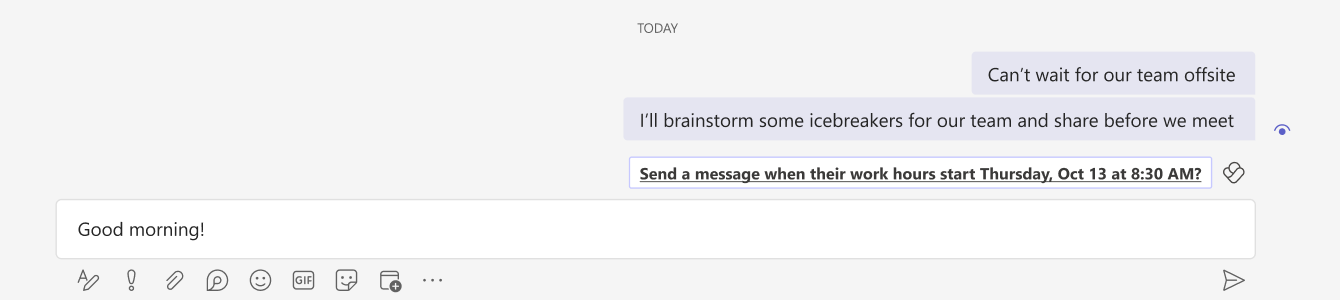
Gerekirse şu değişiklikleri yapın:
- İletinin gönderilme zamanını değiştirmek için, onay iletisindeki açılır menüleri kullanın.
- Henüz iletinizi zamanlamaya hazır değilseniz veya bazı düzenlemeler yapmanız gerekiyorsa, Kapat'ı seçin.
- İletiyi göndermeyi daha sonra zamanlamak istemiyorsanız, Planlanan zamanı iptal et'i seçin.
Zamanlanmış mesajınızı göndermek için sohbetin Gönder simgesini seçin. Viva Insights, sohbet iletinizi zamanlanan tarih ve saatte otomatik olarak teslim eder.
Zamanlanmış sohbetinizi düzenleyin veya silin
Zamanlanmış sohbetinizi düzenlemeniz gerekiyorsa:
- İletinin sağ üst köşesindeki üç noktayı (...) seçin.
- Düzenle’yi seçin.
- İletinizi düzenleyin.
- Değişikliklerinizi kaydetmek için klavyenizin Enter tuşuna basın veya metin giriş kutusunun altındaki onay işaretini seçin.
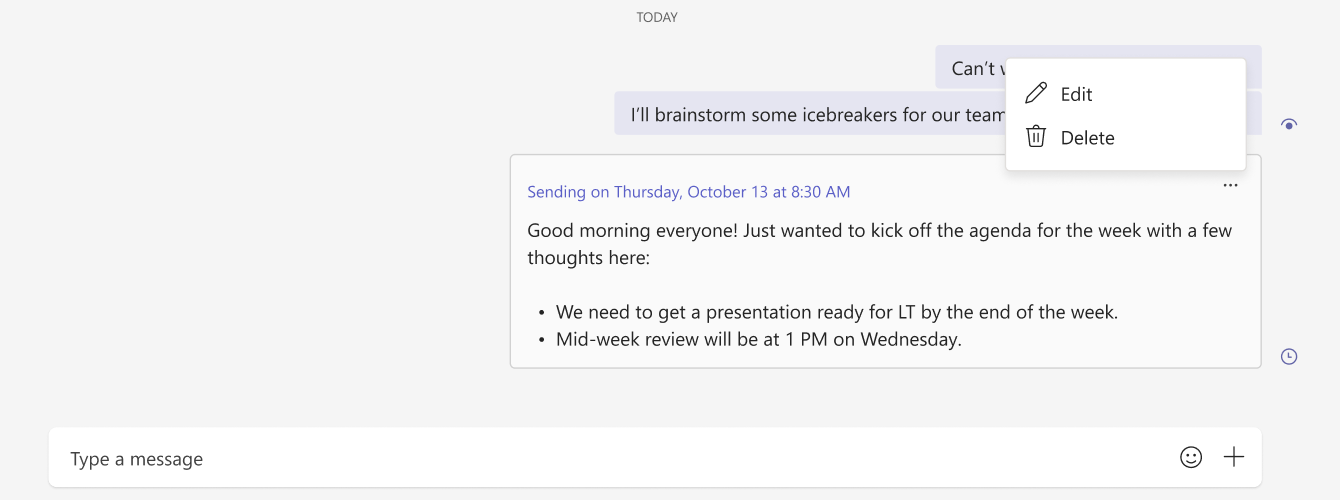
İletiniz planlanan saatte otomatik olarak gönderilir. İletinizin gönderilmesi için zamanlanan zamanı güncelleştirmeniz gerekiyorsa, Sohbet tesliminizi zamanlama bölümündeki 2. adıma bakın.
Zamanlanmış sohbetinizi gönderilmeden önce silmeniz gerekiyorsa, iletinin sağ üst köşesindeki üç noktayı (...) seçin. Ardından Sil'i seçin. Viva Insights iletinizi göndermez.