
Viva Insights, odaklanmış çalışma için zamanı korumanıza ve çalışmanıza gereken ilgiyi verebilmeniz için bildirimleri ve dikkat dağıtıcı unsurları en aza indirmenize yardımcı olabilir.
Odaklanma zamanını zamanlama
Odaklanma zamanını, belirlediğiniz tercihlere göre sizin için her gün otomatik olarak odaklanma süresi ayıran bir odaklanma planı aracılığıyla veya tek, yinelenmeyen oturumlar aracılığıyla planlayın.
Odak planı başlatma
Odak planı başlatmak için bu Odak planı makalesine göz atın.
Tek, yinelenmeyen odaklanma oturumları için rezervasyon yapın
Bağımsız çalışma için belirli bir zaman diliminde bir kerelik, yinelenmeyen bir odaklanma oturumu için rezervasyon yapın. Bu blok, yinelenen odak planının bir parçası olmadığından, takviminizde yalnızca bir kez gösterilir.
Tek seferlik bir odaklanma oturumu rezervasyonu yapmak için:
Microsoft Teams'deViva Insights'ı açın.
Dengeli Yaşam sekmenizin Niyetle hareket et bölümüne gidin.
Odak'ın altında, Kitap odaklanma süresi bölümüne gidin.
Farklı günleri görüntülemek için tarihin sağındaki okları kullanın. Bir haftalık kullanılabilir odaklanma süresini görüntüleyebilirsiniz.
Zamanlamak istediğiniz zamanı bulduğunuzda Kitap'ı seçin.
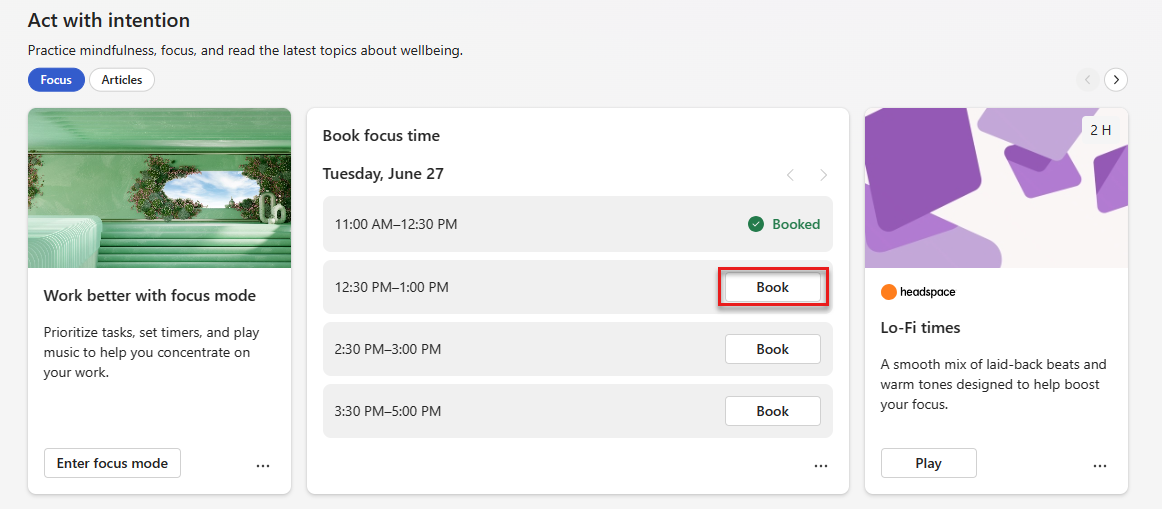
Rezervasyon saati'ni seçtikten sonra, seçtiğiniz saat takviminize eklenir. Kitap odaklanma süresi bölümü, Odaklanma süresi rezerve edildi durumuyla birlikte bu tarih ve saati de gösterir.
Odak modunu kullanma
Odak modu, görevinizi sürdürmenize ve üretkenliği artırmanıza yardımcı olmak için odaklanma süreniz boyunca kısa molalar ekler.
Odaklanma oturumu başlatma
Odaklanmak için önceden zaman ayırdıysanız bir Teams bildirimi alırsınız.
Odak moduna geçmek için bu bildirimi seçin. Bildirimi seçmezseniz, takviminiz Odaklanma zamanı etkinliğini göstermeye devam eder, Teams durumunuz Odaklanma olarak güncelleştirilir ve ayarladığınız öncelikli kişilerden gelmedikçe Teams bildirimleri almazsınız.
Not
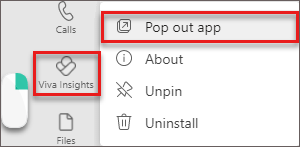
Odak modundayken Teams'i kullanmaya devam etmek istiyorsanız, Viva Insights uygulama simgesine sağ tıklayın ve ardından Uygulamayı aç'ı seçin.
Odaklanma oturumunuz sırasında özellikleri kullanma
Odak modundayken Viva Insights size üç bölüm gösterir: Zamanlayıcı, Görevler ve Farkındalık molası.
Zamanlayıcı
Odak modunu başlattığınızda Zamanlayıcı bölümüne ulaşırsınız. Burada odaklanma süreniz dakika olarak görüntülenir. Bu, planınız aracılığıyla ayarladığınız süreye veya rezerve ettiğiniz zamana karşılık gelir. Bu süreyi artırmanız veya azaltmanız gerekirse okları seçin.
Süreyi artırırsanız uygulama zamanlanan odaklanma sürenizi uzatmak isteyip istemediğinizi sorar. Zamanlanan sürenize 15 dakika daha eklemek için 15 dakika ekle düğmesini seçebilir veya düğmenin aşağı okunu seçerek bir miktar daha ekleyebilirsiniz.
Otomatik olarak zamanlanan molaları atlamak için Molaları atla'nın yanındaki kutuyu seçin. Sesler, mola ve odak aralıklarının ne kadar süreceği gibi diğer ayarları yapmak için Zamanlayıcı ayarlarını açın.
Zamanlayıcınızı başlatmaya hazır olduğunuzda Odaklanma zamanlayıcısını başlat düğmesini seçin. Odaklanma zamanlayıcısını gerektiğinde durdurabilirsiniz.
Görevler
Görevler, Microsoft To Do'da son tarihi bugün olan veya bugün için ayarlanmış anımsatıcısı olan mevcut görevleri görüntüler.
Var olan görevlerinizi görüntülemenin yanı sıra şunları da yapabilirsiniz:
Yeni görev ekleme.
- Görevleriniz'in altında Görev ekle'yi seçin.
Outlook veya Teams'den ortaya çıkarılan önerilen bir görevi ekleyin. To Do sohbetlerinizde veya e-postalarınızda potansiyel bir görev fark ederse, görevlerinizin üzerinde bir bildirim görünür.
- İletiyi genişletmek için aşağı oku seçin.
- Bu görevi Yapılacaklar listenize eklemek için Görevlerinize ekleyin düğmesini seçin.
Tamamlanmış bir görevi listenizden çıkarın.
- Görevin Bugün tamamlanan görevler listenize gönderilmesi için görev adının solundaki daireyi seçin.
- Görevi To Do'dan silmek için, görev adının sağındaki çöp kutusu simgesini seçin.
Bir anımsatıcı ayarlayın.
- Görev adının sağındaki üç noktayı (...) seçin, sonra da anımsatılmasını istediğiniz zamanı seçin. Anımsatıcılar, Microsoft To Do listenizde ve Brifing e-postaları almak için abone olduysanız Brifing e-postanızda görünür.
- Ayrıca bu menüden görevleri Düzenleyebilir ve Silebilirsiniz .
Farkındalık molası
Odaklanma aralıkları arasındaki molalarda, nefesinizi tutmak ve sıfırlamak için Farkındalık molasındaki rehberli videoları kullanabilirsiniz. Videonun altında Başlat'ı seçtikten sonra, bir sonraki odak aralığınız başlamadan önce üç veya beş dakikalık bir egzersizi tamamlarsınız.
Odaklanma oturumunu sonlandırma
Zamanlayıcınız bittiğinde bir Tebrik mesajı görüntülenir. Odaklanma sürenizi uzatmak istiyorsanız Yeniden başlatma aralığı zamanlayıcısını seçin.
Odaklanmayı tamamladığınızda gününüze devam edebilir ve Teams'i kullanmaya devam edebilirsiniz. Teams durumunuz artık Odaklanmış olarak gösterilmez ve sessize alındıklarında Teams bildirimlerini yeniden almaya başlarsınız.
Daha fazla bilgi edinin
Viva Insights'da zaman yönetimi özellikleri