
Önemli
Bu makalede Brifing e-postası ele alınmaktadır. Bazı geliştirmeler yapmak için Brifing e-postaları göndermeyi duraklattık. Değişiklik hakkında daha fazla bilgi edinmek için lütfen bu sayfaya bakın. Ayrıca, karışıklığı ortadan kaldırmak ve Bilgilendirme e-postasının duraklatılmasını önlemek için, bu makalede bahsedilen Brifing ayarları sayfasını gizledik.
Önemli
Bu makalede ayrıca Özet e-postası da ele alınmaktadır. Genellikle ayda iki kez gönderilen Özet e-postalarını duraklattık. Özet e-postalarındaki tüm içeriğe Teams'deki Viva Insights uygulamasından veya web'den erişmeye devam edebilirsiniz. Veri içgörülerinizi sorunsuz bir şekilde keşfetmeye ve analiz etmeye devam edebilirsiniz. Bu değişiklik hakkında daha fazla bilgi edinmek için Özet e-postası duraklatma bölümüne bakın.
TMicrosoft Viva InsightsMicrosoft Viva Insights uygulamasının özelliklerini yapılandırmak için Ayarlar sayfasını kullanın. Örneğin, anımsatıcıları açıp kapatabilir, Viva Insights ve Reflect'te Övgü gibi özelliklerin gün ve saat ayarlarını değiştirebilir ve öğle yemeği saatlerinizi ayarlayabilirsiniz.
Ayarlar sayfasına ulaşmak için:
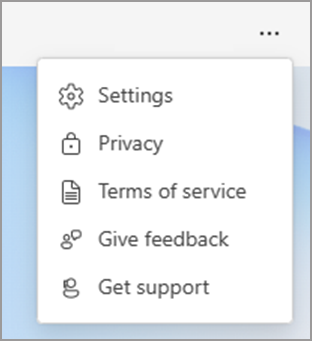
- Herhangi bir sayfanın sağ üst köşesindeki üç noktayı (...) seçin.
- Ayarlar’ı seçin.
Aşağıdaki özelliklerin ayarlarını yapılandırabilirsiniz:
| Özellik | Ayarlar |
|---|---|
| Çalışma haftası | Haftanın çalıştığınız günlerini, başlangıç saatini, bitiş saatini ve saat dilimini düzenleyin. Bu ayarlar, Outlook ayarlarınızla eşitlenir. Tek bir yerde değişiklik yaparsanız, bu değişiklikler görüntülendikleri her yerde güncelleştirilir. |
| Brifing | Brifing e-postasını günün hangi saatinde gelen kutunuza alacağınızı, Brifing e-postanızda hangi öğeleri daha sık görmek istediğinizi ayarlayın veya abonelikten çıkın. Bu ayarlar hakkında daha fazla bilgi için Brifing ayarları bölümüne başvurun. |
| Sanal iş yolculuğu | Bir anımsatıcının gününüzü tamamlamasını isteyip istemediğinizi ve bu anımsatıcıyı ne zaman görmek istediğinizi seçin. |
| Zamanı koruyun | Güncelleştirmek için Zamanı koru bölümünü kullanın:
|
| Yansıma | Düzenli check-in yapma alışkanlığı kazanmak için, yansıtmak üzere bir hatırlatıcı ayarlayabilirsiniz. Viva Insights'ta Yansıtma'daki Yansıtma özelliği hakkında daha fazla bilgi edinin. |
| Takdir etme | Yansıma gibi, iş arkadaşlarınıza övgü göndermek için düzenli hatırlatıcılar ayarlayabilirsiniz. Viva Insights'ta Övgü bölümündeki Övgü özelliği hakkında daha fazla bilgi edinin. |
| Etkili toplantılar | Viva Insights'ın toplantı davetinize otomatik olarak Teams bağlantısı eklemesini sağlamak veya toplantı sürelerinizi kısaltmak için bu ayarları kullanın. Ayrıca, toplantı verimliliği anketi isteklerini açıp kapatabilirsiniz. Toplantı verimliliği hakkında daha fazla bilgi için Toplantı kategorisi içgörüleri, Viva Insights'ta Toplantı verimliliği anketleri ve Toplantı alışkanlıkları bölümlerine bakın. |
| Gizlilik | Aşağıdaki özellikleri kabul etmek veya devre dışı bırakmak için bu bölümü kullanın:
|
Anımsatıcılar hakkında
Viva Analizler uygulamasındaki çeşitli özellikler için anımsatıcılar ayarlayabilirsiniz. Bu anımsatıcıları, Outlook ayarlarınızda iş günü olarak yapılandırılmamış günler de dahil olmak üzere haftanın herhangi bir günü için zamanlayabilirsiniz.
Anımsatıcıları ayarladığınızda:
- Seçtiğiniz saat, hatırlatıcıları göreceğiniz her gün için geçerli olacaktır; Haftanın farklı günleri için farklı saatler ayarlayamazsınız.
- Tam olarak zamanlanan saatte değil, zamanlanan saatin her iki tarafında 15 dakika içinde varırlar. Örneğin, anımsatıcınız 5:00 olarak zamanlanmışsa, anımsatıcı 4:45 ile 5:15 arasında herhangi bir zamanda gösterilebilir.
- Her anımsatıcı Teams etkinlik akışınızda gösterilir. Gördüğünüzde, orada seçebilirsiniz ve özellik (yansıma, övgü, sanal işe gidip gelme veya toplantı olmayan gün) doğrudan Viva Analizler uygulamasında açılır.