
Not
Viva Insights aboneliği olan kullanıcılar için geçerlidir. Daha fazla bilgi için Planlar ve ortamlar bölümüne başvurun.
Outlook toplantı kategorileriniz arasında zamanı nasıl ayırdığınızı görmek için Üretkenlik sekmesindeki Toplantı kategorisi içgörülerini kullanın.
İçgörü türleri
Bu içgörüler, size her bir toplantı kategorisinde harcadığınız toplam toplantı saatlerinin yüzdesinin yanı sıra zaman içinde her bir toplantı kategorisinde ne kadar zaman harcadığınızı gösteren Toplantı eğilimlerine odaklanmaktadır.
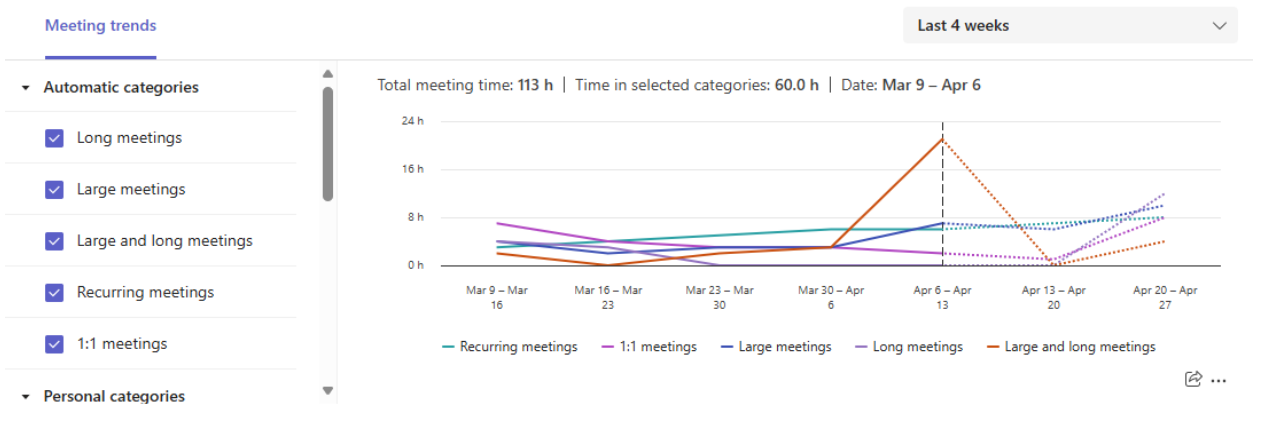
İçgörü kategorileri
Not
Outlook toplantı kategorilerini ayarlamak için bkz. Takvim randevusuna, toplantısına veya olayına renk kategorisi atama.
Viva Insights, farklı kategorilerdeki toplantılara zamanınızı nasıl ayırdığınızı gösterir. Toplantı içgörülerinizde, aşağıda açıkladığımız beş otomatik kategori göreceksiniz. Bununla birlikte, Outlook'ta özel kategoriler de oluşturabilirsiniz. Örneğin, ekibinizle planladığınız zamanı izlemek için bir "Ekip toplantısı" kategorisi veya müşterilerinizle yaptığınız toplantıları izlemek için "Müşteri toplantıları" kategorisi oluşturabilirsiniz. Viva Insights'ta toplantı kategorisi içgörülerinizi görüntülediğinizde, harcanan toplam süre, eğilimler ve toplantı ayrıntıları gibi bilgiler de dahil olmak üzere bu kategorilerin temsil edildiğini göreceksiniz.
Not
Teams veya Outlook'ta toplantı kategorilerinizde güncelleştirmeler yaptığınızda, bu değişikliklerin Üretkenlik sekmesinde görünmesi bir gün kadar sürebilir.
Varsayılan içgörü kategorileri
Outlook'ta oluşturduğunuz özel kategorilere ek olarak, her içgörüde beş varsayılan toplantı türü bulacaksınız: uzun, büyük, büyük ve uzun, yinelenen ve 1:1. Varsayılan kategorilerin her birini şöyle tanımlarız:
| Toplantı türü | Süre (saat olarak) | Davetliler | Örnekler |
|---|---|---|---|
| Uzun | 1'den uzun | 0 ile 8 arasında | Yok |
| Büyük | 1'e kadar | En az 9 | Yok |
| Büyük ve uzun | 1'den uzun | En az 9 | Yok |
| Yinelenen | Yok | Yok | En az 2 |
| 1:1 | Yok | 1 | Yok |
Bu varsayılan kategoriler yalnızca Viva Insights'ta gösterilir; bunları Outlook'ta ve Teams'de bulamazsınız.
Gördüklerinizi özelleştirme ve toplantılarınız üzerinde işlem yapma
Şunu yapmak istiyorsanız:
- Belirli bir kategoriyi analiz edin - soldaki kontrol listesinden seçin.
- Belirli bir zaman dilimi seçin: Sağ üst kısımdaki açılır menüyü kullanın. Son 3 ay, Son 4 hafta veya Sonraki 4 hafta arasından seçim yapabilirsiniz.