
Not
Toplantısız gün planını başlatmak için Viva Insights premium lisansınız olmalıdır. Daha fazla bilgi için Planlar ve ortamlar bölümüne başvurun. Toplantı yapılmayan bir gün planına katılmak için Viva Insights lisansı gerekli değildir.
Toplantısız günler, plandaki herkesin kesintisiz odaklanmak için kullanabileceği, paylaşılan, yinelenen zamanlardır.
Planlanmış toplantı yapılmayan günler:
- Toplantı yorgunluğunu azaltın.
- Ekibinize bireysel çalışmaya odaklanmaları için biraz zaman tanıyın.
- Ekibiniz içinde belirli günlerdeki toplantılara hayır demek için bir norm belirleyin.
Toplantısız bir gün planı düzenlediğinizde, Viva Insights tüm gün, yinelenen bir etkinlik zamanlar ve seçtiğiniz katılımcıları davet eder. Viva Insights, etkinliğe ek olarak size ve plan katılımcılarına toplantının olmadığı günden bir gün önce çakışan etkinlikleri iptal etmenizi veya yeniden zamanlamanızı isteyen bir anımsatıcı gönderir.
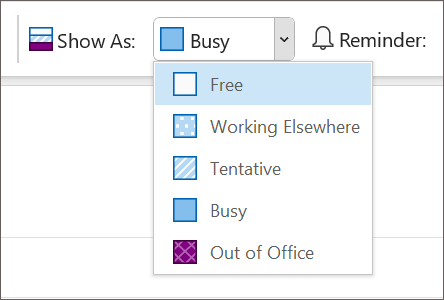
Plan düzenleyicisinden gelen toplantısız bir gün davetini kabul ettiğinizde, takviminiz tüm bir iş günü için Meşgul (veya düzenleyicinin ayarladığı "İşyeri Dışında" gibi başka bir durum; bu ayarı daha sonra kişiselleştirebilirsiniz) olarak görünür. Ayrıca, toplantının olmadığı günden önce takviminizi temizlemeniz için bir anımsatıcı alırsınız.
Plan başlatma, düzenleme veya sonlandırma
Başlat
Premium Viva Insights lisansına sahip oldukları sürece ekibinizdeki herkes, yöneticiler ve ekip arkadaşları, toplantısız bir gün planı başlatabilir ve başkalarını buna katılmaya davet edebilir. Plan davetlilerinin premium lisansı olması gerekmez.
Ekibinize toplantısız gün planı ayarlamak için şu adımları izleyin:
Dengeli Yaşam sekmesinde, Sağlığınızı iyileştirmek için harekete geçin başlığı altında Toplantı yok günü kartını bulun.
Toplantısız gün ayarla'yı seçin.
Kurulum penceresi görüntülendiğinde Alıcı adları alanına yazmaya başlayın.
İstediğiniz ayarları seçin:
- Ne Zaman ve Sıklık: Toplantısız gününüzü ne zaman yapmak istediğinizi onaylayın veya değiştirin.
- Başlangıç tarihi ve Bitiş tarihi: Planınızın ne zaman başlamasını istediğinizi seçin. Bitiş tarihini ayarlamanız gerekmez.
- Durum: Katılımcıların Outlook takvimlerinde ve Teams'de toplantısız gün bu şekilde görünür. Bu durumu Meşgul olarak onaylayın veya İş yeri dışında gibi başka bir durumla değiştirin.
Not (İsteğe bağlı). Davetinizle birlikte bir ileti de eklemek isterseniz, buraya bir ileti yazın.
Davetinizi göndermeye ve planınızı başlatmaya hazır olduğunuzda Zamanla düğmesini seçin. Toplantı davetlilerinin gelen kutularına bir takvim etkinliği daveti gönderilmesini planlayın.
Ardından kurulum penceresinde planınızla ilgili ayrıntıları içeren bir onay iletisi gösterilir. Daha fazla bilgi edinmek isterseniz, Sonra ne olacak? sorusunun altındaki gri oku genişletin. Aksi takdirde Bitti'yi seçin.
Düzenle veya sonlandır
Toplantısız gün planını başlattıktan sonra, Dengeli Yaşam sekmesinin İlerlemenizi takip edin bölümünde bir Toplantısız gün kartı görünür. Planda değişiklik yapmak veya plandan çıkmak için Düzenle'yi seçin.
Düzenleme penceresinde planınızın ayrıntılarını değiştirebilirsiniz. Yaptığınız tek değişiklik yeni alıcılar eklemekse Viva Insights yalnızca bu kişilere bir güncelleştirme gönderir. Ayarlar altındaki bilgiler gibi diğer ayrıntıları düzenlerseniz tüm mevcut ve yeni plan davetlilerinin gelen kutularında bir güncelleştirme olur. GüncelleştirmelerGüncelleştirmeler ilk davetlerde olduğu gibi takvim etkinlikleri olarak görünür. Değişikliklerinizi kaydetmek için Zamanla seçeneğini belirleyin.
Planınızı sonlandırmak istiyorsanız, Toplantı yok günü kartında Planı sonlandır'ı seçin. Ortaya çıkan onay kutusunda Onayla'yı seçin. Davet tüm katılımcıların takvimlerinden kaybolur.
İstediğiniz zaman başka bir plana başlayabilirsiniz.
Toplantı yok gününden önce
Düzenleyici veya davetli olarak toplantısız bir gün planına kaydolduğunuzda, Viva Insights size planlanmış bir toplantısız günden bir gün önce bir bildirim gönderir. Bu bildirim, çakışan toplantıları yeniden planlayarak veya iptal ederek toplantının olmadığı güne hazırlanmanızı ister.
Çakışan etkinlikleri gözden geçirmek için bildirim içinde Zamanlamayı gözden geçir'i seçin. Ardından, bu etkinliklere LCV eklemek için aşağı açılan okları kullanın. Toplantısız gününüze temiz bir sayfayla başlayacaksınız, odağınızı bireysel, sürdürülebilir çalışmaya adamaya hazır olacaksınız.
Bu bildirimi almak istemiyorsanız Teams'deki veya web'deki Viva Insights uygulamasında ayarlarınızı değiştirin:
- Sağ üst köşedeki üç noktayı (...) seçin, ardından Ayarlar'ı seçin.
- Sol bölmeden Saati koru'yu seçin.
- Toplantı yapılmayan gün planı ayarları> altında,Toplantı olmayan günlerde çakışmaları gidermek için anımsatıcılar gönderilsin mi?, Hayır'ı seçin.
Daha fazla bilgi edinin
Viva Insights'da zaman yönetimi özellikleri