
Çalışanlarınızın ve iş arkadaşlarınızın katkılarını takdir etmek için Microsoft Viva InsightsMicrosoft Viva Insights uygulamasında övgü kullanın. Övgü iletileri Teams'de bildirim olarak gösterilir. Özel bir sohbette veya daha geniş çapta bir takdirle Teams kanal konuşmasında bir övgü iletisi gönderebilirsiniz.
Not
- Övgü uygulaması, Microsoft Teams'in Viva Insights uygulamasından erişebileceğiniz bir mesajlaşma uzantısıdır. Daha fazla bilgi için Mesajlaşma uzantıları bölümüne bakın.
- Övgü, Savunma Bakanlığı (DoD) Microsoft 365 ortamında kullanılamaz.
Takdir gönderme
Takdir göndermek için aşağıdaki yollardan birini kullanarak Takdir özelliğini açın:
- Viva Insights Giriş sekmesi.
- Teams'in içerik bölmesi.
Ayrıca, iş arkadaşlarınıza düzenli olarak takdir göndermek ve övgü geçmişinizi görüntülemek için hatırlatıcılar ayarlayabilirsiniz. Ayrıntılar için bkz. Övgü anımsatıcısı ayarlama ve Pyükseltme geçmişi .
Viva Insights Giriş sekmesinden takdir gönderme
Sizin için önerilenler bölümünde, İş arkadaşlarına övgü gönder kartını bulun ve Övgü gönder düğmesini seçin.
Övgü oluşturucu açıldığında, övmek istediğiniz kişinin adını Kime alanına ekleyin. Kart başına en fazla 10 kişiye övgü gönderebilirsiniz.
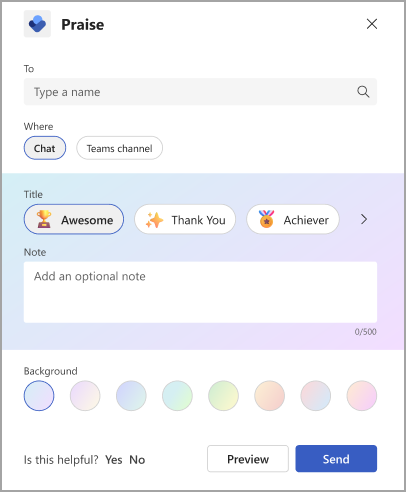
İsteğe bağlı olarak, bu takdirin bir kopyasını kuruluşunuzdaki başka biriyle paylaşmak isterseniz, Kopyasını şununla paylaş (isteğe bağlı) alanını kullanın. Alıcı seçmek için yazmaya başlamanız yeterlidir.
İpucu
Aynı kişi, hem Kime alanında hem de Şununla bir kopyasını paylaş alanında adı bulunamaz. Bir kişinin adını Şununla paylaş alanına yazarak bulamazsanız, doğrudan alıcı olmadığından emin olun.
Nerede alanında, övgünüzün yalnızca siz ile alıcı arasında veya bir Teams kanalındaki herkes arasında nasıl görünmesini istediğinizi seçin:
- Takdir mesajının siz ve alıcı arasındaki 1:1 sohbette özel olarak görünmesini sağlamak için ChatChat'i seçin. Bu seçeneğin kullanılabilmesi için alıcı ile zaten bir Teams sohbetine birlikte katılmış olmanız gerekir.
- Teams kanalının veya alt kanalının tüm üyelerinin takdir iletisini görmesini sağlamak için Teams kanalı'nı seçin. Bu seçeneğin kullanılabilmesi için, övgü alan kişilerin tümünün seçtiğiniz Teams kanalındaki veya alt kanalındaki katılımcılar olması gerekir.
Bir Başlık seçin veya varsayılan seçimde bırakın: Harika.
(İsteğe bağlı) Not alanına, en çok 500 karakterden oluşan kişiselleştirilmiş bir ileti ekleyin.
(İsteğe bağlı) Takdir iletiniz için bir Arka Plan rengi seçin.
(İsteğe bağlı) İletinizi gönderdikten sonra nasıl görüneceğini görüntülemek için Önizleme'yi seçin.
Herhangi bir düzenleme yapmanız gerekiyorsa Düzenle'yi seçin.
Başlamaya hazır olduğunda Gönder düğmesini seçin.
Teams ileti çubuğundan takdir gönderme
Doğrudan Teams'den övgü göndermek için, övgü mesajı uzantısını kullanın.
Teams mesajlaşma uzantısını kullanmak için:
Teams'te sohbetteyken, İleti yazın kutusuna gidin ve Takdir simgesini seçin. Övgü simgesini görmüyorsanız, Eylemler ve uygulamalar menüsünü açmak için sağdaki + işaretini seçin. Öğeler listesinde övgü seçeneğini görmüyorsanız, bulmak için arama çubuğuna "övgü" yazarak kullanın.
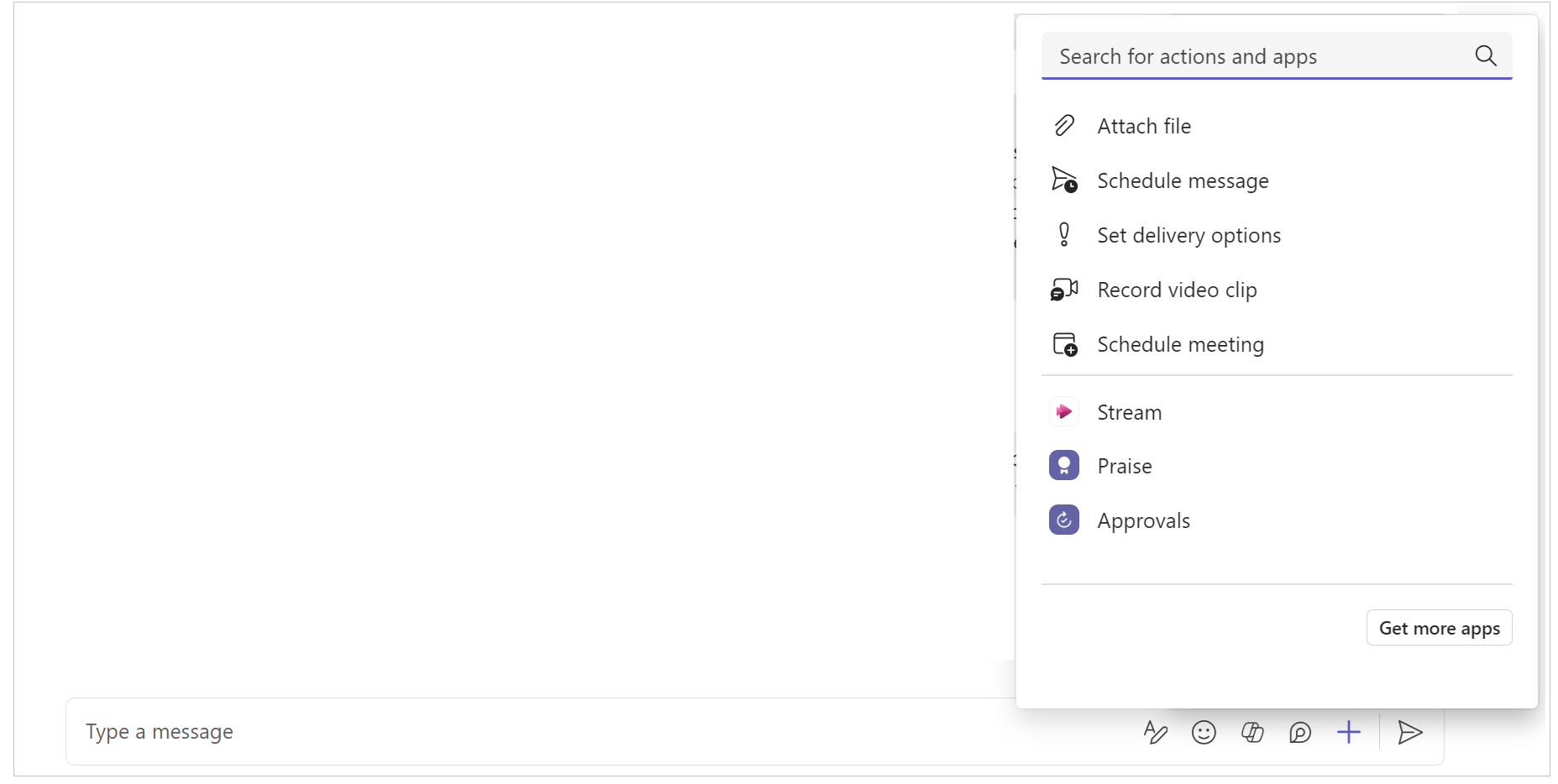
Bir grup sohbetinde veya kanaldaysanız, övmek istediğiniz kişinin adını Kime alanına ekleyin. Bire bir sohbette ad varsayılan olarak sohbetteki diğer kişiye verilir.
İpucu
Aynı kişi hem Kime alanında hem de Şununla bir kopyasını paylaş alanında yer alamaz. Bir kişinin adını Şununla paylaş alanına yazarak bulamazsanız, doğrudan alıcı olmadığından emin olun.
Bir Başlık seçin veya varsayılan seçimde bırakın: Harika.
(İsteğe bağlı) Bu takdirin bir kopyasını kuruluşunuzdaki başka biriyle paylaşmak isterseniz, Kime alanının sağındaki oku genişletin. Alıcıyı seçmek için yazmaya başlayın.
(İsteğe bağlı) Not alanına, en çok 500 karakterden oluşan kişiselleştirilmiş bir ileti ekleyin.
(İsteğe bağlı) Takdir iletiniz için bir Arka Plan rengi seçin.
(İsteğe bağlı) İletinizi gönderdikten sonra nasıl görüneceğini görüntülemek için Önizleme'yi seçin.
Gönder’i seçin.
Viva Insights'ta övgü akışı
Övgü akışınızı görmek için, İş arkadaşlarına övgü gönder kartındaki (giriş sayfanızda veya Dengeli Yaşam sekmesinde) Tüm övgüler bağlantısını seçin. Övgü aldıysanız, en yeni altı övgü iletisini görürsünüz. Ayrıca sayfadaki Tüm övgüler açılan listesini kullanarak gönderdiğiniz övgüleri veya diğer kişilerin sizinle paylaştığı övgü iletilerini görebilirsiniz.
Takdir anımsatıcıları ayarlama
İş arkadaşlarınıza takdir göndermeniz gerektiğini kendinize anımsatın. Övgü hatırlatıcıları her zaman tekrarlanır; Bu, iş arkadaşlarınıza katkılarını takdir ettiğinizi bildirme alışkanlığı geliştirmenize yardımcı olur.
Not
- Outlook ayarlarınızda iş günü olarak yapılandırılmamış günler de dahil olmak üzere haftanın herhangi bir günü için övgü anımsatıcıları zamanlayabilirsiniz.
- Seçtiğiniz saat, anımsatıcıları göreceğiniz her gün için geçerli olacaktır. Haftanın farklı günleri için farklı saatler ayarlayamazsınız.
- Anımsatıcı tam olarak zamanlanan saatte gelmeyebilir, ancak çoğu anımsatıcı zamanlanan zamandan beş dakika önce görünür.
Övgü anımsatıcılarını Viva Analizler Giriş sekmesinden veya Ayarlar sayfasından ayarlayabilirsiniz:
Giriş sekmesinden:
- Kart üzerinde, Övgü gönder düğmesinin sağındaki Tüm övgüler bağlantısını seçin.
- Övgü sayfasında, Öneriler ve Eğilimler'in altında sağ taraftaki kart aracılığıyla anımsatıcınızı ayarlayın.
Ayarlar sayfasından:
Not
Viva Analizler uygulamasında herhangi bir ekranın üst kısmındaki üç noktayı (...) ve ardından Övgü'yü seçerek ayarlar sayfasına erişin.
- Sol bölmeden Övgü'yü seçin.
- Övgü anımsatıcısı ayarlarında, Anımsatıcı iki durumlu düğmesini Açık konumuna getirin .
- Anımsatma yapılmasını istediğiniz günün saatini ve haftanın gününü seçin.
Yapılandırdığınız haftanın günü ve saatinde, Viva Analizler uygulaması size övgü göndermenizi anımsatır. Anımsatıcı bildirimi seçildiğinde Övgü özelliği açılır ve ardından Viva Insights Giriş sekmesinden Övgü gönderme bölümündeki adımlarla devam edebilirsiniz.
Övgü geçmişi
Not
Övgü geçmişi yalnızca Exchange OnlineExchange Online posta kutularına sahip kullanıcılar tarafından kullanılabilir. Şirket içinde barındırılan posta kutuları desteklenmez. Planlar hakkında daha fazla ayrıntı için SSS'mize bakın.
Son altı ay içinde gönderdiğiniz ve aldığınız tüm övgü iletilerinin geçmişini bulmak için, Övgü akışınızın alt kısmındaki Geçmişi görüntüle'yi seçin. Bu geçmiş iletinin başlığını ve metnini, gönderen ve alıcıyı ve gönderilme tarihini içerir. İletiye git'i seçerek Teams sohbetinde orijinal övgüyü görüntüleyin.
Teams kanal Gönderilerinizde gösterilen Övgü bölümünde Övgü geçmişinizi gözden geçirin'i seçerek kişisel övgü geçmişinize de erişebilirsiniz. Bu bağlantı size yalnızca başka kimsenin göremediği kendi kişisel geçmişinizi gösterir.
Övgü önerileri
Övgü sayfasının sağ bölümünde en iyi ortak çalışanlarınız için övgü önerileri görürsünüz. Öneriler, işbirliği etkinliği gibi sinyallere dayalı olarak övgü göndermek için önceden doldurulmuş öneriler sunar. Yöneticiyseniz, uygulama bir süredir övmediğiniz ekip üyelerini önerir. Mesajınızı başlatmak için Övgüyü başlat düğmesini seçin.
Övgü eğilimleri
Viva Insights aboneliğiniz varsa övgü eğilimlerini kullanabilirsiniz. Gönderilen ve alınan övgü sayıları, en büyük hayranlarınız ve en çok aldığınız övgüler gibi övgü iletilerinizle ilgili analizleri görmek için Trendler sekmesini seçin. Bu bilgileri yalnızca siz görebilirsiniz.