
Outlook'ta satır içi öneriler, bir e-postayı veya toplantı davetini okur veya oluştururken aldığınız kısa bildirimlerdir.
Satır içi öneriler, üretkenliğinizi artırmanıza olanak sağlamak için e-posta ve toplantılarla ilgili yararlı öneriler, ipuçları ve en iyi yöntemleri görüntüler. Ayrıca, diğer pratik avantajlara ek olarak, odaklanma saatlerini geri kazanmanızı ve daha iyi işbirliği alışkanlıkları edinmenizi sağlar. Bu makalede, Outlook'ta neler elde edebileceğiniz listelenmiştir.
Not
Verilerinizi yalnızca siz görebilirsiniz. Ayrıntılar için Kişisel İçgörüler için Gizlilik kılavuzuna bakın.
Satır içi öneri türleri
Öneri göndermeyi zamanlama
Outlook'ta e-posta oluştururken, e-posta teslimlerini zamanlama önerileri alabilirsiniz. Bu özellik hakkında daha fazla bilgi edinmek için Outlook'ta göndermeyi zamanlama bölümüne bakın.
Odaklanmak için daha fazla zaman kazanın
Takvim davetini okurken odaklandığınız çalışma için zaman ayırma önerisiyle karşılaşabilirsiniz. Yoğun bir toplantı yükünüz olduğunda bu öneriyi alırsınız, böylece derin işler yapmak için daha fazla zamanınız olur.
Takviminize zaman eklemek için:
- Fikirde Önerilen saatleri gör'ü seçin. Gelecek haftanın her günü kullanılabilir odak süresi aralıklarını içeren bir bölme açılır.
- Rezervasyon yapmak istediğiniz saatler için takvim simgesini seçin. Listelenen tüm saatleri rezerve etmek için Tümünü rezerve et'i seçin.
Odaklanma süresi hakkında daha fazla bilgi edinin.
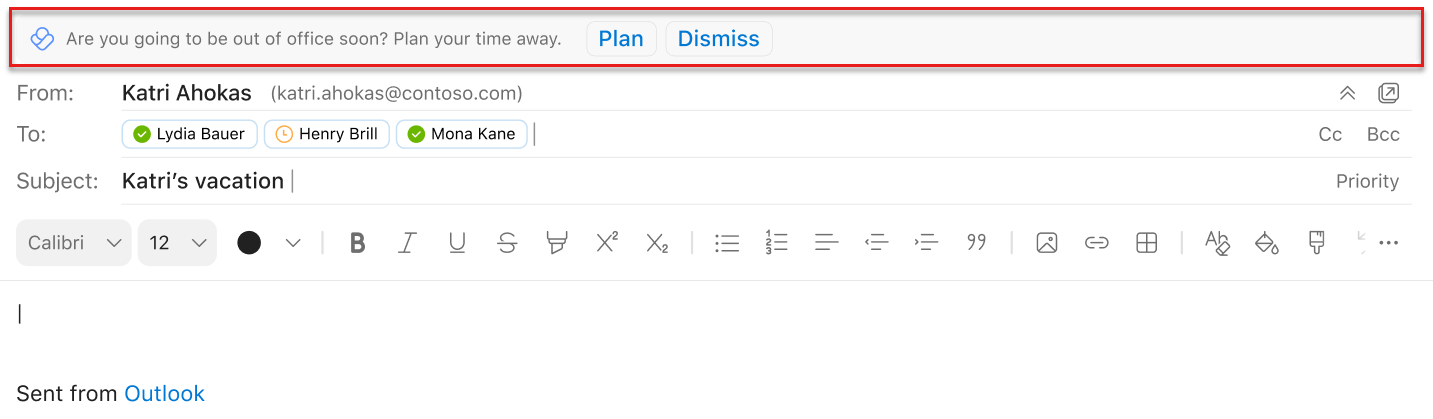
Dışarıda geçireceğiniz zamanı planlayın
Outlook'ta iş yerinde bulunamayacağınız zamanınızla ilgili bir e-posta veya takvim daveti oluştururken, izninize hazırlanmak için bir öneri alabilirsiniz. Dışarıda geçirdiğiniz zamanı planlayın denetim listesini açmak için Planla'yı seçin. Denetim listesini kullanarak:
- Zamanlanmış izninizle ilgili özel bir iletiyle tüm toplantılarınızı tek bir yerden çözümleyin.
- Otomatik yanıtlarınızı Compose ve planlanmış izininizi ekibinize bildirin.
- Gitmeden önce görevleri tamamlamak ve döndüğünüzde işe yetişmek için odaklanma zamanı planlayın.
Odaklanma zamanınızı koruyun
Bir toplantı isteği mevcut bir odaklanma süresi bloğuyla çakışırsa, odaklanma zamanınızı yeniden planlamanız veya yeni bir toplantı zamanı önermeniz önerilebilir.
Yeni bir toplantı saati önermek için:
- Diğer uygun saatleri gör'ü seçin.
- Gelecek hafta için size uygun olan ve toplantı düzenleyicisine yeni bir zaman öneren bir zaman bloğu seçin.
Odaklanma sürenizi değiştirmek için:
- Odak bloğunuzu taşıyın'ı seçin.
- Önümüzdeki hafta için yeni bir odak bloğu seçin.
Toplantılara hazırlanmak için zaman ayırın
Şunlar için geçerlidir: Viva Insights aboneliği olan kullanıcılar.
Bir toplantı daveti aldığınızda, toplantı hazırlık zamanı ayırma önerisiyle karşılaşabilirsiniz.
Daveti kabul eden öneride Rezervasyon saati'ni seçin.
Eklenti bölmesi açılır. Hazırlık süresi seçeneklerinizi belirleyin:
- Zaman: Toplantıdan hemen önce, toplantıdan bir gün önce veya toplantıdan önceki haftanın son iş günü.
- Süre: 15 dakika, 30 dakika veya 1 saat.
Viva Insights, belirlediğiniz seçeneklere bağlı olarak takviminizde boş bir yer arar ve "[Toplantı adı] için hazırlık süresi" adlı bir randevu zamanlar.
Bu öneriyi alacağınız zaman:
Viva Insights, aşağıdaki koşulların tümü karşılandığında size bu öneriyi gösterir:
Toplantı:
- 11 veya daha az davetli var.
- 30 ila 60 dakika arasında sürmesi planlandı.
- Yinelenmez.
- İptal edilmedi.
- Katılımcının yanıt vermesi gerekir.
- Özel değildir.
- "Serbest", "Başka bir yerde çalışıyor" veya "Dışarıda" durumu bulunmamalıdır.
Siz:
- Toplantı başlamadan en az 15 dakika önce toplantı davetini açın.
- Çalışma saatleriniz içinde hazırlık süresi için en az 15 dakika ayırın.
- Son yedi gün içinde hiçbir katılımcının toplantı hazırlığı dürtmelerini beğenmedim.
- Henüz bu toplantı için herhangi bir hazırlık zamanı ayırmadınız.
- Gerekli bir toplantı katılımcısı olmalısınız.
- Toplantıyı reddetmedim.
Toplantı maliyetini gözden geçirme
Toplantı oluşturma dürtme, yüksek maliyetli toplantılar için süreyi, sıklığı ve davet listesini dikkatle değerlendirmenizi önerir. Outlook'ta yeni toplantı oluştururken, toplantı maliyetinin (süre x sıklık x davetliler) yükseleceğini size bildiren bir ileti tetiklenebilir.
İletiyi genişleterek eyleme dönüştürülebilir öneriler sunan Viva Insights eklentisini açabilirsiniz. Sıklığı azaltmaya veya süreyi kısaltmaya karar verirseniz, daveti hemen yeni ve daha az maliyetli bir yapılandırmayla güncelleştirir.
Kendi değişikliklerinizi de yapabilirsiniz. Bu daveti gönderir ve sonra toplantı gözden geçirme kartınızda aynı toplantıyı ararsanız, toplantı zaten gözden geçirilmiş olarak işaretlenir.
E-posta açılma oranını izleme
Şunlar için geçerlidir:Bu içgörü şu anda yalnızca geçerli bir hizmet planına kayıtlı kişiler tarafından kullanılabilir.
Gönderdiğiniz bir e-postayı okurken, e-posta alıcılarının yüzde kaçının e-postayı açtığını vurgulayan bir içgörü görebilirsiniz.
E-postanızı kaç kişinin açtığını veya ilettiğini ve bu e-postayı okumak için harcadıkları ortalama süreyi ve bu e-postadaki tüm eklerle ilgili benzer bilgileri görmek için Daha fazla içgörü göster'i seçin. Bu bilgiler, gerektiğinde alıcıları takip etmenize ve/veya işi halletmek için iletişim tarzınızı uyarlamanıza yardımcı olabilir.
E-posta izleme
Şunlar için geçerlidir: Bu öneri şu anda yalnızca geçerli bir hizmet planına kayıtlı kişiler tarafından kullanılabilir.
Beşten fazla alıcıya e-posta oluştururken, "İçgörüler e-postayı izleyebilir" şeklinde bir öneri alabilirsiniz.
E-posta açılma oranını ve bu e-postayla ilgili daha fazla istatistiği görmek için Bu e-postayı izle'yi seçin. Bu bilgiler, e-postayı gönderdikten 15 dakika sonra kullanılabilir hale gelir. Bu bilgileri, gönderilen e-postayı veya İçgörüler eklentisini açıp E-posta açılma oranlarını izle'yi seçerek görebilirsiniz.
Satır İçi Önerileri devre dışı bırakma
- Outlook Giriş şeridindeki Viva Insights simgesini seçin. Web üzerinde Outlook'da bir ileti okuyor veya yeni bir ileti gönderiyorsanız, Diğer eylemler menüsünü getirmek için üç noktayı (...) seçin. Ardından Viva Insights simgesini seçin.
- Viva Insights eklentisinde Ayarlar (dişli) simgesini seçin.
- Ayarlar'da, Üretkenlik satır içi önerileri için ayarı Kapalı olarak değiştirin.
Tercihimi kapattıysam yeniden katılabilir miyim?
Evet. Kendinizi devre dışı bırakırsanız, satır içi önerilere yeniden erişim sağlamak için istediğiniz zaman yeniden etkinleştirebilirsiniz.
Satır İçi Öneriler için geri bildirim sağlayın
Satır içi önerilere geri bildirim sağlamak için önerideki Geri Bildirim'i seçin. Geri Bildirim bölümünde, başparmak yukarı veya başparmak aşağı seçeneğini ve diğer uygun geri bildirimleri seçin. Başparmak aşağı seçeneğini belirlerseniz, bu öneriyi daha az görürsünüz.
Gelecekte herhangi bir satır içi öneri almak istemiyorsanız Tüm bildirimleri kapat'ı seçin.
Outlook eklentisi hakkında genel geri bildirim sağlamak için Viva Insights eklenti bölmesinin sol üst kısmındaki Geri bildirim gönder simgesini seçin.