
Viva Insights Outlook eklentisindeki İçgörüler daha verimli çalışmanıza yardımcı olur. Bu makalede, her bir görüşü nasıl kullanabileceğinizi öğreneceksiniz.
Toplantılarınıza hazırlanma
Toplantılar sağlıklı bir işbirliği için hayati önem taşır. Daha iyi toplantı uygulamaları üretkenliği, bilgi paylaşımını, yeniliği, karar almayı ve ekip üyeleri arasındaki bağlantıları geliştirebilir.
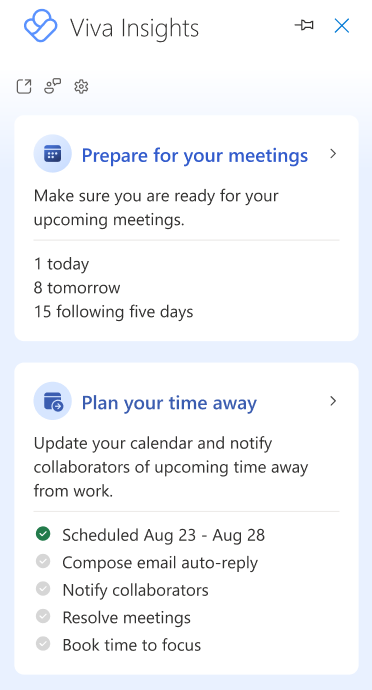
Toplantılarınız için hazırlanın içgörüsü, düzenlediğiniz veya önümüzdeki yedi takvim günü boyunca (geçerli gün dahil) davet edildiğiniz yaklaşan toplantıların listesini gösterir. Bu içgörü, her toplantının başlamaya hazır olup olmadığına karar vermenize yardımcı olur. Yaklaşan toplantılarınıza ilişkin içgörüleri görmek için Toplantılarınız için hazırlanın seçeneğini belirleyin. Tümü, Düzenlenmiş veya Davetli toplantılara göre filtrelemek için bunu seçin.
Bu fikirle şunları yapabilirsiniz:
- Katılımcıları görüntüle: Toplantıyı kabul eden davetlilerin yüzdesini ve davetlilerin sayısını öğrenin. Bu katılımcılar hakkında daha fazla bilgi görmek için aşağı oku seçin.
- Çakışmaları görüntüleme: Bu toplantıyla çakışan diğer tüm toplantıların listesini alın.
- Yanıtla (davetliyseniz): Davete Evet veya Hayır yanıtını verin. Zaten yanıtladıysanız yanıtınız burada gösterilir. Bir toplantı normal toplantı saatlerinizin (genellikle iş günü içinde ve dışında toplantıları düzenlediğiniz ve bunlara katıldığınız zamanlar) dışında zamanlanırsa, uygun şekilde yanıt verme seçeneğiyle vurgulanır.
- Ekleri görüntüleme: Bu toplantıyla ilgili eklerin sayısını, başlıkları ve depolama konumlarıyla (çevrimiçi veya yerel) birlikte görüntüleyin. Ek çevrimiçi depolanıyorsa daha fazla ayrıntı görüntüleyin veya açın.
- İlgili belgeleri görüntüleyin: Toplantıya hazırlanmanıza yardımcı olabilecek belgeleri görüntüleyin.
- Toplantının çevrimiçi bağlantısı olup olmadığını belirleme (düzenleyici sizseniz): Toplantının çevrimiçi bağlantısı varsa, burada bir Evet görürsünüz. Görünmezse, Hayır sonucunu görürsünüz.
- Kitap hazırlama süresi: Toplantınızdan 15 dakika veya 30 dakika önce hazırlık süresi ayırın. Rezerve edilen zaman, takviminizde görünür ve toplantıyı "[toplantı başlığı] için hazırlık zamanı" olarak referans alır. Ayrıca toplantı hazırlık saatini iptal edebilir veya doğrudan takviminizden silebilirsiniz.
İpucu
Toplantılarınıza daha verimli bir şekilde hazırlanmak için:
- Toplantıdan önce yeterli çoğunluğun sağlandığından emin olun. Katılımcılardan yanıt alamadıysanız bir anımsatıcı göndermeyi düşünün.
- Bir toplantıya davet edildiğinizde yanıtları gönderin. Yanıtlar, düzenleyicinin gerekli katılımcıların katılıp katılamayacağını belirlemesine ve ardından toplantıyı yeniden zamanlama veya kaydetme gibi gerekli adımları atmasına yardımcı olur.
- Kapsayıcı bir toplantı düzenleyicisi olun. Uzaktan çalışan katılımcılarınız varsa, toplantınıza çevrimiçi bir bağlantı eklemeyi göz önünde bulundurun.
- Hazırlıklı olun. Seyahat süresine ihtiyacınız varsa veya toplantıya hazırlanmak için toplantıdan hemen önce yapılması gereken başka görevleriniz varsa, rezervasyon hazırlık süresini göz önünde bulundurun.
E-posta ve belge açma oranlarını takip edin
Geçerli olduğu durumlar: Geçerli birhizmet planına kayıtlı kişiler
E-posta ve belge açılma oranlarını izleme ile Viva Insights size şunları söyler:
- E-postanızı kaç kişi açtı?
- Kullanıcıların e-postanızı okurken harcadıkları ortalama süre.
- E-postada bağlantı veya ek olarak paylaştığınız belgeyi açan e-posta alıcısı sayısı.
Not
- Genel olarak Viva Insights, kuruluşunuzun içinden beş veya daha fazla Microsoft 365 kullanıcısına gönderdiğiniz e-postalar hakkında sizi bilgilendirir. Hangi e-posta iletilerinin şikayet edildiği hakkında daha fazla bilgi için Raporlama ayrıntıları bölümüne bakın.
- Bir e-posta iletisi gönderdikten sonra Viva Insights'ın sizi bu konuda bilgilendirmesi 30 dakika kadar sürebilir. E-posta, "adına gönderme" izni olan bir temsilcinin posta kutusundan gönderilmişse, temsilci okuma istatistiklerini görebilir.
Gönderdiğiniz e-postalarla ilgili okunmuş bilgileri alın:
Viva Insights bölmesi henüz açık değilse, açmak için Outlook Giriş şeridindeki Viva Analizler simgesini seçin. "Hoş geldiniz!" iletisi alırsanız Başlayın'ı seçin.
Aşağıdakilerden birini seçin:
Bağlam içi e-posta açma oranı – Şu anda Outlook'ta açık olan gönderilmiş e-postanız için okuma istatistiklerini gösterir. Ayrıca, OneDrive İş'te, Azure'da, OneDrive İş'de veya SharePoint'te depolanan bağlantılı veya ekli belgeler için açılma oranları sağlar.
Not
Nadir durumlarda belge açılma oranı, e-postanın açılma hızından daha yüksek olabilir. Bu durum, alıcılar belgeyi paylaşıldığı e-postadan başka kaynaklardan açtığında oluşabilir.
E-posta açma oranlarını izle – Gönderilen tüm e-postalar için okuma istatistiklerini gösterir.
Bu seçeneklerin her ikisi de e-posta konu satırını ve açılma oranının, açılma oranının (bazen yüzde olarak ifade edilir) ve iletme sayısının bir özetini gösterir.
Odaklanmaya zaman ayırın
Odaklanmak için zaman ayırmak, odaklanmış çalışmaya ayırdığınız zamanı korumanıza ve ayrıca odaklanma zamanınız sırasında Teams sohbetleri ve aramalarından kaynaklanan bildirimleri (ve dolayısıyla dikkat dağınıklığını) en aza indirmenize yardımcı olabilir.
Viva Insights eklenti bölmesinde Odaklanmak için Ayırma zamanı'nı seçin. Bu içgörü, takviminizin çalışma saatleriniz sırasında toplantılar veya randevular tarafından engellenmeyen kullanılabilir zamanları varsa görünür.
Belirleyebileceğiniz seçenek:
- Takviminize eklemek istediğiniz odak bloğunun yanındaki artı simgesi (+).
- Odak bloğunuzun takviminizde gösterilecek öğeyi değiştirmek için kullanılan kalem simgesi. İki saat boyunca "Satış konuşmasına" odaklanmak istediğinizi varsayalım. "Odaklanma süresi" etiketini "Satış konuşması" olarak değiştirebilir ve ardından artı simgesini (+) seçebilirsiniz. Bu eylem, takviminizde "Satış konuşması" adlı iki saatlik bir randevu oluşturur.
- Mevcut tüm odaklanma zamanını tek seferde planlamak ve hafta boyunca size korumalı zaman ayarlamak için tümünü rezerve edin. Öğle yemeği saati tercihlerinizi ayarlamak için Öğle yemeği saatlerini ayarla içgörüsünü kullanın. Viva Insights, odaklanma zamanını zamanlarken tercihlerinize saygı duyar.
İpucu
Odaklanma sırasında önemli iletileri kaçırmadığınızdan emin olmak için Teams'de öncelikli kişileri ayarlayın. Teams Ayarları'na > gidin Gizlilik > Rahatsız etmeyin > Öncelikli erişimi yönetin.
Belgeleri takip etme
Belgeleri bilgilendirme özelliği, e-postadaki henüz açmadığınız paylaşılan OneDrive ve SharePoint belgelerinin listesini gösterir. Bu liste son 14 günün belgelerini içerir.
Viva Insights eklenti bölmesinde Belgeleri takip edin'i seçin.
Belirleyebileceğiniz seçenek:
- Okunmamış belgelerin paylaşıldığı e-postayı veya toplantıyı açmak için E-postayı aç veya Toplantıyı aç.
- Okunmamış belgeleri gözden geçirmek üzere takviminizde zaman planlamak için zaman ayırın.
Önemli kişileri ekleme
İşbirliği alışkanlıklarınıza bağlı olarak, Önemli kişiler ekle seçeneği kişilerinizden bazılarını önemli olarak işaretlemenizi önerebilir. Bu kişileri önemli olarak işaretledikten sonra Viva Insights, bu kişiler için görevleri tamamlamanızı ve onlardan gelen okunmamış e-postaları açmanızı hatırlatır.
- Viva Insights eklenti bölmesinde Önemli kişileri ekle'yi seçin.
- Öncelik vermek istediğiniz her kişi için Önemli olarak işaretle'yi seçin.
Öğle yemeği saatlerini ayarlama
Öğle yemeği saatinizi korumak için Öğle yemeği saatlerini ayarla seçeneğini kullanın ve tercih ettiğiniz öğle yemeği saatlerini dikkate almak için Viva Insights'ınızı kişiselleştirin.
Öğle yemeği saatlerinizi iki yoldan biriyle ayarlayabilirsiniz: Ayarlar'da veya Öğle yemeği saatlerini ayarla kartını kullanarak:
Ayarlar'da öğle yemeği saatlerini ayarlama
- Viva Insights eklenti bölmesinde Ayarlar'ı (dişli simgesi) seçin.
- Öğle yemeği saatlerini ayarla'nın altında, düzenle (kalem) seçeneğini seçin.
- Öğle yemeği saatini başlat ve Öğle yemeği saatini bitir alanlarındaki değerleri değiştirin.
- Güncelleştir’i seçin.
Öğle yemeği saatlerini ayarla kartı aracılığıyla öğle yemeği saatlerini ayarlayın
Not
Öğle yemeği saatlerini ayarla kartı yalnızca kısa bir süre için Viva Insights'ın yeni kullanıcılarına gösterilir. Kalıcı olarak mevcut değildir, ancak Ayarlar'da öğle yemeği saatlerinizi istediğiniz zaman güncelleyebilirsiniz.
- Viva Insights eklenti bölmesinde Öğle yemeği saatlerini ayarla'yı seçin.
- Varsayılan öğle yemeği saatlerini fark edeceksiniz. Burada bulunanları saklamak için Onayla'yı veya düzenlemek için Değiştir'i seçin.
- Takviminizde her gün öğle yemeğini engellemek istiyorsanız, bu zamanı korumak için Yinelenen takvim etkinliği ekle'yi seçin.
- Değişiklik yaptıysanız Güncelleştir'i seçin.
Dışarıda geçireceğiniz zamanı planlayın
İş yerinde geçireceğiniz zamanı planlamanın stresini azaltmak için Dışarıda geçirdiğiniz zamanı planlayın içgörüsünü kullanın. Bu denetim listesi aracı şunları yapmanıza yardımcı olur:
- Zamanlanmış izninizle ilgili özel bir iletiyle tüm toplantılarınızı tek bir yerden çözümleyin.
- Otomatik yanıtlarınızı Compose ve planlanmış izninizi ekibinize bildirin.
- Gitmeden önce görevleri tamamlamak ve döndüğünüzde işe yetişmek için odaklanma zamanı planlayın.
Bu seçeneklerin tümünü bir kerede veya tarih yaklaştıkça tek tek zamanlamanızı planlayın. Ayrıca istediğiniz zaman geri dönebilir ve gitmeden önce ayrıntıları değiştirebilirsiniz. Viva Analizler ilerleme durumunuzu izler ve hangi eylemlerin yapıldığını güncelleştirir.
Viva Insights eklenti bölmesinde Dışarıda geçirdiğiniz zamanı planlayın kartına gidin.
Aşağıdaki planlama seçeneklerini içeren bir denetim listesi görürsünüz:
Tarihleri seçin – Seçilen tarihler için takviminizde bir "İş Yeri Dışında" randevusu ayarlayın:
- İş yeri dışında olacağınız zaman için Başlangıç ve Bitiş tarihlerini seçin.
- Zamanla seçeneğini belirleyin.
Otomatik yanıtları ayarlama – ComposeCompose ve seçtiğiniz tarihler için iş yeri dışında yanıt iletisini kaydedin:
İletiyi Compose veya düzenle altında varsayılan yanıtı koruyun veya iş yeri dışında yanıtınızı düzenleyin.
Not
Daha önce iş yeri dışında olduğunuz bir dönem için ileti oluşturduysanız, Compose veya düzenleme iletisi alanında varsayılan olarak kullandığınız en son iletiyi görürsünüz.
Aynı iletiyi kuruluşunuzun içindeki ve dışındaki kişilere göndermek için Kuruluşumun dışına gönder'i seçin.
İpucu
Kuruluşunuzun dışındaki kişilere farklı bir otomatik yanıt iletisi göndermek isterseniz, bunu Outlook üzerinden yapabilirsiniz: Ayarlar> Posta> Otomatik yanıtlar.
Kaydet'i seçin.
Ortak çalışanları bilgilendirin – Son dört hafta içinde birlikte çalıştığınız kişileri yaklaşan izinleriniz hakkında bilgilendirin.
- Ortak çalışanları bir e-posta yoluyla bilgilendirmek istiyorsanız Yeni e-posta taslağı aç, değişiklikleri yap ve Gönder'i seçin.
- Ortak çalışanları bir toplantı daveti aracılığıyla bilgilendirmek isterseniz, Yeni toplantı daveti aç, değişiklikleri yap ve Gönder'i seçin.
Toplantıları çözün – Siz yokken düzenlediğiniz veya kabul ettiğiniz toplantıları reddedin veya iptal edin.
- Bu iletiyle toplantıları reddedin ve iptal edin – Toplantı davetlerini reddetmek veya iptal etmek için Viva Insights'ın göndereceği iletiyi düzenleyin.
- Reddedilecek ve iptal edilecek toplantıları seçin – Reddetmek veya iptal etmek istediğiniz toplantıları seçin veya listelenen tüm toplantıları reddetmek veya iptal etmek için Tümünü seç'i kullanın. İşiniz bittiğinde Onayla’yı seçin. Bir toplantı hakkında daha fazla ayrıntı görmek için toplantının yanındaki Aç'ı da seçebilirsiniz.
Odaklanmak için zaman ayırın – Gitmeden önce işinizi tamamlamaya ve geri döndükten sonra yetişmeye odaklanmak için zaman planlayın.
- Açık yuvaları gözden geçir'i genişletin.
- Ayırmak istediğiniz kullanılabilir odaklanma zaman aralıklarının yanındaki artı işaretini (+) seçin.
- Bunları takviminize eklemek için Bitti'yi seçin.
Ekibinizden haberdar olun
Yönetici olarak, Ekibinizle ilgili içgörüleri yakalayarak şunları yapabilirsiniz:
- Tamamlamaya söz verdiğiniz veya ekip üyelerinin tamamlamanızı istediği görevler üzerinde eylemde bulunun.
- Ekip üyelerinden gelen ve henüz okumadığınız önemli e-postaları ve belgeleri gözden geçirin.
Bu özellik yalnızca AzureAzure Active Directory altında doğrudan raporları listelenen Viva Insights kullanıcıları tarafından kullanılabilir. Yöneticiyseniz ancak bu özelliği görmüyorsanız Microsoft 365 yöneticinize başvurun.
Viva Insights eklenti bölmesinde, yeniden bağlanmanız gereken ekip üyelerini ve bunu yapmak için gerçekleştirebileceğiniz eylemleri görmek için Ekibinizle gelişmeleri öğrenin'i seçin.