
Шаблон сайту події – це сайт для спілкування , призначений як домашня сторінка для основних майбутніх подій. Надайте учасникам інформацію про присутність доповідачів, розклад доступних сесій, реєстрацію, оновлення та відповіді на поширені запитання.
У цій статті ми розповімо про елементи шаблону сайту SharePoint для подій і розглянемо, як зробити сайт власним.
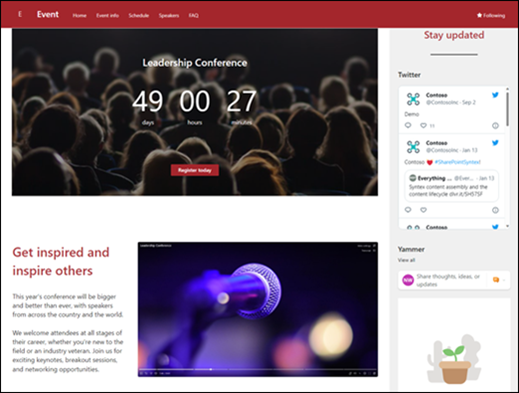
Функції сайту
- Настроюваний сайт із попередньо заповненим зображеннями, веб-частинами та вмістом і має надихати редакторів сайту під час внесення змін відповідно до потреб заходу.
- Попередньо заповнені сторінки та веб-частини, які містять відомості про події, присутніх доповідачів і поширені запитання.
- Використовуючи попередньо встановлену форму, додайте сеанси до календаря події, щоб учасники могли скористатися ними під час планування розкладу, або змініть параметри списку , додавши власні поля.
Примітка.
- Деякі функції поступово надаються організаціям, які приєдналися до програми "Цільовий випуск". Це означає, що ця функція може ще не відображатися або мати інший вигляд порівняно з описом у довідкових статях.
- Коли ви застосовуєте шаблон до наявного сайту, його вміст не зливається з новим шаблоном автоматично. Натомість наявний вміст буде збережено як дублікат сторінки у вмісті сайту.
Крок 1. Додавання шаблону сайту події
Спочатку виконайте вказівки з додавання шаблону сайту до нового або наявного сайту SharePoint.
Примітка.
Щоб додати цей шаблон до сайту, потрібно мати дозволи на створення сайту.
Крок 2. Перегляньте вміст попередньо заповненого сайту
Перегляньте попередньо заповнений вміст сайту, веб-частини та сторінки та визначте, які настройки сайту потрібно налаштувати відповідно до бренду, голосу та загальних бізнес-цілей вашої організації.
Попередньо заповнені сторінки сайту:
- Домашня сторінка – забезпечує цільове місце для відвідувачів, де вони можуть знайти деталі події, новини, залучених організаторів і корисні посилання.
- Інформація про подію – надає огляд події з інформацією про варіанти реєстрації та розклад подій.
- Розклад – зосереджує увагу на сеансах, які відбуваються під час події.
- Доповідачі - висвітлює інформацію про присутніх доповідачів, їхні досягнення, які сесії вони представлятимуть та іншу відповідну інформацію.
- FAQ - Надайте відвідувачам список відповідей на поширені запитання, пов'язані з такими темами, як реєстрація, транспорт, проживання, можливості виступу та волонтерство.
Крок 3. Настроювання сайту
Додавши шаблон сайту групи приєднання працівників, настав час налаштувати його відповідно до власних потреб.
Примітка.
Редагувати сайт SharePoint може лише власник або учасник сайту.
|
|
|---|
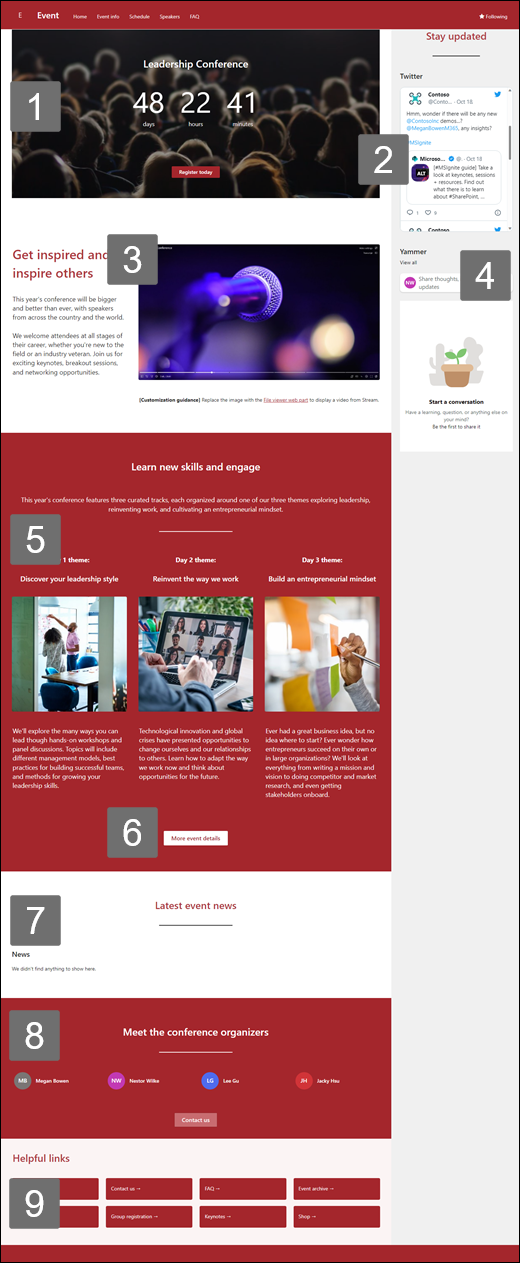
Налаштуйте вигляд сайту, навігацію по сайту, веб-частини та вміст відповідно до потреб глядачів і організації. Під час настроювання спочатку переконайтеся, що сайт перебуває в режимі редагування, вибравши " Редагувати " у верхньому правому куті сайту. Під час роботи можна зберегти як чернетку або повторно опублікувати зміни, щоб зміни відображалися для глядачів.
1. За допомогою веб-частини «Зворотний відлік часу» можна відобразити зворотний відлік до події.
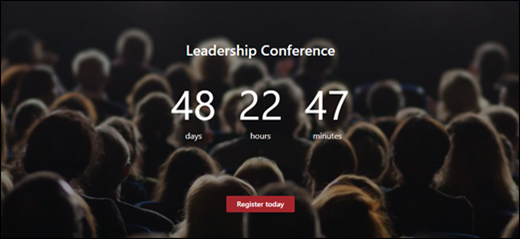
- Виберіть веб-частину "Зворотний відлік", а потім – " Змінити веб-частину
 .
. - Введіть дату й час події та виберіть потрібні параметри.
- Додайте посилання із закликом до дії та фонове зображення, яке відображатиметься разом із таймером.
Дізнайтеся більше про додавання таймера зворотного відліку, відвідавши веб-частину Таймер зворотного відліку.
2. Використовуйте веб-частину Twitter для відображення оновлень у реальному часі.
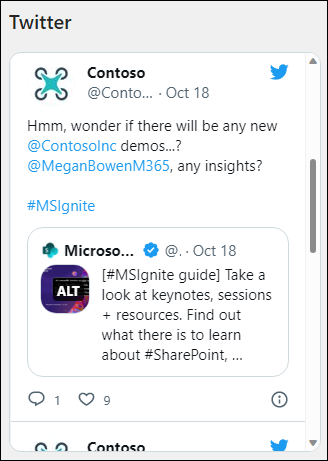
- Виберіть веб-частину Twitter, а потім – "Змінити веб-частину .
- Введіть ім'я користувача Twitter, що починається з @, або посилання, що починається з https://, на обліковий запис користувача, твіт чи колекцію.
- Виберіть максимальну кількість твітів для відображення.
Дізнайтеся більше про веб-частину Twitter.
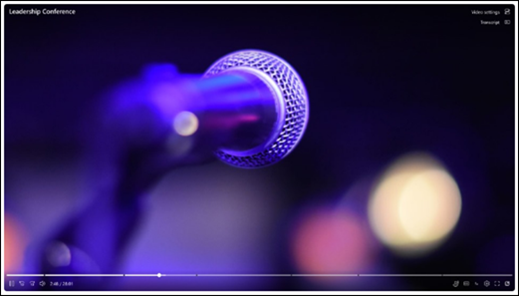
3. Скористайтеся веб-частиною "Засіб перегляду файлів", щоб додати відео.
 D
D
- Замініть веб-частину зображення на веб-частину "Засіб перегляду файлів".
- Виберіть веб-частину "Засіб перегляду файлів", а потім – "Змінити веб-частину" .
- Виберіть "Додати файл".
- Виберіть файл на сайті, комп'ютері або в посиланні.
Дізнайтеся більше про використання веб-частини "Засіб перегляду файлів".
4. Зв'язуйтеся між собою за допомогою веб-частини "Розмови Yammer".
Примітка.
- Веб-частина "Розмови Yammer" відображається, лише якщо ваша організація має ліцензію на Yammer.
- Веб-частина "Розмови Yammer" використовує вихідне ім'я домену (наприклад, contoso.onmicrosoft.com), і не може використовуватися, якщо на сайті SharePoint використовується іменне ім'я домену.
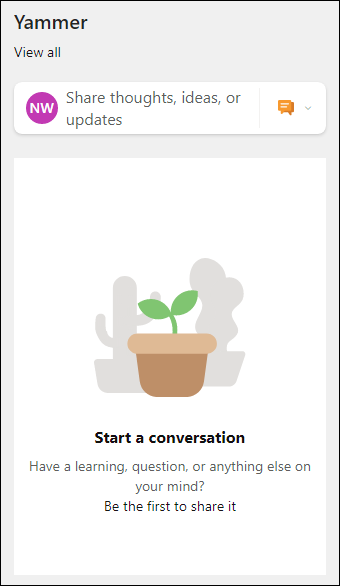
- Виберіть веб-частину Yammer, а потім – команду "Змінити веб-частину .
- Виберіть джерело розмови та кількість розмов, які потрібно відобразити.
Дізнайтеся більше про веб-частину "Розмови Yammer".
5. Використовуйте веб-частини "Текст" і "Зображення", щоб надавати привабливу інформацію та зображення.

- Виберіть веб-частину "Текст".
- Редагуйте та форматуйте текст у веб-частині.
- Виділіть веб-частину зображення та виберіть команду "Змінити веб-частину" .
- Натисніть "Змінити" та виберіть джерело зображення.
- Вибравши зображення, натисніть кнопку "Вставити".
Дізнайтеся більше про редагування веб-частини"Текст і зображення".
6. За допомогою веб-частини "Кнопка" можна виділити важливі посилання на сайті.

- Виділіть веб-частину кнопки та виберіть команду "Змінити веб-частину для редагування .
- Змініть підпис, посилання та вирівнювання кнопки.
Дізнайтеся більше про використання веб-частини кнопок.
7. Використовуйте веб-частину "Новини", щоб відображати важливу інформацію про подію.

- Виділіть веб-частину "Новини" та виберіть команду "Змінити веб-частину" .
- Виберіть параметри джерела новин, макета та фільтра відповідно до потреб організації.
- У розділі "Упорядкування" впорядкуйте дописи в розділі "Вибір новин", щоб упорядкувати їх відповідно до потреб організації.
Дізнайтеся більше про редагування, фільтрування та вибір цільової аудиторії за допомогою веб-частини "Новини".
8. Використання веб-частини People для відображення профілів із доступом до контактної інформації
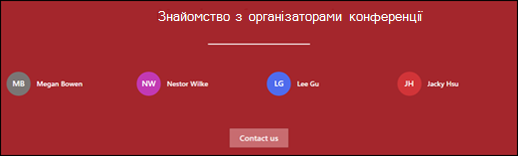
- Виділіть веб-частину People та натисніть кнопку "Змінити веб-частину" .
- Введіть ім'я або адресу електронної пошти особи, щоб знайти її в каталозі організації.
- Виберіть ім'я користувача, щоб додати його.
Дізнайтеся більше про додавання профілів користувачів за допомогою веб-частини People.
9. Скористайтеся веб-частиною "Швидкі посилання", щоб виділити важливі ресурси
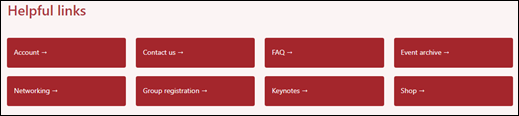
- Виберіть веб-частину "Швидкі посилання", а потім – "Змінити веб-частину" .
- За потреби відредагуйте посилання, заголовок, піктограму й опис.
- Щоб додати посилання, виберіть + Додати посилання.
Перегляньте різні макети та дізнайтеся більше про редагування веб-частини "Швидкі посилання".
Налаштуйте такі сторінки сайту:
- Інформація про подію – надає огляд події з інформацією про варіанти реєстрації та розклад подій. Настройте цю сторінку, змінивши веб-частини "Текст " і " Швидкі посилання ".
- Розклад – зосереджує увагу на сеансах, які відбуваються під час події. Додавайте події до календаря, заповнивши готову форму, або змінюйте список, додаючи власні поля. Докладні відомості див. в статті про настройки списку .
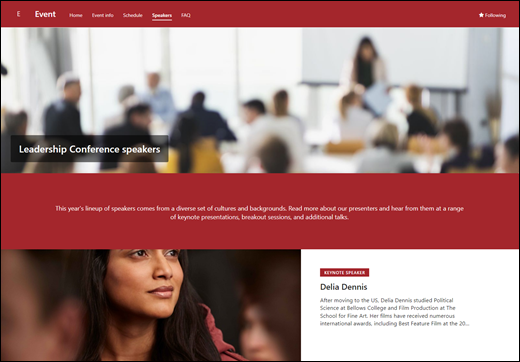
- Доповідачі - висвітлює інформацію про присутніх доповідачів, їхні досягнення, які сесії вони представлятимуть та іншу відповідну інформацію. Настройте цю сторінку, змінивши веб-частини "Текст " і " Швидкі посилання ".
- FAQ - Надайте відвідувачам список відповідей на поширені запитання, пов'язані з такими темами, як реєстрація, транспорт, проживання, можливості виступу та волонтерство. Настройте цю сторінку, змінивши веб-частини "Текст " і " Швидкі посилання ".
Настроювання оформлення та навігації сайту
Перш ніж надати спільний доступ до сайту іншим користувачам, доверште процес його роботи, переконавшись, що користувачі зможуть знаходити його, легко переходити посиланнями та сторінками, а також швидко отримувати доступ до вмісту сайту.
- Редагуйте бібліотеки документів, оновлюючи імена папок і передаючи ресурси.
- Відредагуйте та настройте навігацію сайту.
- Змініть вигляд свого сайту, настроївши тему, емблему, макети заголовків і вигляд свого сайту.
- Додавайте або видаляйте сторінки на цьому сайті чи в навігації сайту , щоб вмістити наявний вміст.
- Виберіть зв'язати цей сайт із сайтом-концентратором вашої організації або додати цей сайт до наявної навігації сайту-концентратора , якщо потрібно.
Крок 4. Надання спільного доступу до сайту
Надайте спільний доступ до сайту іншим користувачам після того, як налаштуєте свій сайт, розглянете його та опублікуєте остаточну чернетку.
- Виберіть "Настройки ", а потім – "Дозволи для сайту".

- Виберіть "Додати учасників ", а потім виберіть " Додати учасників до групи".

3. Виберіть елемент "Додати учасників " і введіть імена всіх користувачів, яким потрібно надати повний доступ до вмісту сайту групи, спільних ресурсів, наприклад календаря Outlook групи, а також прав на редагування сайту.
4. Натисніть "Зберегти ", коли завершите додавання учасників і налаштування дозволів.

Дізнайтеся більше про керування параметрами сайту групи, відомостями про сайт і дозволами.
Крок 5. Підтримуйте свій сайт
Після створення та запуску сайту наступним важливим етапом є підтримання його вмісту. Обов'язково складіть план, як оновлювати вміст і веб-частини.
Практичні поради з обслуговування сайту.
- План обслуговування сайту . Створіть графік перегляду вмісту сайту так часто, як це необхідно, щоб переконатися, що вміст залишається точним і актуальним.
- Регулярно публікуйте новини . Поширюйте останні оголошення, інформацію та інформацію про стан в організації. Дізнайтеся, як додати допис новин до сайту групи або сайту для спілкування, а також навчіть іншим користувачам, які публікуватимуть оголошення, як вони можуть користуватися новинами SharePoint.
- Перевірка посилань і веб-частин . Оновлюйте посилання та веб-частини, щоб використовувати всі можливості сайту.
- Використовуйте аналітику для покращення залучення . Переглядайте відомості про використання сайту за допомогою вбудованого звіту про дані про використання, щоб отримувати інформацію про популярний вміст, відвідування сайтів тощо.
- Періодично переглядайте параметри сайту. Створивши сайт у SharePoint, ви можете вносити зміни до його параметрів, відомостей про сайт і дозволів.
Додаткові ресурси для настроювання
Дізнайтеся більше про планування, створення та підтримку сайтів SharePoint.
Перегляньте інші шаблони сайтів SharePoint.