
Списки пропонують гнучкий спосіб відображення даних. Ви можете ввімкнути десятки настройок, щоб відображати дані в різних форматах, визначати користувачів, створювати робочі цикли, керувати версіями й надсилати оновлення RSS-каналів щоразу після змінення появи.
Редагування параметрів списку
Щоб відкрити параметри списку, дотримуйтеся наведених нижче вказівок.
У списку, який ви хочете змінити , виберіть
 , а потім – "Налаштування списку".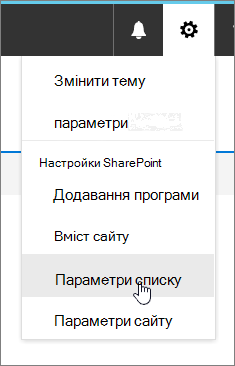
Примітка.
- Ваш екран виглядає інакше, ніж у прикладах? Можливо, адміністратор установив класичний режим роботи з бібліотекою документів або ви використовуєте попередню версію SharePoint. Якщо ви власник списку чи сайту або адміністратор, див. статтю Вибір нового або класичного подання як стандартного для списків і бібліотек документів.
- Деякі функції наразі доступні тільки в класичному інтерфейсі. Натисніть кнопку "Повернутися до класичної версії SharePoint " у нижньому лівому куті сторінки, щоб перейти до класичного інтерфейсу. Щоб вийти з класичного інтерфейсу, закрийте всі вікна SharePoint, а потім відкрийте їх знову.
На сторінці настройок списку змініть потрібні настройки та властивості, наприклад ім'я, опис, додайте керування версіями, перевірку, упорядкування стовпців або додавання нових стовпців.
Кожний параметр дає змогу встановлювати або скасовувати зміни й доповнення. Перейдіть до наступного розділу, щоб дізнатися більше.
Коли все буде готово, поверніться до списку, щоб переглянути внесені зміни.
Параметри списку
Нижче наведено стислий огляд можливостей на сторінці "Настройки списку ". Кожен параметр дає змогу ввімкнути параметр або зберегти та скасувати його.
Виберіть заголовок розділу нижче, щоб відкрити його й переглянути докладні відомості.
Загальні настройки
Редагування та управління навігацією; налаштовувати керування версіями, перевірку та параметри аудиторії; а також керувати додатковими параметрами.
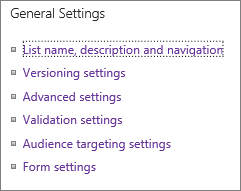
| Ім'я, опис і навігація списком | Редагувати або змінювати назву списку, опис; і настроїти, чи відображатиметься список на панелі швидкого запуску. |
|---|---|
| Настройки керування версіями | Встановлюйте, чи потрібне затвердження надісланих елементів, створюйте нові версії для кожного редагування, кількість надісланих та затверджених версій; а також визначити, хто може переглядати, редагувати або затверджувати чернетки елементів. |
| Додаткові параметри | Задайте такі параметри
|
| Параметри перевірки | указати формулу, яка використовуватиметься для перевірки. Створіть повідомлення, яке допоможе користувачам зрозуміти, як виглядають припустимі дані. |
| Кнопка «Міжрядковий інтервал» на вкладці «Основне» | Увімкніть стовпець вибору цільової аудиторії, щоб фільтрувати вміст на основі контексту користувача. |
| Параметри оцінювання | Якщо ввімкнути оцінювання, до типів вмісту, доступних для цього списку, додаються два поля, а до подання списку або бібліотеки за замовчуванням додається елемент керування оцінкою. Ви можете вибрати позначку "Подобається" або " Зірковий рейтинг" як спосіб оцінки вмісту. |
| Параметри форми | Налаштуйте форми для цього списку за допомогою Microsoft PowerApps. Ви можете змінювати макет форми, додавати рисунки й форматований текст, настроювати перевірку даних, створювати додаткові подання та правила. Microsoft InfoPath також пропонується як варіант для забезпечення зворотної сумісності. Програма PowerApps радить використовувати більше, ніж програму InfoPath. |
Дозволи та керування
Керуйте засобом керування правами доступу до інформації (IRM), ключовими словами й робочим циклом, а також надавайте дозволи для користувачів, яким потрібно додати участь, і переглядати списки.
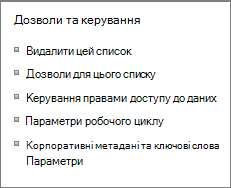
| Видалення списку | Повністю видаляє список і повертає вас на домашню сторінку. |
|---|---|
| Дозволи для списку | установлювати рівні дозволів списку для різних груп користувачів на сайті; |
| Керування правами доступу до інформації (IRM) | Увімкніть і створіть заголовок і опис політики дозволів, настройте права доступу до документів, установіть груповий захист і часові рамки, протягом яких потрібно підтвердити облікові дані. |
| Настройки робочого процесу | установити типи зв'язків робочого циклу для списку, елемента або папки; додавати, видаляти, блокувати або відновлювати робочий цикл; |
| Настройки корпоративних метаданих і ключових слів | Додайте стовпець корпоративних ключових слів і активуйте синхронізацію ключових слів. |
| Збереження списку як шаблону | Зберігає список як шаблон із вмістом або без нього. Лише для SharePoint Server 2019. |
Зв’язок
Налаштуйте відтворення RSS-каналів у разі змінення елементів списку.
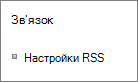
| Настройки RSS | Задайте такі параметри:
|
|---|
Стовпці
Параметри стовпців дають змогу відображати та приховувати стовпці, створювати та додавати наявні стовпці, а також перевпорядковувати стовпці й індексувати їх.
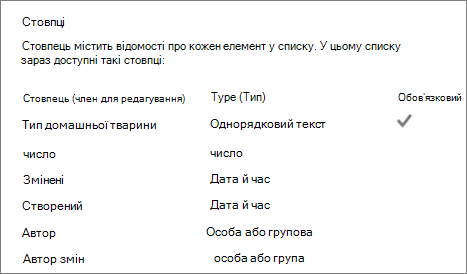
| Редагування стовпців | Вибравши стовпець, можна змінити та змінити властивості, як-от обов'язкові дані, унікальні значення та максимальну кількість символів для текстового поля. |
|---|---|
| Create column | Створіть стовпець, використовуючи один із багатьох типів. Задайте ім'я, опис і певні параметри залежно від типу доданого стовпця. |
| Додавання з наявних стовпців сайтів | Додайте до списку стовпці, що використовувалися в інших списках на сайті. настроїти відображення чи вимкнення їх у поданні за промовчанням. |
| Порядок стовпців | Змініть порядок відображення стовпців у списку зліва направо. |
| Індексовані стовпці | Створіть або вилучіть до 20 індексів стовпців. |
Подання
Переглядайте та створюйте подання.
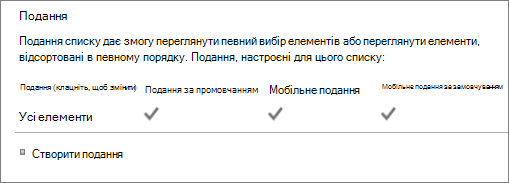
| «Вигляд». | Перегляд подань даних списку. Клацніть, щоб відредагувати елементи. |
|---|---|
| Подання створення | Створюйте подання даних у стандартному поданні, вікні табличного подання даних, поданні календаря, діаграмі Ганта або в поданні Access . Для кожного типу подання передбачено власні налаштування. Також можна почати з наявного подання. |