

Trong Excel, có một số cách để lọc các giá trị duy nhất—hoặc loại bỏ các giá trị trùng lặp:
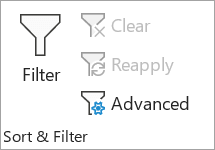
- Để lọc ra các giá trị duy nhất, hãy chọn Sắp xếp Dữ liệu > & Lọc > Nâng cao.
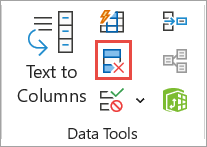
- Để loại bỏ các giá trị trùng lặp, hãy chọn Công cụ > Dữ liệu Dữ liệu > Loại bỏ các Nội dung trùng lặp.
- Để tô sáng các giá trị duy nhất hoặc trùng lặp, từ tab Nhà , hãy dùng lệnh Định dạng Có điều kiện trong nhóm Kiểu .
Tìm hiểu về cách lọc các giá trị duy nhất hoặc loại bỏ các giá trị trùng lặp
Lọc tìm giá trị duy nhất và loại bỏ các giá trị trùng lặp là hai tác vụ tương tự nhau vì mục tiêu là trình bày danh sách các giá trị duy nhất. Tuy nhiên, có một sự khác biệt nghiêm trọng: Khi bạn lọc các giá trị duy nhất, các giá trị trùng lặp chỉ bị ẩn tạm thời. Tuy nhiên, loại bỏ các giá trị trùng lặp có nghĩa là bạn sẽ xóa vĩnh viễn các giá trị trùng lặp.
Giá trị trùng lặp là giá trị trong đó tất cả các giá trị trong đó tất cả các giá trị trong ít nhất một hàng đều giống với tất cả các giá trị ở hàng khác. Việc so sánh các giá trị trùng lặp phụ thuộc vào những gì xuất hiện trong ô chứ không phải giá trị cơ bản được lưu trữ trong ô. Ví dụ: nếu bạn có cùng một giá trị ngày trong các ô khác nhau, một định dạng là "08/03/2006" và ô còn lại là "08/03/2006", thì các giá trị sẽ là duy nhất.
Kiểm tra trước khi loại bỏ dữ liệu trùng lặp: Trước khi loại bỏ các giá trị trùng lặp, trước tiên bạn nên thử lọc—hoặc định dạng có điều kiện—các giá trị duy nhất để xác nhận rằng bạn đạt được kết quả mong đợi.
Bộ lọc cho các giá trị duy nhất
Hãy làm theo các bước sau:
Chọn phạm vi ô hoặc đảm bảo rằng ô hiện hoạt nằm trong một bảng.
Chọn Dữ liệu > Nâng cao (trong nhóm Sắp xếp & Bộ lọc ).
Trong hộp bật lên Bộ lọc Nâng cao , hãy thực hiện một trong các thao tác sau:
Để lọc dải ô hoặc bảng tại chỗ:
- Chọn Lọc danh sách, tại chỗ.
Để sao chép kết quả của bộ lọc vào vị trí khác:
- Chọn Sao chép vào vị trí khác.
- Trong hộp Sao chép vào, hãy nhập tham chiếu ô.
- Ngoài ra, chọn Thu gọn Hộp thoại
 tạm thời ẩn cửa sổ bật lên, chọn một ô trên trang tính, rồi chọn Mở rộng
- Chọn Chỉ các bản ghi duy nhất, rồi chọn OK.
Các giá trị duy nhất từ phạm vi này sẽ sao chép sang vị trí mới.
Loại bỏ các giá trị trùng lặp
Khi bạn loại bỏ các giá trị trùng lặp, hiệu ứng duy nhất là lên các giá trị trong phạm vi ô hoặc bảng. Các giá trị khác nằm ngoài phạm vi ô hoặc bảng sẽ không thay đổi hay di chuyển. Khi các mục trùng lặp bị loại bỏ, lần xuất hiện đầu tiên của giá trị trong danh sách sẽ được giữ lại, nhưng các giá trị giống nhau khác sẽ bị xóa.
Vì bạn sẽ xóa vĩnh viễn dữ liệu, bạn nên sao chép phạm vi ô hoặc bảng ban đầu vào một trang tính hoặc sổ làm việc khác trước khi loại bỏ các giá trị trùng lặp.
Hãy làm theo các bước sau:
Chọn phạm vi ô hoặc đảm bảo rằng ô hiện hoạt nằm trong một bảng.
Trên tab Dữ liệu , hãy chọn Loại bỏ các Nội dung Trùng lặp (trong nhóm Công cụ Dữ liệu ).
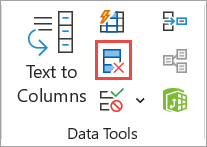
Hãy thực hiện một hoặc nhiều thao tác sau:
Dưới Cột, hãy chọn một hoặc nhiều cột.
Để nhanh chóng chọn tất cả các cột, hãy chọn Chọn Tất cả.
Để nhanh chóng xóa tất cả các cột, hãy chọn Bỏ chọn Tất cả.
Nếu phạm vi ô hoặc bảng có chứa nhiều cột và bạn chỉ muốn chọn một vài cột, bạn có thể thấy dễ dàng hơn khi chọn Bỏ chọn Tất cả, rồi dưới Cột, hãy chọn những cột đó.Lưu ý
Dữ liệu sẽ bị loại bỏ khỏi tất cả các cột, ngay cả khi bạn không chọn tất cả cột ở bước này. Ví dụ: nếu bạn chọn Cột_1 và Cột_2 chứ không phải Cột_3 thì "khóa" được sử dụng để tìm mục trùng lặp là giá trị của CẢ Cột1 & Cột2. Nếu trùng lặp được tìm thấy trong các cột đó, thì toàn bộ hàng sẽ bị loại bỏ, bao gồm cả các cột khác trong bảng hoặc phạm vi.
Chọn OK và một thông báo sẽ xuất hiện cho biết có bao nhiêu giá trị trùng lặp đã bị loại bỏ hoặc bao nhiêu giá trị duy nhất còn lại. Chọn OK để loại bỏ thông báo này.
Hoàn tác thay đổi bằng cách chọn Hoàn tác (hoặc nhấn Ctrl+Z trên bàn phím).
Các vấn đề trong việc loại bỏ các dữ liệu trùng lặp khỏi dữ liệu đã lập đại cương hoặc tổng phụ
Bạn không thể loại bỏ các giá trị trùng lặp khỏi dữ liệu đại cương được tạo đại cương hoặc có tổng phụ. Để loại bỏ các trùng lặp, bạn phải loại bỏ cả đại cương và tổng phụ. Để biết thêm thông tin, hãy xem mục Tạo viền ngoài cho danh sách dữ liệu trong trang tính và Loại bỏ tổng phụ.
Định dạng có điều kiện các giá trị duy nhất hoặc trùng lặp
Lưu ý
Bạn không thể định dạng có điều kiện các trường trong khu vực Giá trị của báo cáo PivotTable theo các giá trị duy nhất hoặc trùng lặp.
Mẹo
Khi sử dụng quy tắc định dạng "Giá trị trùng lặp", nếu cài đặt "Kiểm lỗi và ngôn ngữ tác giả Office" được đặt thành ngôn ngữ sử dụng mã hóa bộ ký tự byte kép (DBCS), chẳng hạn như tiếng Nhật thì ký tự nửa rộng và toàn độ sẽ được xử lý như nhau. Nếu cần phân biệt giữa hai điều này, bạn có thể sử dụng kiểu quy tắc "Sử dụng công thức để xác định nơi công thức này đúng" với công thức COUNTIF. Ví dụ: để xác định các giá trị trùng lặp trong phạm vi A2:A400, hãy áp dụng công thức "=COUNTIF($A$2:$A$400,A2)> 1" cho định dạng có điều kiện.
Định dạng nhanh
Hãy làm theo các bước sau:
- Chọn một hoặc nhiều ô trong một phạm vi, bảng hoặc báo cáo PivotTable.
- Trên tab Trang đầu , trong nhóm Kiểu , chọn mũi tên nhỏ cho Định dạng có Điều kiện, rồi chọn Quy tắc Tô sáng Ô và chọn Giá trị trùng lặp.
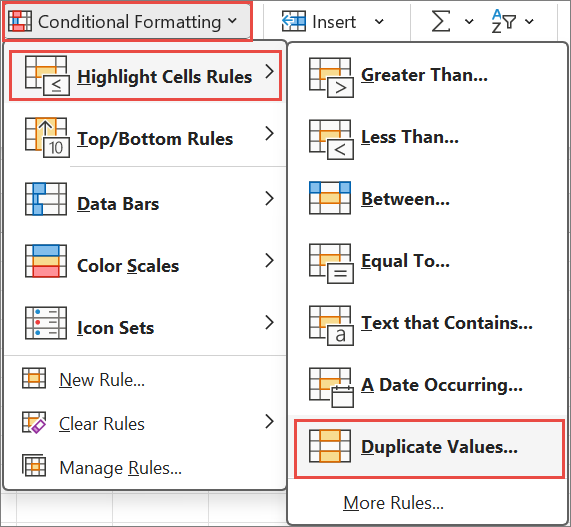
- Nhập các giá trị mà bạn muốn sử dụng, rồi chọn một định dạng.
Định dạng nâng cao
Hãy làm theo các bước sau:
Chọn một hoặc nhiều ô trong một phạm vi, bảng hoặc báo cáo PivotTable.
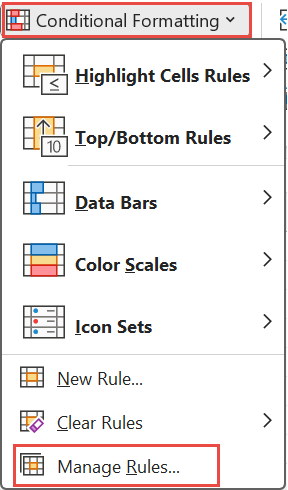
Trên tab Trang đầu , trong nhóm Kiểu , chọn mũi tên cho Định dạng có Điều kiện, rồi chọn Quản lý Quy tắc để hiển thị cửa sổ bật lên Trình quản lý Quy tắc Định dạng Điều kiện .
Thực hiện một trong những thao tác sau:
- Để thêm định dạng có điều kiện, chọn Quy tắc Mới để hiển thị cửa sổ bật lên Quy tắc Định dạng Mới .
- Để thay đổi định dạng có điều kiện, hãy bắt đầu bằng cách đảm bảo rằng trang tính hoặc bảng thích hợp đã được chọn trong danh sách Hiện các quy tắc định dạng cho . Nếu cần, hãy chọn một dải ô khác bằng cách chọn nút Thu gọn cửa sổ bật lên Áp dụng cho Tạm thời ẩn nó. Chọn một dải ô mới trên trang tính, sau đó bung rộng cửa sổ bật lên một lần nữa, . Chọn quy tắc, rồi chọn Chỉnh sửa quy tắc để hiển thị cửa sổ bật lên Chỉnh sửa quy tắc định dạng .
Trong phần Chọn Kiểu Quy tắc, hãy chọn Chỉ định dạng các giá trị duy nhất hoặc trùng lặp.
Trong danh sách Định dạng tất cả củaSửa mô tả quy tắc, hãy chọn duy nhất hoặc trùng lặp.
Chọn Định dạng để hiển thị cửa sổ bật lên Định dạng Ô .
Chọn định dạng số, phông chữ, viền hoặc màu tô mà bạn muốn áp dụng khi giá trị ô thỏa mãn điều kiện, rồi chọn OK. Bạn có thể chọn nhiều định dạng. Các định dạng bạn chọn được hiển thị trong pa nen Xem trước .
Bạn cần thêm trợ giúp?
Bạn luôn có thể hỏi chuyên gia trong Cộng đồng kỹ thuật Excel hoặc nhận hỗ trợ trong Cộng đồng.