Bắt đầu nhanh: Sắp xếp dữ liệu trong một trang tính Excel

Áp dụng cho
Excel cho Microsoft 365 Excel 2024 Excel 2021 Excel 2019 Excel 2016

Khi sắp xếp thông tin trong một trang tính, bạn có thể sắp xếp lại dữ liệu để tìm nhanh các giá trị. Bạn có thể sắp xếp một dải ô hoặc một bảng dữ liệu theo một hoặc nhiều cột dữ liệu. Ví dụ: bạn có thể sắp xếp nhân viên — theo phòng ban trước tiên, rồi đến sắp xếp theo họ.

Làm thế nào để sắp xếp trong Excel?

Ảnh biểu tượng Chọn dữ liệu để sắp xếp
Chọn một dải ô dữ liệu dạng bảng, chẳng hạn như A1:L5 (nhiều hàng và cột) hoặc C1:C80 (một cột duy nhất). Dải ô này có thể chứa hàng đầu đề đầu tiên có tác dụng xác định từng cột.
Ví dụ về dữ liệu được chọn để sắp xếp trong Excel
Ảnh biểu tượng Sắp xếp nhanh chóng và dễ dàng
  1. Chọn một ô trong cột mà bạn muốn sắp xếp.
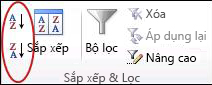
  2. Trên tab Dữ liệu, trong nhóm Sắp xếp & Lọc , bấm lệnh A đến Z trong Excel sắp xếp từ A đến Z hoặc số nhỏ nhất đến số lớn nhất để thực hiện sắp xếp tăng dần (từ A đến Z hoặc từ số nhỏ nhất đến số lớn nhất).
    Các nút Sắp xếp trong nhóm Sắp & Lọc trên tab Dữ liệu trong Excel
  3. Bấm lệnh Z đến A trong Excel sắp xếp từ Z đến A hoặc từ số lớn nhất đến số nhỏ nhất để thực hiện sắp xếp giảm dần (từ Z đến A hoặc từ số lớn nhất đến số nhỏ nhất).
Ảnh biểu tượng Sắp xếp theo các tiêu chí cụ thể

Sử dụng kỹ thuật này để chọn cột mà bạn muốn sắp xếp, cùng với các tiêu chí khác như màu phông hoặc màu ô.
  1. Chọn một ô bất kỳ trong phạm vi ô mà bạn muốn sắp xếp.
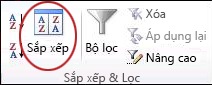
  2. Trên tab Dữ liệu, trong nhóm Sắp xếp & lọc, bấm vào Sắp xếp để hiển thị cửa sổ bật lên Sắp xếp.


    Lệnh Sắp xếp trong nhóm Sắp & Lọc trên tab Dữ liệu trong Excel
  3. Trong danh sách thả xuống Sắp xếp theo, chọn cột đầu tiên mà bạn muốn sắp xếp.
  4. Trong danh sách Sắp xếp dựa trên, chọn Giá trị, Màu ô, Màu phông hoặc Biểu tượng ô.
  5. Trong danh sách Thứ tự, hãy chọn thứ tự bạn muốn áp dụng cho thao tác sắp xếp — theo bảng chữ cái hoặc số, tăng dần hoặc giảm dần, (nghĩa là từ A đến Z hay từ Z đến A đối với văn bản hoặc từ thấp đến cao hay từ cao đến thấp đối với chữ số).