Chèn và xóa hàng và cột để sắp xếp trang tính của bạn tốt hơn.
Lưu ý
Microsoft Excel có giới hạn về cột và hàng như sau: chiều rộng 16.384 cột và chiều cao 1.048.576 hàng.
Chèn hoặc xóa cột
- Chọn ô bất kỳ trong cột, rồi chuyển đến Trang đầu>, Chèn>Chèn Cột Trang tính hoặc Xóa Cột Trang tính.
- Hoặc, bấm chuột phải vào đầu cột, rồi chọn Chèn hoặc Xóa.
Chèn hoặc xóa hàng
- Chọn ô bất kỳ trong hàng, rồi chuyển đến Trang đầu>, Chèn>Hàng Trang tính hoặc Xóa Hàng Trang tính.
- Hoặc, bấm chuột phải vào số cột, rồi chọn Chèn hoặc Xóa.
Khi bạn chọn một hàng hoặc cột có áp dụng định dạng, định dạng đó sẽ được chuyển sang một hàng hoặc cột mới mà bạn chèn. Nếu bạn không muốn định dạng áp dụng, bạn có thể chọn nút Tùy chọn Chèn sau khi chèn, rồi chọn từ một trong các tùy chọn như sau:
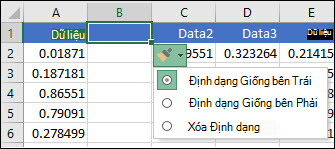 Nếu nút Tùy chọn Chèn không hiển thị, hãy đếnTùy chọn>Tệp>Nâng cao> trong nhóm Cắt, sao chép và dán, chọn tùy chọn Hiển thị các nút Tùy chọn Chèn.
Chèn hàng
Mở bảng tính mới trong Excel cho web.
Để chèn một hàng: Bấm chuột phải vào toàn bộ hàng ở trên hàng mà bạn muốn chèn hàng mới, rồi chọn Chèn Hàng.
Để chèn nhiều hàng: Chọn cùng số hàng ở trên hàng mà bạn muốn thêm hàng mới. Bấm chuột phải vào hàng chọn, rồi chọn Chèn Hàng.
Chèn cột
Để chèn một cột: Bấm chuột phải vào toàn bộ cột ở bên phải nơi bạn muốn thêm cột mới, rồi chọn Chèn Cột.
Để chèn nhiều cột: Chọn cùng số cột ở bên phải vị trí bạn muốn thêm cột mới. Bấm chuột phải vào hàng chọn, rồi chọn Chèn Cột.
Xóa ô, hàng hay cột
Nếu bạn không cần bất kỳ ô, hàng hoặc cột hiện có nào, dưới đây là cách xóa chúng:
- Chọn ô, hàng hay cột mà bạn muốn xóa bỏ.
- Bấm chuột phải, rồi chọn tùy chọn xóa thích hợp, ví dụ: Chuyển ô lên,Chuyển ô sang trái, Toàn bộ hàng hoặc Toàn bộ cột.
Khi bạn xóa hàng hay cột, các hàng hay cột khác sẽ tự chuyển lên trên hay chuyển sang bên trái.
Mẹo
Nếu bạn đổi ý ngay sau khi xóa ô, hàng hoặc cột, chỉ cần nhấn Ctrl+Z để khôi phục.
Chèn ô
Để chèn một ô:
- Bấm chuột phải vào ô ở trên ô mà bạn muốn chèn ô mới.
- Chọn Chèn, rồi chọn Chuyển ô sang phải hoặc Chuyển ô xuống.
Để chèn nhiều ô:
- Chọn cùng số ô ở trên ô mà bạn muốn thêm ô mới.
- Bấm chuột phải vào hàng chọn, rồi chọn Chèn,>Chuyển ô sang phải hoặc Chuyển ô xuống dưới.
Bạn cần thêm trợ giúp?
Bạn luôn có thể hỏi chuyên gia trong Cộng đồng kỹ thuật Excel hoặc nhận hỗ trợ trong Cộng đồng.
Xem Thêm
Các tác vụ cơ bản trong Excel
Tổng quan về các công thức trong Excel

