

Theo mặc định, việc bảo vệ một trang tính sẽ khóa tất cả các ô để không có ô nào có thể sửa được. Để cho phép sửa một số ô, trong khi vẫn để các ô khác bị khóa, bạn có thể mở khóa tất cả các ô. Bạn có thể chỉ khóa các ô và phạm vi cụ thể trước khi bảo vệ trang tính và tùy ý cho phép những người dùng cụ thể chỉ sửa trong phạm vi cụ thể của trang tính được bảo vệ.
Chỉ khóa các ô và phạm vi cụ thể trong một trang tính được bảo vệ
Hãy làm theo các bước sau:
Nếu trang tính được bảo vệ, hãy thực hiện các bước dưới đây:
- Trên tab Xem lại , hãy chọn Bỏ bảo vệ Trang tính (trong nhóm Bảo vệ ).
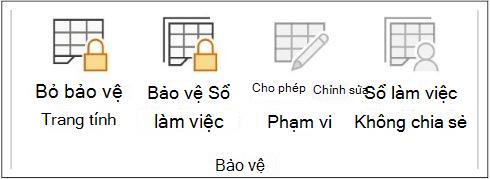
Chọn Bảo vệ Trang tính để thay đổi thành Bỏ bảo vệ Trang tính khi trang tính được bảo vệ. - Nếu được nhắc, hãy nhập mật khẩu để bỏ bảo vệ trang tính đó.
- Trên tab Xem lại , hãy chọn Bỏ bảo vệ Trang tính (trong nhóm Bảo vệ ).
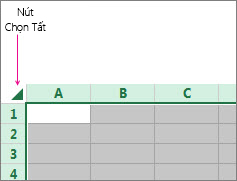
Chọn toàn bộ trang tính bằng cách chọn Chọn Tất cả.
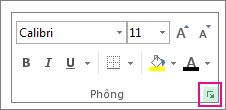
Trên tab Nhà , chọn công cụ khởi động bật lên Cài đặt phông chữ . Bạn cũng có thể nhấn Ctrl+Shift+F hoặc Ctrl+1.
Trong hộp thoại Định dạng Ô , chọn tab Bảo vệ và bỏ chọn hộp Bị khóa , rồi chọn OK.
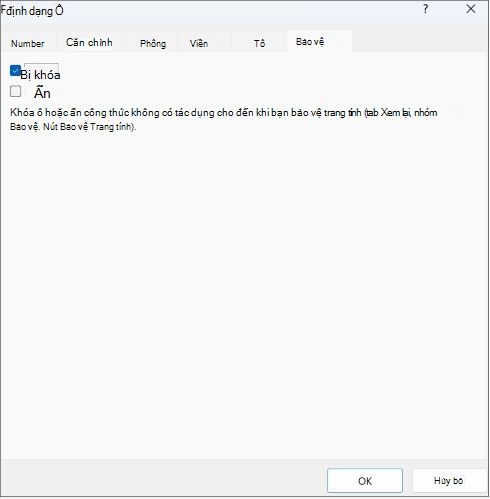
Thao tác này sẽ mở khóa tất cả các ô trên trang tính khi bạn bảo vệ trang tính đó. Giờ đây, bạn có thể chọn các ô mà bạn muốn khóa cụ thể.
Trên trang tính, chỉ chọn các ô mà bạn muốn khóa.
Hiển thị lại cửa sổ bật lên Định dạng Ô (Ctrl+Shift+F).
Lần này, trên tab Bảo vệ, hãy chọn hộp Bị khóa, rồi chọn OK.
Trên tab Xem lại , hãy chọn Bảo vệ Trang tính.
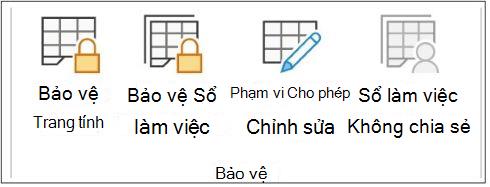
Trong danh sách Cho phép tất cả người dùng của trang tính này , hãy chọn các yếu tố mà bạn muốn người dùng có thể thay đổi.
Thông tin thêm về các yếu tố trang tínhXóa hộp kiểm nàyĐể ngăn người dùng Chọncác ô đã khóaDi chuyển con trỏ đến ô đã được chọn hộp kiểm Đã khóa trên tab Bảo vệ của hộp thoại Định dạng Ô . Theo mặc định, người dùng được phép chọn các ô bị khóa. Chọn ô không khóaDi chuyển con trỏ đến ô đã được xóa hộp kiểm Đã khóa trên tab Bảo vệ của hộp thoại Định dạng Ô . Theo mặc định, người dùng có thể chọn các ô không khóa, và họ có thể nhấn phím TAB để di chuyển giữa các ô không khóa trên một trang tính được bảo vệ. Định dạng ôThay đổi bất cứ tùy chọn nào trong hộp thoại Định dạng Ô hoặc Định dạng Có điều kiện . Nếu bạn đã áp dụng các định dạng có điều kiện trước khi bảo vệ trang tính đó, tính năng định dạng sẽ tiếp tục thay đổi khi người dùng nhập một giá trị thỏa mãn một điều kiện khác. Định dạng cộtDùng bất cứ lệnh định dạng cột nào, bao gồm thay đổi độ rộng cột hoặc ẩn cột (Định dạngTrang đầu>).Định dạng hàng Dùngbất cứ lệnh định dạng hàng nào, bao gồm thay đổi độ cao hàng hoặc ẩn hàng (Định dạng Trangđầu>).Chèn cộtChèn cột. Chèn hàngChèn hàng. Chèn siêu kết nốiChèn các siêu kết nối mới, ngay cả trong các ô không khóa. Xóa cộtXóa cột.
Nếu Xóa cột được bảo vệ và Chèn cột cũng không được bảo vệ thì người dùng có thể chèn cột nhưng không xóa được cột. Xóa hàngXóa hàng.
Nếu Xóa hàng được bảo vệ và không bảo vệ Chèn hàng , thì người dùng có thể chèn hàng nhưng họ không thể xóa hàng. Sắp xếpDùng bất cứ lệnh nào để sắp xếp dữ liệu (tab Dữ liệu , nhóm Sắp xếp & Bộ lọc ).
Người dùng không thể sắp xếp những phạm vi chứa ô đã khóa trên trang tính được bảo vệ, bất kể thiết đặt này. Dùng Lọc Tự độngSử dụng mũi tên thả xuống để thay đổi bộ lọc trên phạm vi khi áp dụng Lọc Tự động.
Người dùng không thể áp dụng hay loại bỏ Lọc Tự động trên trang tính được bảo vệ, dù cài đặt này đang ở trạng thái nào. Dùng báo cáo PivotTableĐịnh dạng, thay đổi bố trí hay sửa đổi báo cáo PivotTable hoặc tạo báo cáo mới. Sửa đối tượngThực hiện bất kỳ thao tác nào sau đây:- Thay đổi đối tượng đồ họa bao gồm: bản đồ, biểu đồ nhúng, hình dạng, hộp văn bản và các điều khiển mà bạn không mở khóa trước khi bảo vệ trang tính. Ví dụ: nếu trang tính có một nút chạy macro, bạn có thể chọn nút này để chạy macro nhưng bạn không thể xóa nút.
- Thực hiện bất cứ thay đổi nào cho biểu đồ nhúng, chẳng hạn như định dạng. Biểu đồ sẽ tiếp tục cập nhật khi bạn thay đổi dữ liệu nguồn của nó.
- Thêm hoặc sửa chú thích.
Các yếu tố trang tính biểu đồ
Chọn hộp kiểm này Để ngăn người dùng Nội dung Việc thực hiện thay đổi với các mục là thành phần của biểu đồ, chẳng hạn như chuỗi dữ liệu, các hệ trục và chú giải. Biểu đồ tiếp tục phản ánh những thay đổi được thực hiện với dữ liệu nguồn của nó. Đối tượng Thực hiện những thay đổi với các đối tượng đồ họa — bao gồm các hình dạng, hộp văn bản và điều khiển — trừ khi bạn mở khóa các đối tượng đó trước khi bảo vệ trang tính biểu đồ. Trong hộp Mật khẩu để bỏ bảo vệ trang tính , hãy nhập mật khẩu cho trang tính đó, chọn OK, rồi nhập lại mật khẩu để xác nhận trang tính đó.
- Mật khẩu là tùy chọn. Nếu bạn không cung cấp một mật khẩu, bất kỳ người dùng nào đều có thể bỏ bảo vệ trang tính và thay đổi các yếu tố được bảo vệ.
- Đảm bảo bạn chọn một mật khẩu dễ nhớ, vì nếu bạn làm mất mật khẩu, bạn sẽ không có quyền truy nhập các yếu tố được bảo vệ trên trang tính đó.
Mở khóa các phạm vi trên một trang tính được bảo vệ cho người dùng sửa
Để cung cấp cho người dùng cụ thể quyền sửa các phạm vi trong một trang tính được bảo vệ, máy tính của bạn phải chạy Microsoft Windows XP hoặc cao hơn và máy tính của bạn phải nằm trong một tên miền. Thay cho việc dùng các quyền yêu cầu phải có tên miền, bạn cũng có thể xác định mật khẩu cho một phạm vi.
Hãy chọn trang tính bạn muốn bảo vệ.
Chọn Xem lại>cho phép chỉnh sửa phạm vi.
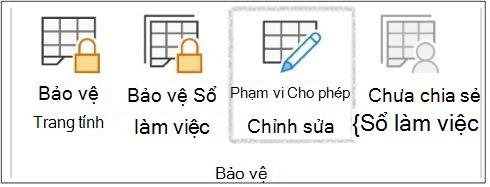
Lệnh này sẵn dùng chỉ khi trang tính không được bảo vệ.Thực hiện một trong những thao tác sau đây trên hộp thoại Cho phép Người dùng Sửa Phạm vi :
- Để thêm một phạm vi mới có thể chỉnh sửa, hãy chọn Mới.
- Để sửa đổi một phạm vi chỉnh sửa hiện có, hãy chọn nó trong hộp Phạm vi được bỏ bảo vệ bằng mật khẩu khi trang tính được bảo vệ , rồi chọn Sửa đổi.
- Để xóa một phạm vi chỉnh sửa được, hãy chọn nó trong hộp Phạm vi được bỏ bảo vệ bằng mật khẩu khi trang tính được bảo vệ , rồi chọn Xóa.
Trong hộp Tiêu đề, hãy nhập tên cho phạm vi mà bạn muốn mở khóa.
Trong hộp Tham chiếu tới ô , hãy nhập dấu bằng (=), rồi nhập tham chiếu của phạm vi bạn muốn mở khóa.
Bạn cũng có thể chọn nút Thu gọn Hộp thoại , chọn phạm vi trong trang tính rồi chọn nút Thu gọn Hội thoại lần nữa để trở lại hộp thoại.Đối với truy nhập mật khẩu, trong hộp Mật khẩu phạm vi, hãy nhập mật khẩu cho phép truy nhập vào phạm vi đó.
Việc xác định mật khẩu là tùy chọn khi bạn dự định dùng các quyền truy nhập. Việc dùng mật khẩu cho phép bạn xem các chứng danh người dùng của bất kỳ người được ủy quyền sửa phạm vi đó.Đối với quyền truy nhập, chọn Quyền, rồi chọn Thêm.
Trong hộp Nhập tên đối tượng để chọn (ví dụ), nhập tên của người dùng bạn muốn có thể sửa các phạm vi đó.
Để xem cách bạn nên nhập tên người dùng, hãy chọn ví dụ. Để xác nhận các tên đó là chính xác, hãy chọn Kiểm tra Tên.Chọn OK.
Để xác định kiểu quyền cho người dùng mà bạn đã chọn, trong hộp Quyền , hãy chọn hoặc bỏ chọn hộp kiểm Cho phép hoặc Từ chối , sau đó chọn Áp dụng.
Chọn OK hai lần.
Nếu được nhắc cần nhập mật khẩu, hãy nhập mật khẩu mà bạn đã xác định.Trong hộp thoại Cho phép Người dùng Sửa Phạm vi , hãy chọn Bảo vệ Trang tính.
Trong danh sách Cho phép tất cả người dùng của trang tính này, hãy chọn các yếu tố mà bạn muốn người dùng có thể thay đổi được.
Thông tin thêm về các yếu tố trang tínhXóa hộp kiểm nàyĐể ngăn người dùng Chọncác ô đã khóaDi chuyển con trỏ đến ô đã được chọn hộp kiểm Đã khóa trên tab Bảo vệ của hộp thoại Định dạng Ô . Theo mặc định, người dùng được phép chọn các ô bị khóa. Chọn ô không khóaDi chuyển con trỏ đến ô đã được xóa hộp kiểm Đã khóa trên tab Bảo vệ của hộp thoại Định dạng Ô . Theo mặc định, người dùng có thể chọn các ô không khóa, và họ có thể nhấn phím TAB để di chuyển giữa các ô không khóa trên một trang tính được bảo vệ. Định dạng ôThay đổi bất cứ tùy chọn nào trong hộp thoại Định dạng Ô hoặc Định dạng Có điều kiện . Nếu bạn đã áp dụng các định dạng có điều kiện trước khi bảo vệ trang tính đó, tính năng định dạng sẽ tiếp tục thay đổi khi người dùng nhập một giá trị thỏa mãn một điều kiện khác. Định dạng cộtDùng bất cứ lệnh định dạng cột nào, bao gồm thay đổi độ rộng cột hoặc ẩn cột (Định dạng Trangđầu>).Định dạng hàng Dùngbất cứ lệnh định dạng hàng nào, bao gồm thay đổi độ cao hàng hoặc ẩn hàng (Định dạng Trangđầu>).Chèn cộtChèn cột. Chèn hàngChèn hàng. Chèn siêu kết nốiChèn các siêu kết nối mới, ngay cả trong các ô không khóa. Xóa cộtXóa cột.
Nếu Xóa cột được bảo vệ và Chèn cột cũng không được bảo vệ thì người dùng có thể chèn cột nhưng không xóa được cột. Xóa hàngXóa hàng.
Nếu Xóa hàng được bảo vệ và không bảo vệ Chèn hàng , thì người dùng có thể chèn hàng nhưng họ không thể xóa hàng. Sắp xếpDùng bất cứ lệnh nào để sắp xếp dữ liệu (tab Dữ liệu , nhóm Sắp xếp & Bộ lọc ).
Người dùng không thể sắp xếp những phạm vi chứa ô đã khóa trên trang tính được bảo vệ, bất kể thiết đặt này. Dùng Lọc Tự độngSử dụng mũi tên thả xuống để thay đổi bộ lọc trên phạm vi khi áp dụng Lọc Tự động.
Người dùng không thể áp dụng hay loại bỏ Lọc Tự động trên trang tính được bảo vệ, dù cài đặt này đang ở trạng thái nào. Dùng báo cáo PivotTableĐịnh dạng, thay đổi bố trí hay sửa đổi báo cáo PivotTable hoặc tạo báo cáo mới. Sửa đối tượngThực hiện bất kỳ thao tác nào sau đây:- Thay đổi đối tượng đồ họa bao gồm: bản đồ, biểu đồ nhúng, hình dạng, hộp văn bản và các điều khiển mà bạn không mở khóa trước khi bảo vệ trang tính. Ví dụ: nếu trang tính có một nút chạy macro, bạn có thể chọn nút này để chạy macro nhưng bạn không thể xóa nút.
- Thực hiện bất cứ thay đổi nào cho biểu đồ nhúng, chẳng hạn như định dạng. Biểu đồ sẽ tiếp tục cập nhật khi bạn thay đổi dữ liệu nguồn của nó.
- Thêm hoặc sửa chú thích.
Các yếu tố trang tính biểu đồ
Chọn hộp kiểm này Để ngăn người dùng Nội dung Việc thực hiện thay đổi với các mục là thành phần của biểu đồ, chẳng hạn như chuỗi dữ liệu, các hệ trục và chú giải. Biểu đồ tiếp tục phản ánh những thay đổi được thực hiện với dữ liệu nguồn của nó. Đối tượng Thực hiện những thay đổi với các đối tượng đồ họa — bao gồm các hình dạng, hộp văn bản và điều khiển — trừ khi bạn mở khóa các đối tượng đó trước khi bảo vệ trang tính biểu đồ. Trong hộp Mật khẩu để bỏ bảo vệ trang tính , nhập mật khẩu, chọn OK, rồi nhập lại mật khẩu để xác nhận trang tính.
- Mật khẩu là tùy chọn. Nếu bạn không cung cấp mật khẩu, bất kỳ người dùng nào đều có thể bỏ bảo vệ trang tính và thay đổi các yếu tố được bảo vệ.
- Hãy đảm bảo bạn chọn mật khẩu mà bạn có thể nhớ. Nếu bạn làm mất mật khẩu, bạn sẽ không có quyền truy nhập các yếu tố được bảo vệ trên trang tính đó.
- Nếu một ô thuộc nhiều phạm vi, người dùng được phép sửa bất kỳ trong số các phạm vi đó đều có thể sửa ô này.
- Nếu người dùng cố gắng sửa nhiều ô cùng lúc và được phép sửa một số ô chứ không phải toàn bộ các ô đó, người dùng sẽ được nhắc sửa từng ô một.
Bạn cần thêm trợ giúp?
Bạn luôn có thể hỏi chuyên gia trong Cộng đồng kỹ thuật Excel hoặc nhận hỗ trợ trong Cộng đồng.